
Bir noktada dosyayı kullanmanız gerekebilir. Bir karakteri sahnenize birleştirmek için Birleştir komutunu kullanın. Ayrıca, bu konuda açıklandığı gibi, Fizik değiştirici uygulanmış bir ağa sahip bir biped’i kopyalamak için de Birleştir komutunu kullanabilirsiniz.
Bir Karakteri Klonlamak #
Bir karakteri (yani Physique ağına sahip bir biped’i) klonlamak için, karakteri içeren bir sahneyi kaydedin, orijinal biped’in adını değiştirin ve ardından Dosya’yı kullanın.Kaydedilen dosyadan kopyayı birleştirmek için Birleştir seçeneğini kullanın. Şu anda açık olan sahnenin kaydedilmiş bir sürümünden birleştirme yapabilirsiniz. Ayrıntılar için prosedürlere bakın.
Prosedürler #
Kaplamalı bir iki ayaklıyı birleştirmek için:
- Birleştirmeden önce, içe aktarmak istediğiniz biped’in kök adının, sahnenizde zaten bulunan biped’lerin kök adından farklı olduğundan emin olun. Ad çakışması varsa,
 çakışan biped’i seçin,
  Hareket paneline gidin ve Yapı açılır menüsünün Kök Adı alanını kullanarak biped’in kök adını değiştirin.
Bu adımı atlarsanız, birleştirilmiş biped hiyerarşisindeki her nesne için “Yinelenen Ad” iletişim kutusuyla karşılaşacaksınız!
- Dosya SeçBirleştirin, ardından içe aktarılacak biped’i içeren MAX dosyasını seçin.
3ds Max Birleştirme iletişim kutusunu açar.
- Birleştirme iletişim kutusunda, Alt Ağacı Seç seçeneğini etkinleştirmek için tıklayın.
- Birleştirme iletişim kutusu listesinden iki ayaklı varlığın kütle merkezinin adını bulun ve tıklayın.
İki ayaklı robotun kütle merkezinin varsayılan adı Bip001’dir . İki ayaklı robotun adı Yapı açılır menüsünde değiştirildiyse, listede yeniden adlandırılmış kütle merkezini bulun.
Not: Kütle merkezi, iki ayaklı hiyerarşisindeki kök nesnedir; eğer bu, Alt Ağacı Seç seçeneği açıkken seçilirse, ekstra kemikler ve ağ dokusu da dahil olmak üzere tüm alt bağlantılar seçilir (ağ dokusu, Fizik’te Düğüme Bağla seçeneği kullanıldığında bağlanır).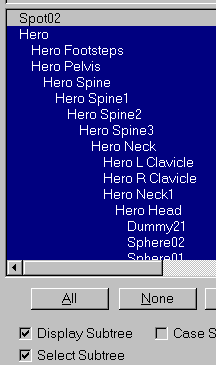
MAX sahnesini birleştirirken iki ayaklı bir karakter seçmek
Resimde, kütle merkezi nesnesine Hero adı verilmiştir. Select Subtree etkin olduğunda, Hero’ya tıkladığınızda Physique mesh de dahil olmak üzere tüm alt öğeler de seçilir.
- Tamam’a tıklayın.
Büyük olasılıkla “Yinelenen Ad” iletişim kutusu görüntülenir. Eğer görüntülenmiyorsa, birleştirme işlemi tamamlanmıştır; görüntüleniyorsa, bir sonraki adıma bakın.
- Yinelenen Ad iletişim kutusunda, Tüm Yinelenenlere Uygula seçeneğini etkinleştirin ve ardından Birleştir’e tıklayın.
Not: Sahnenizdeki iki ayaklı nesnelerin kök adları, birleştirdiğiniz iki ayaklı nesnenin kök adlarından farklı olsa bile, birleştirilecek dosyadaki iki ayaklı parmak/ayak parmağı/kafa kuklaları, sahnenizdeki diğer iki ayaklı kuklalarla aynı adlara sahip olabilir. Bu adım, bu kukla nesneleri birleştirir. Aynı ada sahip kuklalar, Sahneden Seç iletişim kutusunda görünebilir, bu nedenle aynı adlar sorun teşkil etmez.
İki ayaklı figür ve animasyonu sahneyle bütünleştirilmiştir.
Parmak, ayak parmağı ve kafa şeklindeki kukla nesneleri gizlemek için:
Yeni birleştirilen iki ayaklı karakterde parmaklar, ayak parmakları ve kafa için kukla nesneler görünür durumdadır. Genellikle bu kuklalar görünmezdir. Physique tarafından tüm parmak uçları, ayak parmak uçları ve kafa için zarflar oluşturmak için kullanılırlar; bu kuklalar bir karakter birleştirildiğinde görüntülenir. Bunları tekrar gizlemenin en hızlı yolu, bu adımlarda açıklandığı gibi, İki Ayaklı karakter açılır menüsünün Görüntüleme grubundaki Nesneler düğmesini açıp kapatmaktır.
- Birleştirilmiş iki ayaklı karakter hala seçiliyken, Hareket paneline gidin.
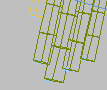
Parmak ucu mankenleri mavi küpler olarak sergileniyor.
İki ayaklı kuklaların sayısı, karakterin sahip olduğu parmak ve ayak parmaklarının sayısına göre değişir.
- Biped açılır menüsünün alt kısmında, açılır menüyü genişletmek için artı işaretinin yanındaki çubuğa tıklayın.

(Eğer uygulama zaten yaygınlaştırılmışsa, çubukta sol tarafta artı işareti yerine eksi işareti görünür.)
- Görüntü grubunda,
 (Nesneler) seçeneğini kapatıp tekrar açarak iki ayaklı parmak/ayak parmağı/kafa kukla nesnelerini gizleyebilirsiniz.
Derisi değiştirilmiş iki ayaklı bir varlığı klonlamak:
- Klonlamak istediğiniz iki ayaklı yaratığı içeren sahnenin bir kopyasını kaydedin.
- Structure uygulamasında, yukarıda açıklandığı gibi orijinal biped’in kök adını değiştirin.
- Önceki prosedürde açıklandığı gibi, kaydedilmiş biped’i birleştirin ( Kaplamalı bir biped’i birleştirmek için ).
Fiziksel görünüm değiştiricisine sahip orijinal iki ayaklı yaratık klonlanır. Orijinal iki ayaklı yaratığın bulunduğu aynı konumda görünür.
- Hareket paneli üzerinde
 İki ayaklı hareket özelliği, (Tümünü Hareket Ettir Modu)’ nu açın .
  Klonu sahnede yeni bir konuma taşımak için (Seç ve Taşı) işlevini kullanın .


