
Yeni bir grup oluşturun:
 Grup görünümüne girmek için grup düğmesine tıklayın .
- Hw Shader Düğümlerini Seçin
 MatematikGölgelendirici Düğümlerini Ekle ve DonanımDeğerRenk, sırasıyla bir Ekle düğümü ve bir Renk düğümü oluşturmak için kullanılır.
 - Düğümleri aşağıdaki gibi bağlayın:
- Color öğesinin RGB özniteliğini Add öğesinin ilk Value özniteliğine bağlayın.
- Çarpma işleminin Sonuç özniteliğini Toplama işleminin ikinci Değer özniteliğine bağlayın.
- Add düğümünün Result özniteliğini, grup düğümünün Diffuse Color özniteliğine bağlayın.
- Yeni oluşturulan Renk düğümünü seçin. Özellikler panelinde, OffsetColor adını girin ve UI Sırası değerini 3 olarak değiştirin .
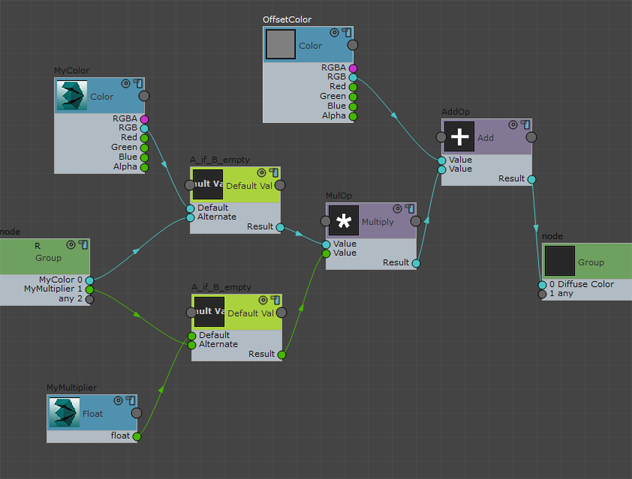
OffsetColor artık Malzeme Düzenleyici’de görünüyor.
Parametrelerin kullanıma sunulması.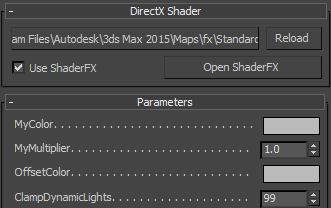
Parametreler açılır menüsündeki OffsetColor özniteliği
Bir grubu fonksiyona dönüştürün:
- Çarpma ve Toplama düğmelerini seçin, ardından Grup menüsünü seçin.Grup Oluştur.
- Yeni oluşturulan gruba tıklayın . Grup görünümünde, grup düğümünü seçin ve Özellikler panelinde Ad alanını MyColorFunction olarak değiştirin .
- Ayrıca Özellikler panelinde “Grup Bir Fonksiyondur” seçeneğini açın. Bu seçenekle, bu düğümlerin çıktısı gölgelendirici kodunda bir fonksiyon olarak kapsüllenir.
- Grup düğüm portlarınıza benzersiz adlar verin. Şu anda tüm portlar “Değer” olarak adlandırılmış ve bu nedenle gölgelendirici geçersiz. (Malzeme Düzenleyici’ye bakarsanız, Parametreler açılır menüsünde bir hata mesajı görüntülenir.)
Özellikler panelinde aşağıdaki değişiklikleri yapın:
- Aktif Soket: 0
Aktif Priz Etiketi: RenkA
- Aktif Soket: 1
Aktif Soket Etiketi: Çarpan
- Aktif Soket: 2
Aktif Priz Etiketi: RenkB
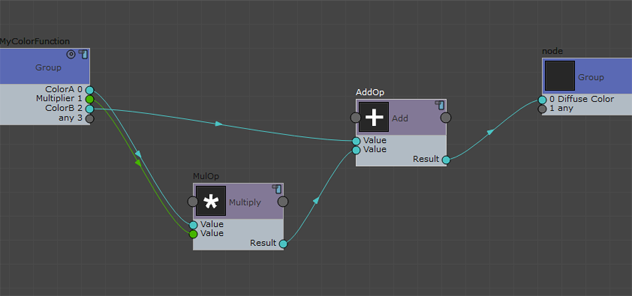 Not: Bir grubu fonksiyona dönüştürürken, tüm grup düğüm portlarının benzersiz adlara sahip olması gerekir. Aksi takdirde, gölgelendirici geçersiz hale gelir.
 - Aktif Soket: 0
- Grup görünümünden çıkın ve Araçlar menüsünü seçin.Grafiği hesapla.
Şimdi shader tekrar geçerli.
Malzeme Düzenleyici’de, bu gölgelendiriciye ait Parametreler açılır menüsü yeniden görünür.
Shader dosyanızı kaydedin ve shader kodunu inceleyin.
- Grup görünümünden çıkın.
- Malzeme düğümünü seçin. Özellikler panelinde, HwShader / Dosya adı alanına gölgelendirici dosyanız için bir dosya adı girin ve ardından Enter tuşuna basın Enter.
- HwShader’a tıklayın / Diske Kaydet
Shader dosyanızın kaydedildiği yol, çalışma alanının alt kısmında bir ipucu olarak görünür.
Not: ShaderFX, bir grubu /users/<kullanıcı adı>/belgelerim/3dsmax/shaderfx/shaders/ klasörüne dosya olarak kaydeder .Shader dosyasını FX dosyası olarak kaydederseniz, artık ShaderFX kullanmanıza gerek kalmadan FX shader’ı DirectX shader olarak yükleyebilirsiniz.
Birkaç farklı shader formatını kaydedebilirsiniz: HLSL, CgFX ve GLSL’ye Dışa Aktar bölümüne bakın .
Shader kodunu inceleyin ve ardından iyileştirin:
- Shader dosyanızı incelemek için bir metin düzenleyici kullanın. “MyColorFunction” ifadesini arayın.
MyColorFunction, shader dosyasında bir fonksiyon olarak tanımlanmıştır. SHADERDATA yapısı girdi olarak listelenmiştir. Bu varsayılan ayardır.
- Daha temiz bir kod için bu ayarı devre dışı bırakmak üzere, MyColorFunction grubunuzun grup görünümüne girin, grup düğümünü seçin ve Özellikler panelinde “Fonksiyon Girişi Olarak Veri Yapısı Ekleme” seçeneğini etkinleştirin.
Shader dosyanızı yeniden kaydedin; SHADERDATA yapısının artık giriş parametresi olarak listelenmediğini göreceksiniz.


