
Dönüşüm merkezi, ölçek ve döndürme dönüşümlerini etkiler, ancak konum dönüşümlerini etkilemez.
3ds Max, ana araç çubuğundaki ” Merkezi Kullan” açılır menüsünü kullanarak üç farklı dönüşüm merkezi türü arasından seçim yapmanıza olanak tanır . Dönüşüm merkezini değiştirdiğinizde, eksen üçayak simgesinin birleşim noktası belirttiğiniz konuma taşınır.
Varsayılan olarak, 3ds Max tek nesneler için dönüştürme merkezini “Dönme Noktası Merkezini Kullan” olarak ayarlar. Birden fazla nesne seçtiğinizde, varsayılan dönüştürme merkezi “Seçim Merkezini Kullan” olarak değişir, çünkü seçim kümelerinin dönme noktası yoktur. Her iki durumda da dönüştürme merkezini değiştirebilirsiniz ve 3ds Max , tek ve çoklu nesne seçimleri için dönüştürme merkezi ayarını ayrı ayrı hatırlar ve geri yükler (mevcut oturum sırasında).
 Pivot kontrollerini ayarlayın . Alternatif olarak, çalışma pivotunu kullanarak nesneleri dönüştürebilirsiniz .
Örneğin, tek bir nesne seçip “Dönüştürme Koordinat Merkezini Kullan” seçeneğini, ardından birden fazla nesne seçip “Dönme Noktası Merkezini Kullan” seçeneğini belirleyebilirsiniz. Bir sonraki sefer tek bir nesne seçtiğinizde, 3ds Max tekrar “Dönüştürme Koordinat Merkezini Kullan” seçeneğine döner. Daha sonra, birden fazla nesne seçtiğinizde, merkez tekrar “Dönme Noktası” seçeneğine döner.
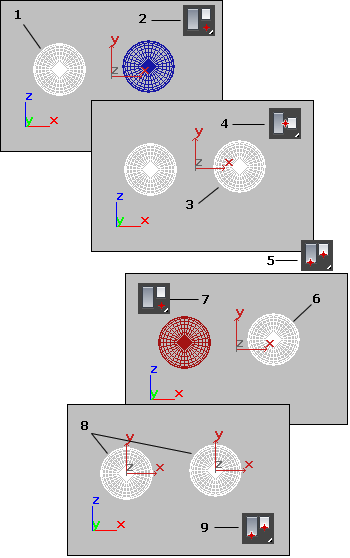
1. Kullanıcı tek bir nesne seçer.
2. Kullanıcı, ana araç çubuğundaki “Merkezi Kullan” açılır menüsünden “Dönüştürme Koordinat Merkezini Kullan” seçeneğine tıklar.
3. Kullanıcı seçime ikinci bir nesne ekler.
4. Seçim kümesi birden fazla nesne içeriyorsa, dönüştürme merkezi değişikliklerini “Seçim Merkezini Kullan” olarak değiştirin.
5. Kullanıcı, birden fazla nesne seçiliyken “Pivot Noktası Merkezini Kullan” seçeneğine tıklar.
6. Kullanıcı tek bir nesne seçer.
7. Dönüştürme merkezi, Dönüştürme Koordinat Merkezini Kullan seçeneğine geri döner (bkz. 2. adım).
8. Kullanıcı birden fazla nesne seçer.
9. Dönüştürme merkezi, Pivot Noktası Merkezini Kullan seçeneğine geri döner (bkz. 5. adım).
Kırılan Noktalar Hakkında Dönüşüm #
Nesne düzeyinde dönüştürme merkezi seçenekleri genellikle kullanışlı olsa da, alt nesne seçimlerini dönüştürürken genellikle uygun değildir. Yakalama özelliğini kullanarak etkin dönüştürme merkezini geçersiz kılabilir ve geçerli dönüştürmeyi geçici bir nokta etrafında gerçekleştirebilirsiniz. Yakalama etkin olduğunda ve seçiminiz kilitliyken, yakalama yaptığınız nokta, dönüştürmenin gerçekleştirileceği noktayı belirleyecektir. Bu tekniği kullanarak şunları yapabilirsiniz:
- İki sabitleme noktasına göre hareket edin.
- Sabitlenmiş bir nokta etrafında döndürün.
- Kırılmış bir nokta etrafında ölçek.
Daha fazla ayrıntı için Snap Ayarları bölümüne bakın .
Animasyon ve Dönüşüm Merkezi #
Anahtar kareleme yönteminin doğası gereği, döndürme ve ölçekleme dönüşümlerini yalnızca bir nesnenin yerel pivot noktasını kullanarak düzgün bir şekilde canlandırabilirsiniz. Örneğin, modelleme sırasında, dünya orijininden uzakta bulunan bir nesneyi dünya merkezi koordinat sistemi etrafında döndürebilirsiniz. Nesne, orijin etrafında geniş bir yay çizer. Ancak, bunu canlandırmaya çalışırsanız, nesne kendi yerel ekseni etrafında döner ve yayın bir ucundan diğer ucuna düz bir çizgide hareket eder.
Bu tutarsızlığı önlemek için, Otomatik Anahtar açıkken ve Döndürme veya Ölçekleme düğmesi etkin olduğunda, Merkez Kullan açılır menüsü kullanılamaz ve Pivot Noktası Kullan olarak ayarlanır. Otomatik Anahtar düğmesi kapalıyken, tüm dönüşümler daha önce açıklanan merkez ayarlarını kullanır.
Bu davranışı , Animasyon Tercihleri ayarlarında Animasyon Sırasında Yerel Merkezleme özelliğini kapatarak geçersiz kılabilirsiniz .
Unutmayın ki bu yalnızca dönüşümün merkezini etkiler. Seçilen dönüşüm koordinat sisteminin yönü hala geçerlidir.
“Merkezden Uzak”ın Canlandırılması #
Nesnenizi bir yardımcı nesnenin alt öğesi olarak bağlayarak ve ardından yardımcı nesneyi döndürerek veya ölçeklendirerek, merkezden uzak bir nokta etrafında döndürme veya ölçeklendirme animasyonu oluşturabilirsiniz.
Bir diğer teknik ise Hiyerarşi panelini kullanarak nesnenizin pivot noktasını kaydırmaktır.
Bağlantılar, kukla nesneler ve Hiyerarşi paneli hakkında bilgi için Hiyerarşiler bölümüne bakın .


