
Bileşikler, diğer düğümlerden oluşan alt grafikler içeren düğümlerdir; bu alt grafikler muhtemelen diğer bileşikleri de içerebilir. Büyük grafiklerin daha iyi okunabilirlik için düzenlenmesinde ve basitleştirilmesinde kullanılabilirler.

 Oluşturma > Malzeme Düzenleyici > Slate Malzeme Düzenleyici > Genel > Bileşik
Bir bileşik oluşturun #
Etkin görünümde bir bileşik oluşturmak için:
- Bir grafikte veya düzenlenebilir başka bir bileşen içinde bir veya daha fazla düğüm seçin.
- Sağ tıklama menüsünü açın > Bileşik İçindeki Düğümleri Paketle.
Seçilen düğümler yeni bileşik yapıya dahil edilir ve mevcut tüm bağlantılar port haline gelir.
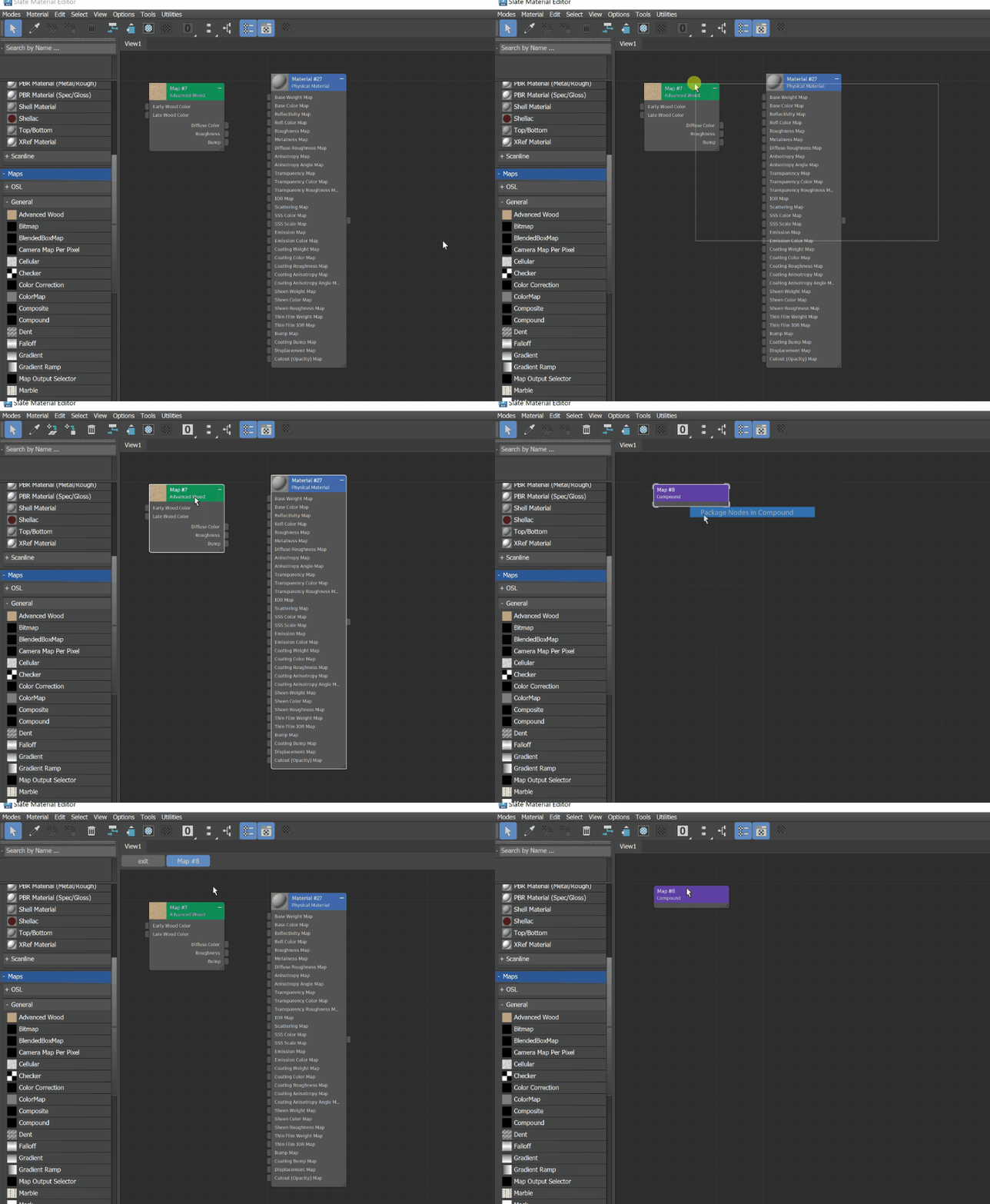
Etkin görünümde bir bileşik oluşturma.
Bir bileşeni düzenle #
Bir bileşeni aşağıdaki şekillerde düzenleyebilirsiniz:
- Bileşik üzerine çift tıklayarak içine girin ve iç alt grafiğini düzenleyin.
- Bileşeni yeniden adlandırmak için üzerine sağ tıklayın.
Bir bileşikteki özellikleri öne çıkarın. #
Bir bileşiğin en üst düzeyine temel nitelikleri yükseltmek için:
- Bir bileşene girmek için çift tıklayın.
- Öne çıkarmak istediğiniz öznitelik portunu bulun.
- İstenilen özellik portuna ait bağlantı çizgisini sürükleyin ve bırakın.
- Giriş/Çıkış parametresi olarak “Expose” seçeneğini belirleyin.
Not : Giriş ve çıkış portlarının her ikisi de bir bileşiğin en üst seviyesine yükseltilebilir.
Öne çıkarılan bir özniteliği yeniden adlandırmak için, bileşik içindeki öne çıkarılan özniteliğe sağ tıklayın ve Yeniden Adlandır’ı seçin.
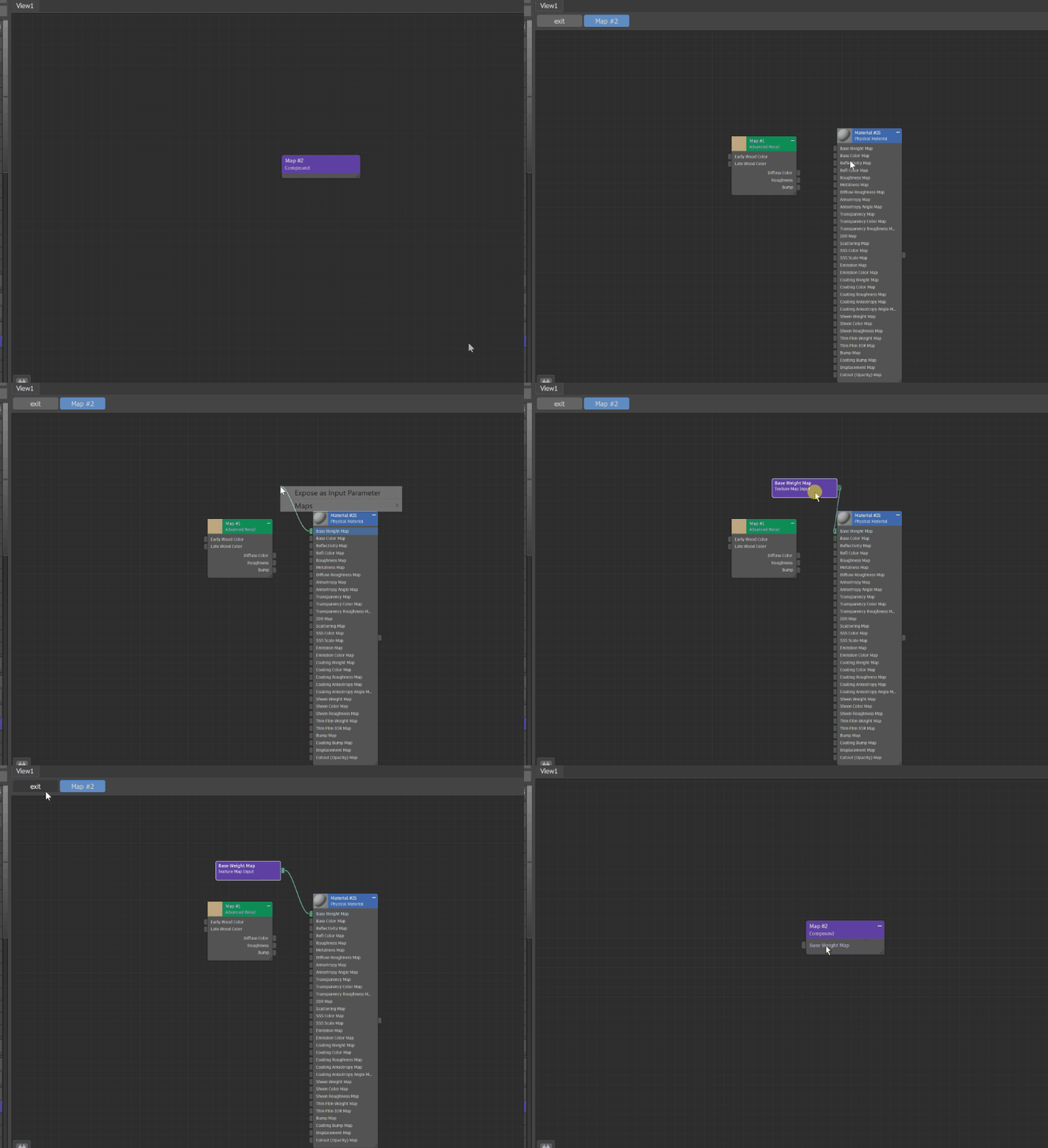
Bir bileşikteki bir özelliği öne çıkarmak.
Bir bileşiği açın #
Bir bileşiği açmak, onu oluşturmanın tam tersidir. Bir bileşiği açmak, içeriğini bir seviye derinliğinde “açar”. Tüm bağlantılar bozulmadan kalır. Bir bileşiği açmak için:
- Bileşene sağ tıklayın > Bileşeni Paketinden Çıkarın.
Bir bileşiği kaydedin #
Oluşturduğunuz bileşikleri tekrar kullanmak üzere malzeme kütüphanesine kaydedebilirsiniz:
-
Bileşene sağ tıklayın > Malzeme Kütüphanesine Ekle.


