
Çok yönlü Bezier kontrolörleri, ayarlanabilir bir spline eğrisi kullanarak anahtarlar arasında enterpolasyon yapar.
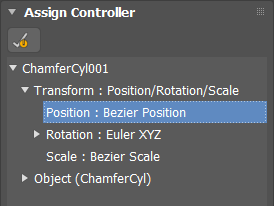
Tuşlar arasında tam ayarlanabilir enterpolasyon istediğinizde Bezier kontrolcülerini kullanın. Bezier, aşağıdakileri destekleyen tek kontrolcü türüdür:
- Teğet tutamaçlarını sürükleme
- Bir tuştan diğerine ani geçişler için basamaklı teğetler.
- Sabit hız kontrolleri
Prosedürler #
Bir dönüştürme anahtarı için teğet türünü ayarlamak için:
 Bazı dönüşüm animasyon anahtarlarına sahip bir nesne seçin.
- Hareket paneline gidin
 ve PRS Parametreleri açılır menüsünün alt kısmında, değiştirmek istediğiniz dönüştürme anahtarının türüne ait düğmeye tıklayın, örneğin Konum.
 - Temel Bilgiler (Temel) açılır menüsünde, bir anahtar seçmek için sol ve sağ ok düğmelerine tıklayın.
- Giriş veya Çıkış teğet açılır menülerinden bir teğet türü seçin.
Bir tuş için zamanı normalleştirmek için:
- Bir nesne seçin ve ardından normalleştirmek için bir anahtar seçin.
Temel Bilgiler (Temel) açılır menüsündeki okları kullanarak temel kareler arasında geçiş yapabilirsiniz.
- Hareket paneli üzerinde
 Temel Bilgiler (Gelişmiş) bölümünde, Zamanı Normalleştir’e tıklayın.
Anahtar, anahtar üzerinden geçen hızın ortalamasını almak için zaman içinde hareket ettirilir.
Arayüz #
Hareket paneli > Parametreler > Temel Bilgiler (Temel) açılır menüsü #
Parça görünümünde bir tuşa sağ tıklayarak veya parça çubuğundaki bir tuşa sağ tıklayıp ardından düzenlemek istediğiniz tuşu seçerek aynı parametrelere sahip bir iletişim kutusu açabilirsiniz .
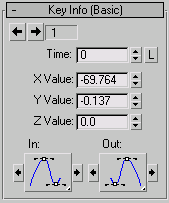
- [anahtar numarası]
- Mevcut tuş numarası. Bir sonraki tuşa geçmek için sol veya sağ ok düğmesine tıklayın.
- Zaman
- Animasyonda anahtar sahne gerçekleştiğinde.
- L [zaman kilidi]
- Parça Görünümü düzenleme modlarında tuşu yatay olarak sürüklemeyi kontrol eder. Açık olduğunda, tuşu yalnızca dikey olarak sürükleyebilirsiniz.
- X/Y/Z
- Anahtarın değerini, yani Eğri Düzenleyicisindeki dikey konumunu ayarlar.
Not: Bazı kontrolcüler yalnızca tek bir eksen için geçerlidir.
- Bezier Ölçek Kontrol Cihazı (Kilit X)
-
X değerinin ölçeğin üç eksenini de etkilemesine neden olur. Y ve Z değerleri göz ardı edilir ve fonksiyon eğrileri görüntülenmez.

X ekseni kilitlendiğinde, Y ve Z değerleri X değerindeki değişikliklerden etkilenmez. Üç eksenin de değerleri aynıyken X eksenini kilitlerseniz, X değerini değiştirirseniz ve ardından X ekseninin kilidini açarsanız, Y ve Z değerleri önceki değerlerinde kalırken X ekseni yeni değerini korur.
- İçeri/Dışarı [ana teğet noktalar]
- Bu iki açılır menü, anahtarın giriş ve çıkış teğetlerinin enterpolasyon özelliklerini belirler.
Teğet Türlerine bakın .
- Teğet Kopya
-
Geçerli tuşun teğetleri arasında veya önceki ve sonraki tuşun teğetleri arasında teğet türünü kopyalar. Tuş Teğeti açılır menülerinin her iki tarafındaki ok düğmelerini aşağıdaki gibi kullanın:
- Giriş teğetinin sol oku, önceki anahtarın çıkış teğetine kopyalanır.
- Giriş teğetinin sağ oku, mevcut anahtarın çıkış teğetine kopyalanır.
- Çıkış teğetinin sol oku, geçerli anahtarın giriş teğetine kopyalanır.
- Çıkış teğetinin sağ oku, bir sonraki tuşun giriş teğetine kopyalanır.
Hareket paneli > Parametreler > Temel Bilgiler (Gelişmiş) açılır menüsü #
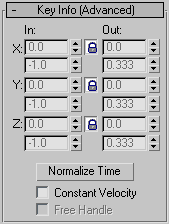
Devreye alma sürecindeki kontroller hızı üç şekilde etkiler:
- Giriş/Çıkış değerlerini kullanarak bir tuştaki mutlak hızı kontrol edin.
- Normalize Time kullanarak belirli bir süre boyunca ortalama hızı hesaplayın.
- Sabit Hız kullanarak bir bileşen anahtarından diğerine sabit hızda kuvvet uygulayın.
- Giriş/Çıkış
-
“Giriş” alanı, parametre anahtar değere yaklaşırkenki değişim oranını gösterir. “Çıkış” alanı ise parametre anahtar değerden uzaklaşırkenki değişim oranını gösterir.
Bu alanlar yalnızca Spline teğet tipini kullanan anahtarlar için etkindir.
Alandaki sayı, her bir tik başına parametre birimi cinsinden ifade edilen değişim oranını gösterir. X, Y ve Z değerlerini değiştirerek teğet tutamacının uzunluğunu ve açısını değiştirmiş olursunuz.
- Kilitleme düğmesi
-
Kilit düğmesi açıkken, bir Spline teğetini değiştirmek, diğerini eşit ancak zıt miktarda değiştirir. Örneğin, Kilit düğmesi açıksa ve Giriş değeri 0,85 ise, Çıkış değeri -0,85 olur.
- Zamanı Normalleştir
-
Tuşların zaman içindeki konumlarının ortalamasını alır ve seçilen tuşların ardışık bloklarına uygulanabilir. Hareketi yumuşatmak ve hızlanıp yavaşlayan, tekrar hızlanıp yavaşlayan bir nesneniz varsa kullanışlıdır.
- Sabit Hız
-
Bir anahtar değer ile bir sonraki anahtar değer arasındaki değerleri, nesnenin o eğri segmenti boyunca sabit bir hızla hareket etmesini sağlayacak şekilde enterpolasyon yapar.
- Ücretsiz Sap
-
Teğet tutamacının uzunluğunu otomatik olarak güncellemek için kullanılır. Bu özellik kapatıldığında, teğetin uzunluğu komşu tuştan sabit bir yüzde uzaklıkta olur. Bir tuşu hareket ettirdiğinizde, tutamaçlar komşu tuşlardan aynı yüzde uzaklıkta kalacak şekilde ayarlanır. Bu özellik açıldığında, tutamaç uzunlukları zaman uzunluklarına bağlıdır.
- Pozisyon Kilitleme Tuşu Oluştur / Döndürme Kilitleme Tuşu Oluştur
-
Geçerli tuşun gelen işleyicisini ve önceki tuşun giden işleyicisini doğrusal enterpolasyona ayarlar. Bu, spline enterpolasyonundan kaynaklanan aşırı sapmayı önler.
Bu iki özelliği kullanmak için öncelikle Özelleştir bölümünde bir klavye kısayolu oluşturun.
Kullanıcı Arayüzünü Özelleştirin. Eylem listesinde “Konum Kilitleme Tuşu Oluştur” ve “Döndürme Kilitleme Tuşu Oluştur” seçeneklerini bulun ve kısayol tuşları atayın. Veya bu komutları bir araç çubuğuna veya dörtlü menüye (Dörtlü Panel) ekleyebilirsiniz.


