
Ortamı hazırlayın:
- Dosya menüsünden Aç’ı tıklayın , \scenes\modeling\container klasörüne gidin ve container_start.max dosyasını açın.
Not: Sahnenin birimlerini kullanıp kullanmayacağınız sorulursa, sahnenin birimlerini kabul edin ve Tamam’ı tıklayın.
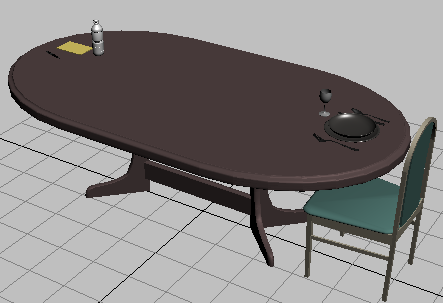
Sahnede bir masa, bir sandalye ve iki yemek takımı yer alıyor: biri yemek yemek için, diğeri ise iş yerinde bir toplantıya katılmak için.
Konteyner araçlarıyla tanışın:
- Her sahne bileşeninin adlandırılmış bir seçim kümesi vardır. Ana araç çubuğundaki Adlandırılmış Seçim Kümeleri açılır listesinden yemek ortamı öğesini seçin.
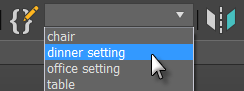
Bu komut, yemek takımındaki tüm nesneleri seçer.
- Etkin görünüm alanında sağ tıklayın, “Seçili Olmayanları Gizle”yi seçin ve ardından ”
 (Seçili Tüm Alanları Yakınlaştır)” seçeneğine tıklayın.
Yemek takımı tüm görüntüleme alanlarında en iyi şekilde sergileniyor.
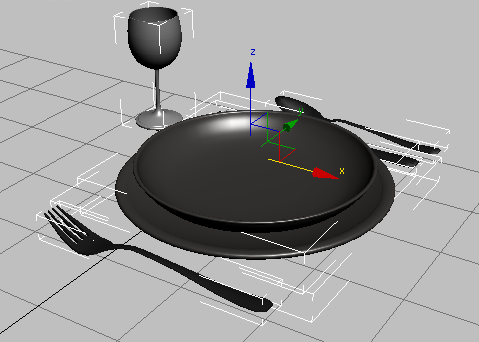
3ds Max, konteynerlerle ilgili komutlara erişmek için çeşitli yollar sunar, ancak en kullanışlılarından biri Konteynerler araç çubuğudur.
- Ana araç çubuğundaki boş bir alana sağ tıklayın ve açılan bağlam menüsünden Kapsayıcılar’ı seçin. Ardından Kapsayıcılar araç çubuğunun başlık çubuğuna sağ tıklayın ve Yerleştir’i seçin.
 Sağ.
Sağ.
Araç çubuğu, arayüzün sağ tarafında, komut panelinin yanında yer alır.
- Araç çubuğunda
 (Seçimden Konteyner Oluştur) seçeneğine tıklayın.
Bu komut, sahneye yeni bir konteyner ekler ve ardından seçilen nesneleri konteynerin içine yerleştirir. Konteyner, görünüm pencerelerinde kapakları açık bir tel kafes kutu olarak görünür. Kutunun konumu, seçilen nesnelerin konumlarının ortalamasından hesaplanır.
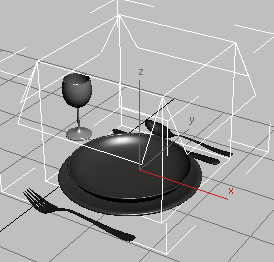
Alternatif olarak, yeni bir kapsayıcı oluşturup içine nesneler ekleyebilirsiniz, ancak kapsayıcıda hangi nesneleri istediğinizi zaten biliyorsanız, Seçimden Kapsayıcı Oluştur seçeneğini kullanmak en kolay yöntemdir.
Not: Konteyner bir yardımcı nesnedir ve bu nedenle görüntülenmez.Konteyner başlangıçta açık durumda olduğundan, onu ve içeriğini özgürce manipüle edebilirsiniz.
 Kabı hareket ettirin ve içindekilerin de onunla birlikte hareket ettiğini gözlemleyin. Ardından, içindeki bazı öğeleri hareket ettirin ve hareketlerinin diğer nesneleri etkilemediğini gözlemleyin.
Aslında, konteyner içindeki nesneler konteynerin çocuklarıdır. Ancak Konteyner özelliğinin basit bir hiyerarşik ilişkiden çok daha fazlası vardır.
- Önceki adımdaki tüm işlemleri geri alın ve ardından konteyneri seçin.
- Değiştir paneline gidin
 ve Kapsayıcı dağıtımını yönet bölümünde Kapat düğmesine tıklayın.
“Konteyner Tanım Dosyası” başlıklı bir dosya iletişim kutusu açılır ve varsayılan dosya adı , sahne dosyası adı ve konteyner adına bağlı olarak container_start_Container001’dir . Dosyayı kaydettiğinizde dosya uzantısı .maxc eklenir.
Not: .maxc , “Max konteyneri” anlamına gelir ve aslında özel bir dosya uzantısına sahip standart bir 3ds Max sahne dosyasıdır. Bir konteyner dosyasını açarken sorun yaşarsanız, uzantısını .max olarak değiştirerek normal bir sahne dosyası olarak yükleyebilirsiniz . - \scenes\modeling\container klasörüne gidin ve varsayılan adı kullanarak diske bir kopya kaydetmek için Kaydet’e tıklayın.
Konteyneri kapattıktan sonra, görünüm alanındaki yapısı değişerek artık kapalı olduğunu belirtir.
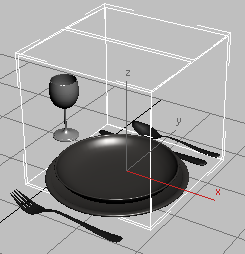
- Konteyneri hareket ettirin ve ardından içindeki bir nesneyi seçmeyi deneyin.
Konteyneri taşıma işlemi eskisi gibi çalışıyor, ancak artık içeriği seçemiyorsunuz. Bu davranış gerçek dünyayı taklit ediyor: Bir kutuya veya başka bir konteynere eşya koyup sonra kapatırsanız, içeriğe artık doğrudan erişemezsiniz.
- Kapsayıcıyı Yönet ekranında Aç’a tıklayın.
Kutu önceki durumuna geri döner, ancak bir fark vardır: Yerel İçerik dağıtımında, Kaydedilen Yerel Tanım alanı, kaydedilen kapsayıcının adını içerir. Bir kapsayıcının yerel bir tanımı olduğunda, bu fiilen kapsayıcının sahibi olduğunuz anlamına gelir, ancak içeriği üzerinde tam kontrole sahip olduğunuz anlamına gelmez; bu, eğitimde daha sonra daha netleşecektir.
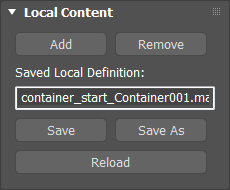 İpucu: Dosya yolunun ve dosya adının tamamı “Kaydedilen Yerel Tanım” alanına sığmayabilir, ancak fare imlecini alanın üzerine getirerek bunları bir ipucuyla birlikte görebilirsiniz. Aslında, kapsayıcı dağıtımlarındaki çoğu kontrol yararlı ipuçları sunar.
Kabı kendinizle paylaşın:
Bundan böyle bu eğitimde 3ds Max’in 1. ve 2. Oturumlarına atıfta bulunulacaktır . Kapsayıcı özelliğinin nasıl çalıştığını karışıklık yaşamadan öğrenmenin en iyi yolu, programın iki farklı oturumunda çalışmaktır. Aslında, iki kullanıcıyı simüle ediyorsunuz: 1. Oturumda bir kapsayıcı oluşturan bir kullanıcı ve 2. Oturumda onu devralan bir kullanıcı. Bir kapsayıcıyı devraldığınızda, onu yine de kullanabilirsiniz, ancak yalnızca oluşturan tarafından belirlenen sınırlar dahilinde.
3ds Max’te iki farklı oturumda çalışmanın bir yolu, çalışmanızı kaydetmek, programı sıfırlamak ve ardından çalışmanızı diğer oturumdan yeniden yüklemektir. Ancak tahmin edebileceğiniz gibi, bu şekilde ileri geri gitmek yavaş ve zahmetlidir. Çok daha iyisi, 3ds Max’i iki kez çalıştırmak, böylece aynı makinede eş zamanlı olarak çalışan iki farklı oturuma sahip olmaktır. Makinenizin en az 2 GB sistem belleği ve 512 MB veya daha fazla grafik belleği varsa bu yöntemi öneririz. Yeterli belleğe sahip olup olmadığınızdan emin değilseniz, en iyi yol denemektir.
Ya da, ağa bağlı iki bilgisayarınız varsa, 3ds Max’i her ikisinde de çalıştırın ve aralarında geçiş yapın. Bu ikinci yöntem, aynı ekipte birden fazla kullanıcının veri paylaştığı tipik bir stüdyo kurulumuna daha yakındır, ancak tek makine yaklaşımı da gayet iyi çalışır.
- Oturum 1’i my_container1.max olarak kaydedin .
- 2. Oturumda, gerekirse daha önce olduğu gibi Kapsayıcılar araç çubuğunu ekleyin ve ardından (Kapsayıcıyı Devral) seçeneğine tıklayın . Kapsayıcıyı Devral dosya iletişim kutusunu kullanarak, önceki bölümde kaydettiğiniz kapsayıcı dosyasının ( container_start_Container001)
 bulunduğu klasöre gidin ve dosyayı açın.
Konteyner ve içeriği, onları kaydettiğiniz aynı konumda görüntüleme alanlarında görünür. Konteyner kapalı ve seçili durumdadır.
(Tüm İçerikleri Yakınlaştır) seçeneğine tıklayın . - Kabı hareket ettirin ve ardından açmayı deneyin.
Konteyneri taşıyabilirsiniz, ancak Yönetim Konteyneri açılır menüsündeki Aç düğmesinin hiçbir etkisi olmadığı için açamazsınız. Ayrıca Yerinde Düzenle düğmesinin de kullanılamadığını unutmayın. Bunun nedenlerinden birini görmek için 1. Oturuma geri dönün.
- 1. Oturumda, Kuralların uygulanmasına bir göz atın.
“Miras Alındığında İzin Ver” seçeneği “Erişim Yok (Kapalı)” olarak ayarlanmıştır; bu, mirasçının kapsayıcıyla çalışabileceği ancak içeriğine erişemeyeceği anlamına gelir. Bu özellik, bir üyenin içeriği oluşturduğu ve diğerinin de bir sahne, örneğin bir oyun seviyesi kurmak için bu içeriği düzenlediği bir ekip için kullanışlıdır.


