
Bant, mesafeleri belirlemek ve ayarlamak için ekranda bir “mezura” sağlar. Bant, hedefli ışıklar ve kameralar gibi iki adlandırılmış nesneden oluşur. Varsayılan olarak, bunlar Bant### ve Bant###.Hedef (### üç haneli bir sayıdır) olarak adlandırılır. Bant ve hedef simgeleri, aralarındaki mevcut mesafeyi temsil eden bir çizgiyle birbirine bağlanır.
 Panel oluştur >
  (Yardımcılar) > Standart > Nesne Türü açılır menüsü > Bant
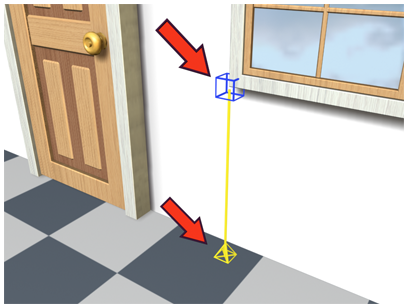
Yerden pencere çerçevesine olan mesafeyi ölçmek için bir mezura kullanmak.
Varsayılan uzunluğu sürükleyip bırakabilir veya “Uzunluğu Belirt” seçeneğini açarak belirli bir uzunluk girebilirsiniz. Bandın her iki ucunu da hizalayabilir veya sahnenizdeki nesnelere bağlayabilirsiniz. Uçlardan birini silmek, bandı da siler.
Seçim #
Şerit metre nesnesini her iki ucundan veya ortasından seçebilirsiniz. Bağlantı çizgisine tıkladığınızda, şerit metre nesnesinin her iki ucu da seçilir ve böylece onları tek bir parça halinde hareket ettirebilirsiniz. Hedef kameralar ve ışıklar için de aynı durum geçerlidir.
Prosedürler #
Mesafe ölçmek için:
- “Bant” seçeneğine tıklayın ve bir noktadan sürükleyerek bantı oluşturun, ardından ikinci bir noktaya sürükleyin ve fare düğmesini bırakarak hedefi oluşturun.
Şerit metre ile hedef arasındaki mesafe Uzunluk alanında görünür. Uzunluk alanındaki sayı, bunun yalnızca okunabilir bir ölçüm olduğunu belirtmek için gri renktedir.
Not: Bant uçlarını nesnenin köşelerine, kenarlarına vb. yapıştırmak için, uygun yapıştırma ayarları etkinleştirilmiş şekilde Yapıştırma özelliğini açın.  Uçlardan birini yeni bir konuma taşıyın. İki uç arasındaki çizgi, Uzunluk alanında gösterilen yeni mesafeye kadar uzar.
Not: Snap özelliğiyle bir bant uç noktasını taşırken doğru sonuçlar elde etmek için, Snap Ayarları panelinde Pivot özelliğini ve ayrıca Snap yapmak istediğiniz alt nesne türlerini etkinleştirmeniz gerekir; bkz. Snap’ler . Bunun nedeni, uç noktaların aslında pivot noktaları olmasıdır.
Uçlardan birini yeni bir konuma taşıyın. İki uç arasındaki çizgi, Uzunluk alanında gösterilen yeni mesafeye kadar uzar.
Not: Snap özelliğiyle bir bant uç noktasını taşırken doğru sonuçlar elde etmek için, Snap Ayarları panelinde Pivot özelliğini ve ayrıca Snap yapmak istediğiniz alt nesne türlerini etkinleştirmeniz gerekir; bkz. Snap’ler . Bunun nedeni, uç noktaların aslında pivot noktaları olmasıdır.
Mesafe ayarlamak için:
- Parametreler açılır menüsünden “Uzunluğu Belirt” seçeneğini etkinleştirin, bir uzunluk girin ve ardından bandı oluşturun.
Bağlantı çizgisi, belirttiğiniz uzunluktadır; ancak sürükleyerek hedefi istediğiniz herhangi bir uzaklığa ayarlayabilirsiniz. Bu çizgiyi gerektiği gibi yeniden yönlendirebilirsiniz.
Not: “Uzunluğu Belirt” seçeneğinin işaretini kaldırmak, bağlantı hattı uzunluğunu hedef değere uyacak şekilde ayarlayacak ve yeni uzunluk “Uzunluk” alanında görünecektir.
Arayüz #
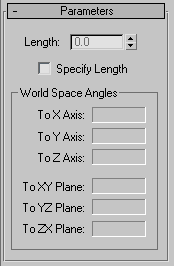
Parametrelerin kullanıma sunulması #
- Uzunluk
-
Bant nesnesinin uzunluğunu belirtir. Bu seçeneği etkinleştirmek için “Uzunluğu Belirt” onay kutusunu seçmelisiniz.
- Uzunluğu Belirtin
-
Uzunluk parametre ayarını etkinleştirir. Aksi takdirde, bant nesnesinin uzunluğu görünüm alanında tıklayıp sürükleyerek belirlenir.
Dünya Uzay Melekleri grubu #
- X/Y/Z Eksenine
-
Şerit nesnesinin dünya uzayındaki her eksene göre açısını gösterir.
- XY/YZ/ZX Düzlemine
-
Şerit nesnesinin bu referans düzlemlerinin her birine göre açısını gösterir.


