
Bu menüyü kullanarak etkin bakış açısını değiştirebilir ve diğer entegre görüntü alanı öğelerini etkinleştirebilirsiniz.
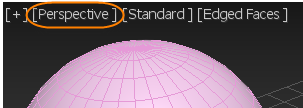
Bakış Açısı (POV) menüsü
Arayüz #
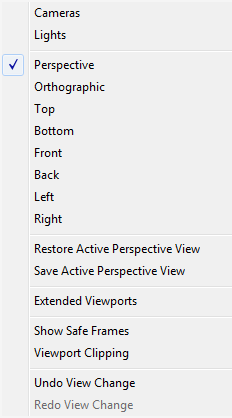
- Kameralar
-
Sahnede kameralar varsa, bunlar bu alt menüde listelenir. Kamera yoksa, alt menü açılmaz. Bir kamera adı seçmek, görüntü alanını kameranın bakış açısına değiştirir.
- Işıklar
-
Sahnede spot ışıkları veya yönlü ışıklar varsa, bunlar bu alt menüde listelenir. Işık yoksa, alt menü açılmaz. Bir ışık adı seçmek, görüntü alanını ışığın bakış açısına değiştirir.
- Bakış Açısı Seçenekleri
-
Aşağıdaki menü öğeleri, seçili görüntü alanında geçerli bakış açısını belirtmenize olanak tanır:
- Bakış Açısı ( P )
- Ortografik ( U )
- Üst ( T )
- Alt ( B )
- Ön ( F )
- Geri (Varsayılan kısayol tuşu yok)
- Sol ( L )
- Sağ (Varsayılan kısayol tuşu yok)
- Etkin Görünümü Geri Yükle
- Kaydedilmiş olan aktif görünümü geri yükler.
- Aktif Görünümü Kaydet
- Etkin görünümü dahili bir arabelleğe kaydeder. Bir çekimi kamera dışında herhangi bir görünümde çerçevelediyseniz, görünüm penceresinin görünümünü korumak için Etkin Görünümü Kaydet’i kullanın. Kaydedilen etkin görünüm, sahne dosyasıyla birlikte kaydedilir.
- Genişletilmiş Görüntüleme Pencereleri
- Ek görüntüleme alanı seçenekleri içeren Genişletilmiş Görüntüleme Alanları alt menüsünü görüntüler.
- Güvenli Çerçeveleri Göster
- Güvenli çerçevelerin görüntülenmesini açar ve kapatır. Güvenli çerçeveler, Görünüm Alanı Yapılandırması iletişim kutusunda tanımlanır. Güvenli çerçeve oranları, işlenen görüntü çıktınızın Genişlik ve Yükseklik boyutlarına uygundur.
Kısayol tuşu: Shift+F
- Görünüm Alanı Kırpma
-
Bu özellik, görüntü alanı için yakın ve uzak görünürlük aralığını etkileşimli olarak ayarlamanıza olanak tanır. Görüntü alanı kırpma aralığı içindeki geometri görüntülenir. Aralığın dışındaki yüzeyler görüntülenmez. Bu, görünümden gizlenmiş ayrıntılar üzerinde çalışmak istediğiniz karmaşık sahnelerde kullanışlıdır.
Bu seçenek bir açma/kapama düğmesidir: ilk kez seçtiğinizde Görünüm Alanı Kırpma özelliği açılır. Seçeneği ikinci kez seçtiğinizde Görünüm Alanı Kırpma özelliği kapanır ve bu şekilde devam eder.
Görünüm Alanı Kırpma özelliğini açtığınızda, görünüm alanının sağ tarafında iki sarı kaydırma oku görüntülenir. Alt oku ayarlamak aralığın yakın ucunu, üst oku ayarlamak ise uzak ucunu belirler. Aralık kaydırıcısındaki işaretler, görünüm alanının sınırlarını gösterir.
Görünüm Alanı Kırpma özelliğini Görünüm Alanı Yapılandırması iletişim kutusundan da açıp kapatabilirsiniz.
- Kamera Seç / Işık Seç
-
Görünüm penceresinde bir Kamera veya Işık görünümü gösteriliyorsa, bu seçenek görünür. Bu seçenek, görünümü gösteren Kamera veya Işık nesnesini seçmenizi sağlar.
- Kamera Hedefi Seç / Işık Hedefi Seç
-
Görünüm penceresinde bir Kamera veya Işık görüntüsü gösteriliyorsa ve bu Kamera veya Işığın bir hedefi varsa, bu seçenek görünür. Bu seçenek, görüntüyü gösteren Kamera veya Işıkla ilişkili Kamera Hedefi veya Işık Hedefi nesnesini seçmenizi sağlar.
- Görünüm Değişikliğini Geri Al
-
Son görünüm değişikliğini geri alır.
Klavye kısayolu: Shift+Z
İpucu: Görünüm değişikliğini geri almak için Shift+Y tuşlarına basın .
Genişletilmiş Görünüm Pencereleri alt menüsü #
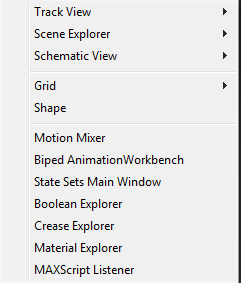
- İzleme Görünümü
-
Mevcut İz Görünümlerini (varsa) listeleyen bir alt menü görüntüler. Görüntüleme alanında görüntülemek için bir İz Görünümü seçin.
Alt menüde ayrıca yeni bir Parça Görünümü oluşturmanıza olanak tanıyan Yeni seçeneği de bulunmaktadır.
İzleme görünümünden başka bir bakış açısına geçmek için menü çubuğundan Görünüm Alanı’nı seçin ve yeni bir seçenek belirleyin.
- Sahne Gezgini
- Mevcut Sahne Gezginlerini (varsa) listeleyen bir alt menü görüntüler. Görüntüleme alanında görüntülemek için bir Sahne Gezgini seçin.
Alt menüde ayrıca yeni bir Sahne Gezgini oluşturmanıza olanak tanıyan Yeni seçeneği de bulunmaktadır.
Görünüm penceresini Sahne Gezgini’nden başka bir bakış açısına değiştirmek için menü çubuğuna sağ tıklayın ve yeni bir seçenek belirleyin.
- Şematik Görünüm
-
Mevcut şematik görünümleri (varsa) listeleyen bir alt menü görüntüler. Görüntüleme alanında görüntülemek için bir şematik görünüm seçin.
Alt menüde ayrıca yeni bir Şematik Görünüm oluşturmanıza olanak tanıyan Yeni seçeneği de bulunmaktadır.
Görünüm penceresini Şematik Görünümden başka bir görünüm penceresine değiştirmek için menü çubuğuna sağ tıklayın ve yeni seçeneği seçin.
- Izgara
-
Etkin ızgaraya bağlı olarak bakış açısını değiştiren bir alt menü görüntüler. Bu seçenekler esas olarak Izgara nesneleriyle kullanım içindir. Hiçbir Izgara nesnesi etkin değilse, Ana ızgara üzerinde çalışırlar.
Uyarı: Izgara bakış açısını değiştirmek, varsayılan perspektif görünümünü de değiştirir.- Ön : Izgaranın görünümünü ön görünüme değiştirir.
- Geri : Izgaranın görünümünü Geri görünümüne değiştirir.
- Üst : Izgaranın görünümünü üstten görünüme değiştirir.
- Alt : Izgaranın görünümünü Alt görünüme değiştirir.
- Sol : Izgaranın görünümünü sol görünüme değiştirir.
- Sağ : Izgaranın görünümünü sağ görünüme değiştirir.
- Görüntüleme Düzlemleri : Izgara için etkin görüntüleme düzlemine görünümü değiştirir. Etkin düzlemi Değiştir panelinde ayarlarsınız.
 Parametrelerin kullanıma sunulmasıGörüntüleme grubuXY düzlemi, YZ düzlemi veya ZX düzlemi.
- Şekil
-
Görünümü, seçili Şekil nesnesinin sınırlarına ve yerel XY eksenlerine hizalar.
Şekil seçeneğini seçmeden önce bir Şekil nesnesi seçmediyseniz, bu seçenek garip sonuçlar doğurabilir.
Önemli: Şekil seçeneği, varsayılan Perspektif görünümünü değiştirir.
- Hareket Karıştırıcı
- Hareket Karıştırıcısını görüntüler.
- İki Ayaklı Animasyon Çalışma Tezgahı
- İki Ayaklı Animasyon Çalışma Alanını görüntüler.
Bu seçeneği seçmeden önce bir iki ayaklı karakter seçmediyseniz, görünüm penceresinde bu yönde bir uyarı görüntülenir. Başka bir görünüm penceresinde bir iki ayaklı karakterin vücut parçasını seçmek, Çalışma Alanı görünümünü günceller.
- Devlet Kümeleri Ana Penceresi
- Durum Kümeleri iletişim kutusunu görüntüler.
- Boolean Gezgini
- Mantıksal Değer Gezgini’ni görüntüler.
- Kırışıklık Keşif Aracı
- Kırışıklık Gezgini’ni görüntüler.
- Malzeme Kaşifi
- Malzeme Gezgini’ni görüntüler.
- Komut Dosyası Dinleyicisi
- Komut dosyası dinleyicisini görüntüler.
Not: Komut Dosyası Dinleyicisini bu şekilde açtığınızda ve ardından görünüm bakış açısını değiştirdiğinizde, 3ds Max Dinleyiciyi kendi penceresinde açar.
Prosedürler #
Görünüm penceresini Kamera görünümüne değiştirmek için:
Bu işlem için sahnenizde en az bir kamera nesnesi bulunması gerekir. Alternatif olarak, bir kamera oluşturmak ve aynı anda bir görünüm penceresine ayarlamak için, Perspektif görünüm penceresini etkinleştirin ve ardından Ctrl+C tuşlarına basın .
- POV görüntü alanı etiketine tıklayın veya sağ tıklayın.
- Kameraları SeçinKamera adı.
Bu işlem, kamerayı görüntü alanına atar ve POV etiketini kamera adıyla değiştirir.
Bir kamera görüntüleme penceresi, o kameranın bakış açısından görüntüyü takip eder. Başka bir görüntüleme penceresinde kamerayı (veya hedefi) hareket ettirdiğinizde, görüntünün buna göre değiştiğini görürsünüz. Kameranın görüş alanını değiştirirseniz, değişikliklerin uygulandığını görürsünüz.
İpucu:C Etkin olan herhangi bir görüntü alanını mevcut bir kamera görüntüsüne değiştirmek için kısayol olarak da tuşuna basabilirsiniz .
Görünüm alanını şekil görünümüne değiştirmek için:
Bu işlem, sahnenizde en az bir şekil nesnesi gerektirir. (Şekil seçili değilse veya bunun yerine 3B geometri seçerseniz, ortaya çıkan görünüm bozuk görünür.)
- Görüntülemek istediğiniz şekli seçin.
- POV görüntü alanı etiketine tıklayın veya sağ tıklayın.
- Menüden Şekil’i seçin.
Görünüm kırpma özelliğini kullanmak için:
- POV görüntüleme alanı etiketine tıklayın veya sağ tıklayın.
- Görünüm Alanı Kırpma seçeneğini seçin.
Görünüm penceresi, görünüm penceresi kırpma kontrollerini görüntüler.
- Geometri, görünüm alanında yakın kırpma düzlemi tarafından kırpılana kadar alt kaydırıcıyı yukarı doğru hareket ettirin.
- Geometriyi uzak kırpma düzlemiyle kırpmak için üst kaydırıcıyı ayarlayın.
Şematik görünümü bir görüntüleme penceresinde göstermek için:
- POV görüntüleme alanı etiketine tıklayın veya sağ tıklayın.
- Şematik SeçinYeni bir şematik görünüm oluşturun veya görüntülemek istediğiniz şematik görünümün adını seçin.
İzleme görünümünü bir görüntüleme alanında göstermek için:
- POV görüntüleme alanı etiketine tıklayın veya sağ tıklayın.
- Parça SeçYeni bir tane ekleyin veya görüntülenecek Parça Görünümünün adını seçin.
Komut dosyası dinleyicisini bir görüntüleme alanında göstermek için:
- POV görüntüleme alanı etiketine tıklayın veya sağ tıklayın.
- Genişletilmiş Görüntüleme Alanlarını SeçinKomut Dosyası Dinleyicisi.
Komut dosyası dinleyicisi görüntüleme alanında gösterilir.
Geometri görünümüne geri dönmek veya başka bir düzenleyici penceresine geçmek için menü çubuğuna veya araç çubuğuna sağ tıklayın ve POV’yi seçin.
Not: Komut Dosyası Dinleyicisini bu şekilde açtığınızda ve ardından görünüm bakış açısını değiştirdiğinizde, 3ds Max Dinleyiciyi kendi penceresinde açar.
Biped Animasyon Çalışma Tezgahını veya Hareket Karıştırıcısını bir görüntüleme penceresinde göstermek için:
- POV görüntüleme alanı etiketine tıklayın veya sağ tıklayın.
- Genişletilmiş Görüntüleme Alanlarını SeçinBiped AnimationWorkbench veya Motion Mixer.
Seçtiğiniz pencere görüntüleme alanında gösteriliyor.
Not: Biped AnimationWorkbench’i seçmeden önce bir biped seçmediyseniz, görünüm penceresinde bu yönde bir uyarı görüntülenir. Başka bir görünüm penceresinde bir biped vücut parçası seçmek, Workbench görünümünü günceller.Geometri görünümüne geri dönmek veya başka bir düzenleyici penceresine geçmek için menü çubuğuna veya araç çubuğuna sağ tıklayın ve POV’yi seçin.
Malzeme Gezgini’ni bir görüntüleme penceresinde göstermek için:
- POV görüntüleme alanı etiketine tıklayın veya sağ tıklayın.
- Genişletilmiş Görüntüleme Alanlarını SeçinMalzeme Keşif Aracı.
Malzeme Gezgini, görüntüleme penceresinde görüntülenir.
Geometri görünümüne geri dönmek veya başka bir düzenleyici penceresine geçmek için menü çubuğuna veya araç çubuğuna sağ tıklayın ve POV’yi seçin.
Güvenli çerçeve ekranını açmak için aşağıdakilerden birini yapın:
- POV görüntüleme alanı etiketine tıklayın veya sağ tıklayın ve ardından Güvenli Çerçeveleri Göster’i seçin.
- Shift+F tuşlarına basın .
- Görünüm Alanı Yapılandırması iletişim kutusunu açın.Güvenli Çerçeveler panelini açın ve Etkin Görünümde Güvenli Çerçeveleri Göster seçeneğini etkinleştirin.
Bakış Açısı (POV) Görünüm Alanı Etiketi menüsünü özelleştirmek için:
- Menü çubuğundan seçeneğini seçin .
- Özel Kullanıcı Arayüzü iletişim kutusundan Menü sekmesine tıklayın.
- Menü panelinden, sağ üst köşedeki açılır menüye tıklayın ve Görünüm Alanı Menü Etiket Çubuğu’nu seçin.
- Menü penceresinde, Görünüm – POV Görünüm Alanı Etiket Menüsü altında gerektiği gibi komut ekleyin ve kaldırın.


