
Bağlantı kısıtlaması, bir nesnenin hedef nesnenin konumunu, dönüşünü ve ölçeğini devralmasına neden olur. Esasen, hiyerarşik bir ilişkiyi canlandırmanıza olanak tanır; böylece Bağlantı kısıtlamasının uygulandığı bir nesnenin hareketi, animasyon boyunca sahnedeki farklı nesneler tarafından kontrol edilebilir.
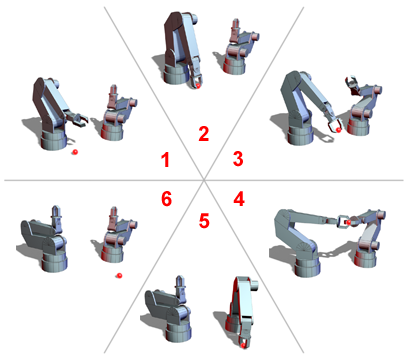
Bağlantı kısıtlaması, robot kollarının topu geçirmesini sağlar.
Örneğin, Link kısıtlamasını kullanarak bir topu bir elden diğerine geçirebilirsiniz. 0. karede topun karakterin sağ elinde olduğunu varsayalım. Eller, top sol ele geçtiğinde 50. karede buluşacak şekilde animasyonlandırılmıştır ve ardından 100. kareye kadar birbirinden ayrılır. Bunu, 0. karede hedef olarak sağ eli, 50. karede ise sol eli hedef olarak belirleyerek topa Link kısıtlamasını atayarak gerçekleştirirsiniz.
Prosedürler #
Örnek: Bağlantı kısıtlamasını atamak ve bağlantıları canlandırmak için:
 0. kareye gidin.
- Üst görünüm penceresinde bir küre, bir silindir ve bir kutu oluşturun.
 Küreyi seçin.
- Hareket panelini açın
 .
. - Denetleyici Atama özelliğinin kullanıma sunulmasını genişletin.
- Dönüştürme: Konum/Döndürme/Ölçeklendirme denetleyicisini seçin.
 (Denetim Masası Ata) seçeneğine tıklayın .
- Bağlantı Kısıtlamasını Seçin.
Bu işlem, Dönüştürme girişini Dönüştürme: Bağlantı Kısıtlaması olarak değiştirir ve Bağlantı Parametreleri: Konum/Döndürme/Ölçek adında bir alt denetleyici ekler; bu denetleyici, ayrı ayrı dönüştürme izlerinin doğrudan ebeveyni olur. Ayrıca Bağlantı Zamanları: BağlantıZamanDenetimi adında bir denetleyici izi de ekler.
LinkTimeControl kontrolcüsünün amacı, bağlantı kısıtlama tuşlarını kaydırma çubuğunda görünür hale getirerek orada manipüle edilebilmelerini sağlamaktır.
Bağlantı kısıtlamasını Animasyon menüsünden de atayabilirsiniz.
 Kısıtlamalar alt menüsü.
Hedef nesnelere bağlantı kurmadan önce Link To World özelliğini uygulamanız önerilir . Bu, hedef nesneye ilk bağlantı kurulmadan önce nesneyi kendi başına canlandırmanıza olanak tanır.
- Bağlantı Parametreleri açılır menüsünde, Dünyaya Bağlan seçeneğine tıklayın.
Bu, Bağlantı Parametreleri açılır menüsündeki bağlantı listesine 0. karede bir Dünya girişi ekler.
- Zaman kaydırıcısını 1. kareye sürükleyin.
- “Bağlantı Ekle”ye tıklayın ve silindiri seçin.
Silindir hedef haline gelir ve bağlantı listesine eklenir. Küre ve silindir arasında bağlantı kısıtlama ilişkisi artık aktiftir.
- Bağlantıyı eklemek için tekrar tıklayın ve kapatın.
- Zaman kaydırıcısını 50. kareye sürükleyin.
- Silindiri çalıştırın
 ve bulunduğu yerden yeterince uzağa taşıyın.
  Animasyonu oynatın.
Küre, silindir hareket ettikçe onu takip eder. Küre, bağlantı kısıtlamasına tabidir.
- Küreyi seçin.
- Zaman kaydırıcısını 25. kareye sürükleyin.
- Hareket paneli üzerindeBağlantı Parametresi özelliği kullanıma sunulduğunda, Bağlantı Ekle’ye tıklayın, kutuyu işaretleyin ve Bağlantı Ekle özelliğini kapatın.
Şimdi 25. karede aktif hale gelecek başka bir hedef daha eklediniz.
- Animasyonu kapatıp
 tekrar açın. Küre, 0. kareden 24. kareye kadar silindire bağlıdır, bu nedenle 25. kareye kadar silindiri takip eder ve bu noktada kutuya bağlanır.
 - Seçili küre üzerinde, izleme çubuğundaki tuşlardan birine sağ tıklayın ve “Tuşu Sil” alt menüsünü açın.
“Sphere01: Link Times” öğesine dikkat edin. Bu, LinkTimes: LinkTimeControl denetleyicisi tarafından izleme çubuğunda erişilebilir hale getirilen özel bir tuştur. Bu tuşları, normal animasyon tuşları gibi, zaman çizelgesinde sürükleyerek veya silerek doğrudan izleme çubuğunda bağlantı animasyonunu değiştirmek için kullanabilirsiniz. Ancak, diğer animasyon tuşlarından farklı olarak, Shift+sürükleyerek kopyalanamazlar.
Hareket paneli üzerinden Bağlantı kısıtlamasının parametrelerine erişmek için:
- Bağlantı kısıtlamalı nesneyi seçin.
- Hareket panelinde , gerekirse Bağlantı Parametreleri açılır menüsünü genişletin.
Arayüz #
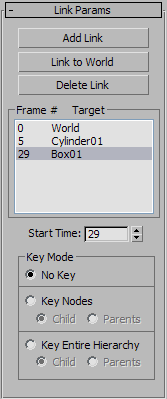
Bir Bağlantı kısıtlaması atadıktan sonra, Hareket panelindeki Bağlantı Parametreleri açılır menüsünden özelliklerine erişebilirsiniz. Bu açılır menüde hedefler ekleyebilir, silebilir ve her bir hedefin kısıtlanmış nesnenin aktif ebeveyni haline geldiği zamanı canlandırabilirsiniz.
Ayrıca, izleme çubuğundaki ve İzleme Görünümündeki tuşları değiştirerek bağlantı çerçevelerinin animasyonunu da değiştirebilirsiniz. Ancak, bu bağlamlarda tuşları silmek için kullanılan standart yöntemler bağlantı tuşları için geçerli değildir; bunun yerine Bağlantı Parametreleri açılır menüsündeki Bağlantıyı Sil işlevini kullanmalısınız.
- Bağlantı Ekle
- Yeni bir bağlantı hedefi ekler.
Bağlantı Ekle’ye tıkladıktan sonra, zaman kaydırıcısını bağlantıyı etkinleştirmek istediğiniz kareye ayarlayın ve ardından bağlantı kurmak istediğiniz nesneyi seçin. Bağlantı Ekle açık olduğu sürece bağlantı eklemeye devam edebilirsiniz; bu moddan çıkmak için etkin görünüm alanında sağ tıklayın veya tekrar Bağlantı Ekle’ye tıklayın.
- Dünyaya bağlantı
- Nesneyi dünyaya (sahnenin bütününe) bağlar.
Bu nesnenin listedeki ilk hedef olmasını öneriyoruz. Bu, listeden diğer hedefler silindiğinde nesnenin bağımsız oluşturulma veya animasyon dönüşümlerine geri dönmesini önler.
- Bağlantıyı Sil
- Vurgulanan bağlantı hedefini kaldırır. Bir bağlantı hedefi kaldırıldıktan sonra, kısıtlanmış nesneyi artık etkilemez.
- [hedef listesi]
- Bağlantı hedef nesnelerini gösterir.
- Başlangıç Saati
- Hedefin çerçeve değerini atayın veya düzenleyin.
Listede hedef bir öğeyi vurguladığınızda, Başlangıç Zamanı, nesnenin üst öğe haline geldiği zaman dilimini gösterir. Bağlantı aktarımının ne zaman gerçekleşeceğini değiştirmek için değeri ayarlayın.
İpucu: İzleme çubuğundaki ve İzleme Görünümündeki tuşları değiştirerek bağlantı çerçevelerinin animasyonunu da değiştirebilirsiniz.
Tuş Modu grubu #
- “Anahtar Kare Yok” seçeneği seçildiğinde, kısıtlanmış nesneye veya hedeflerine hiçbir anahtar kare yazılmaz. Bağlantı kontrolü, herhangi bir anahtar kare eklenmeden gerçekleşir.
- Anahtar Düğümler Seçildiğinde, belirtilen seçeneğe anahtar kareler yazılır. İki seçenek vardır: Çocuk ve Ebeveynler . Çocuk, yalnızca kısıtlanmış nesneye anahtar kare uygular . Ebeveynler, kısıtlanmış nesne ve tüm hedefleri için anahtar kareler uygular.
- Tüm Hiyerarşiyi Anahtarla Ayarla seçeneği, belirtilen seçenek için hiyerarşinin üst kısımlarına anahtar kareler yerleştirir. İki seçenek vardır: Çocuk ve Ebeveynler . Çocuk seçeneği, yalnızca kısıtlanmış nesne ve ebeveynleri üzerinde anahtar kareler ayarlar . Ebeveynler seçeneği ise kısıtlanmış nesne, hedefleri ve üst hiyerarşisi için anahtar kareler ayarlar.


