
Bağlantı kısıtlaması, bir nesnenin konumunu başka bir nesnenin yüzeyine bağlayan bir konum kısıtlamasıdır (hedef nesnenin bir ağ olması gerekmez, ancak bir ağa dönüştürülebilir olması gerekir).
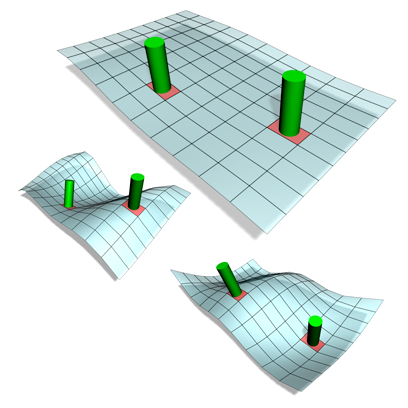
Bağlantı kısıtlamaları silindirlerin yüzeyde kalmasını sağlar.
Zaman içinde farklı eklentileri anahtarlayarak, bir nesnenin konumunu, başka bir nesnenin düzensiz yüzeyi üzerinde, bu yüzey zaman içinde değişse bile, canlandırabilirsiniz.
Prosedürler #
Örnek: Bir koniyi bükülebilir bir silindire takmak için:
- Perspektif görünümünde, şu ayarlarla bir silindir oluşturun:
- Yarıçap = 20
- Yükseklik = 30
- Yükseklik Segmentleri = 10
- Perspektif görünümünde, şu ayarlarla bir koni oluşturun:
- Yarıçap 1 = 15
- Yarıçap 2= 5
- Yükseklik = 30
 Silindiri seçin, Bükme değiştiricisini uygulayın ve Bükme Açısını -70 dereceye ayarlayın.
- Cihazı açın
 , 100. kareye gidin ve Bükme Açısını 70 dereceye ayarlayın.
Silindir 100’den fazla kare boyunca bir yönden diğerine doğru bükülüyor.
- Kapamak
 .
.
Örnek devamı: Bağlantı kısıtlamasını atamak ve koniyi ayarlamak için:
- Koniyi seçin.
- Hareket panelinde
 , Denetleyici Ata açılır menüsünü açın, Konum izini tıklayın,
  (Denetim Masası Ata) seçeneğine tıklayın ve Bağlantı’yı seçin.
Koninin hareket noktası sahnenin başlangıç noktasına doğru ilerler ve Bağlantı Parametreleri açılır menüsü açılır.
- “Nesne Seç” düğmesine tıklayın ve ardından silindire tıklayın.
Silindirin adı, Nesne Seç düğmesinin üzerinde görüntülenir.
- 0. kareye gidin. Silindirin üst yüzeyini görebilmek için Perspektif görünüm penceresini döndürün.
- Temel Bilgiler grubunda, Konumu Ayarla’ya tıklayın ve silindirin üst yüzeyindeki yüzeyler üzerinde tıklayıp sürükleyin.
Koni silindirin tepesine atlıyor. Fareyi sürüklediğinizde, hangi yüze doğru sürüklerseniz o yüze atlıyor.
- Koni silindirin üst yüzeyine ulaştığında fareyi bırakın.
Örnek devamı: Koninin yüze göre konumunu ayarlamak için:
- Yüzey görüntüleme penceresinde, “Konumu Ayarla” düğmesinin üzerinde sürükleyerek kırmızı x işaretini yüzeyi temsil eden üçgene göre konumlandırın. (Silindirdeki kapak yüzeylerinin radyal düzeni nedeniyle, görüntülenen üçgenin sol üst köşesi silindir kapağının merkezidir. Bunu görmek için, silindir için “Yalnızca Kenarlar” seçeneğini kapatın.)
- Koniyi yüzey boyunca hareket ettirmek için A ve B döndürücülerini ayarlayın.
- Zaman kaydırıcısını çeşitli karelere sürükleyin.
Silindir ileri geri bükülürken, koni üst yüzeyine yapışık kalır. Koninin konumunu ayarlamak için A ve B döndürücülerini ayarlamaya ve ön yüzdeki görüntüleme penceresini sürüklemeye devam edin.
- Yüz döndürücüsündeki sayıyı hatırlayın ve ardından koni silindir kapağından ayrılıp silindirin çeşitli bölgelerinde zıplamaya başlayana kadar döndürücü değerini düşürün.
Yüz döndürücüsü, koninin hangi yüze bağlı olduğunu belirtir. Değerlerini değiştirdikçe, koni silindirin farklı yüzlerine hareket eder.
- Koniyi silindirin tepesine geri döndürmek için Yüz döndürme aracına orijinal değeri tekrar girin.
 Animasyonu oynatın.
Silindir, üst kapağına bağlı bir koniyle birlikte ileri geri bükülür.
Arayüz #
Kısıtlamayı atadıktan sonra, parametreleri Hareket panelinde görünür. Ek Parametreleri kullanıma sunuldu.
Gruba Ekle #
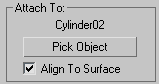
- [nesne adı metni]
- Kaynak nesnenin bağlandığı hedef nesneyi belirtir.
- Nesne Seç
- Ekleme işlemi için görüntüleme alanlarındaki hedef nesneyi seçer ve belirler.
- Yüzeye Hizala
- Ekli nesnenin yönünü, atandığı yüzeye göre sabitler. Yüzeye Hizala seçeneği kapalıyken, ekli nesnenin yönü hedef nesnenin yüzeyinin yönünden etkilenmez.
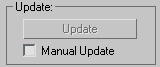
Temel Bilgi grubu #
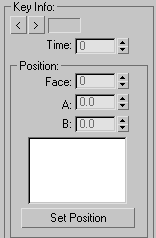
- Geçerli Anahtar
- Geçerli tuş numarasını görüntüler ve başka bir tuşa geçmenizi sağlar.
- Zaman
- Geçerli kareyi görüntüler ve geçerli kareyi farklı bir kareye taşımanıza olanak tanır.
- Konum
- Face, nesnenin bağlı olduğu yüzün indeksini ayarlar. Aralık = 0 – 268435455.
A/B Ekli nesnenin yüzey üzerindeki konumunu tanımlayan barycentric koordinatları ayarlayın. Aralık = –999.999 ile 999.999 arası.
[Grafik göster] Kaynak nesnenin bağlantı yüzeyi içindeki konumunu gösterir. Nesnenin yüzeye göre konumunu ayarlamak için bu pencere içinde sürükleyin.
Konum Ayarla Kaynak nesnenin hedef nesne üzerindeki konumunu ayarlamak için bu özelliği açın . Görünüm penceresinde, hedef nesnenin üzerine sürükleyerek bir yüzey ve yüzey içindeki bir konum belirtin. Sürüklediğinizde kaynak nesne hedef nesnenin üzerine hareket eder.
TCB grubu #
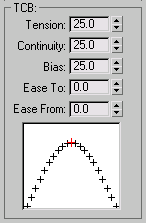
Bu gruptaki kontroller, diğer TCB kontrol cihazlarındakiyle aynıdır . Kaynak nesnenin yönü de enterpolasyon yoluyla belirlenir ve bu ayarlardan etkilenir.
- Tansiyon
- Aralık = 0 ile 50 arası
- Süreklilik
- Aralık = 0 ile 50 arası
- Ön yargı
- Aralık = 0 ile 50 arası
- Kolaylaştırmak
- Aralık = 0 ile 50 arası
- Kolaylıktan
- Aralık = 0 ile 50 arası


