
İzleme Görünümü’nde adım atma zamanlamasını düzenleyebilirsiniz.
Ayak izi tuşları, Track View’ın Dope Sheet modunda kendi ekranlarına sahiptir. Ayak izi tuşları, her biri iki ayaklı yaratığın ayaklarından birinin ayak izi halinde olduğu süreyi gösteren renk blokları olarak görüntülenir.
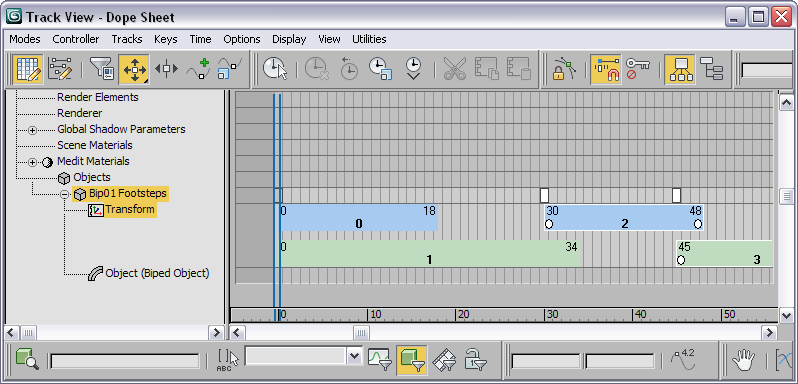
İz Görünümünde Ayak İzleri
Ayak izi tuşlarının renkleri, görünüm pencerelerindeki ayak izi simgelerinin renkleriyle eşleşir. Ayak izi simgelerinde olduğu gibi, aktif olmayan ayak izleri parlak renklerle, aktif ayak izleri ise soluk renklerle görüntülenir.
Ayak adımı tuş gösterimi, bacağın ve ayağın herhangi bir anda bulunabileceği farklı durumlarla doğrudan ilişkilidir . Her ayak adımı tuşunun sol kenarı ayağın Dokunma durumunda olduğunu, sağ kenarı ise Kaldırma durumunda olduğunu gösterir. Dokunma ve Kaldırma arasındaki ayak adımı tuşunun süresi, ayağın Yere Basma durumunda kaldığı süreyi gösterir. Ayak adımı tuşları arasındaki boşluk, ayağın tamamen adım atma durumundan çıktığı, Hareket durumunda olduğu zamanı gösterir.
İzleme görünümünde ayak sesi zamanlamasını şu şekilde değiştirebilirsiniz:
- Ayak izlerini hareket ettirmek, zamanı daha önceki veya daha sonraki bir zamana taşır.
- Ayak izi tuşlarını hareket ettirerek ayak izleri arasındaki zaman ilişkilerini değiştirebilirsiniz.
- Ayak izi tuşlarının uzunluklarını değiştirme.
- Ayak izi tuşlarını silme.
Ayak sesi tuşlarını seçmeden önce zamanlamalarını değiştiremezsiniz.
Zaman Düzenlemesi için Ayak İzlerini Seçme #
Ayak izi tuşlarını seçmek, ayak izi simgelerini seçmekle aynıdır; biri seçildiğinde diğeri de seçilir. Ayak izi tuşları, İzleme Görünümü’nde düzenleme için çeşitli şekillerde seçilebilir.
 Ayak seslerini seçmek için Ayak Sesi Modu’nun açık olması gerekir.
- Görünüm pencerelerinde ayak izlerini, herhangi bir 3ds Max nesnesinde olduğu gibi seçin . Bir ayak izini seçmek için üzerine tıklayın ve Ctrltuşu basılı tutarak diğer ayak izlerini seçmek için tıklayın. Ayrıca, ayak izlerinin etrafına bir seçim kutusu çizerek de onları seçebilirsiniz.
Ayak izlerini seçmek, İz Görünümü’ndeki ayak izlerini de seçer. İz Görünümü’nde seçilen bir ayak izinin beyaz bir çerçevesi ve ayak izi anahtarının hem sol hem de sağ kenarlarında bir nokta bulunur.
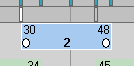
İzleme Görünümünde ayak izi tuşu seçildi.
- İzleme Görünümünde bir ayak izi tuşunun ortasına tıklayarak onu seçin. Tuşu basılı tutun Ctrlve birden fazla ayak izini seçmek için diğer ayak izi tuşlarının ortasına tıklayın.
- Birden fazla ayak izini aynı anda seçmek için, İz Görünümü’nde ayak izi tuşlarının etrafına bir seçim kutusu çizin.
- Ayrıca, İzleme Görünümü’nde sol veya sağ kenara tıklayarak bir ayak izi tuşunun bir kenarını seçebilirsiniz. Seçilen kenarda tek bir beyaz nokta belirir. Seçilen kenardaki tuşun uzunluğunu artırarak veya azaltarak ayak izinin süresini değiştirebilirsiniz.
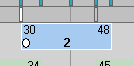
İzleme Görünümünde seçilen ayak izi tuşunun sol kenarı
- Bir kenarı seçmek için, İz Görünümü’nde ayak izi izine sağ tıklayarak Ayak İzi Modu İletişim Kutusu’nu açın . Bir veya daha fazla ayak izi tuşu seçin ve Ayak İzi Kenar Seçimi grubundaki kontrolleri kullanarak bir kenar seçin.
Ayak Sesi Zamanlamasını Düzenleme #
Ayak seslerinin zamanlamasını düzenlemek, seçilen ayak seslerini veya seçilen kenarları zaman içinde hareket ettirmek kadar basittir.
Bir adımın tamamını hareket ettirmek, başlangıç ve bitiş zamanını değiştirir, ancak süresini değiştirmez. Bir adım kenarını hareket ettirmek ise adımın süresini değiştirir.
Ayak İzi Süresi Düzenlemesine İlişkin Kısıtlamalar #
Hem aktif hem de pasif ayak adımlarının zamanlaması değiştirilebilir. Aktif ayak adımlarının zamanlamasını düzenlemek, kütle merkezi ve bacak tuşlarını da değiştirir, ancak omurga, kol veya kuyruk tuşlarını değiştirmez. Bu, ortaya çıkan animasyonun istediğinizden farklı görünmesine neden olabilir. Bu nedenle, zamanlamayı düzenlemeden önce ayak adımlarını devre dışı bırakmayı tercih edebilirsiniz. Ayak Adımlarını Devre Dışı Bırakma bölümüne bakın .
Track View’da ayak sesi zamanlamasını düzenlerken, hem aktif hem de pasif ayak sesleri için aşağıdaki sınırlamalar geçerlidir:
- Aynı ayak için ayak izi tuşları arasında en az bir kare boşluk olmalıdır.
- Ayak sesi tuşları negatif karelerde başlatılamaz.
- Her adım en az iki kare uzunluğunda olmalıdır.
- Ayak izi anahtarları eklemek istiyorsanız, Ayak İzi Oluşturma bölümündeki araçları kullanın. Otomatik Ayak İzi Oluşturma ve Manuel Ayak İzi Oluşturma bölümlerine bakın .
- Ayak izleri kopyalanamaz.
 Ayak seslerinin ve vücut hareketlerinin sürelerini birlikte ölçeklendirmek için, İz Görünümü araç çubuğundaki Süreyi Ölçeklendir seçeneğini kullanabilirsiniz.
Uyarı: Aktif ayak izleri içeren bir animasyonu ölçeklendirmek için Zaman Yapılandırması iletişim kutusundaki Zamanı Yeniden Ölçeklendir seçeneğini kullanmayın. Bunu yaparsanız, iki ayaklı karakterlerin anahtar kareleri uygun şekilde uyarlanmayabilir. Bunun yerine, İz Görünümü araç çubuğundaki Zamanı Ölçeklendir seçeneğini kullanın.
Ayak seslerinin ve vücut hareketlerinin sürelerini birlikte ölçeklendirmek için, İz Görünümü araç çubuğundaki Süreyi Ölçeklendir seçeneğini kullanabilirsiniz.
Uyarı: Aktif ayak izleri içeren bir animasyonu ölçeklendirmek için Zaman Yapılandırması iletişim kutusundaki Zamanı Yeniden Ölçeklendir seçeneğini kullanmayın. Bunu yaparsanız, iki ayaklı karakterlerin anahtar kareleri uygun şekilde uyarlanmayabilir. Bunun yerine, İz Görünümü araç çubuğundaki Zamanı Ölçeklendir seçeneğini kullanın.
Track View’da yasa dışı bir adım zamanlama değişikliği yapmaya çalışırsanız, bir hata mesajı görünür ve adım zamanlama deseni, düzenlemeleri yapmadan önceki haline geri döner.
Prosedürler #
İzleme Görünümünde ayak izi tuşlarını görüntülemek için:
- Grafik Düzenleyiciler menüsünü seçin.
 Track View – Dope Sheet.
 - Gerekirse, ayak izi tuşlarını görüntülemek için Nesneler listesini genişletin.
Seçilen adımları zamana göre hareket ettirmek için:
- İzleme Görünümünde, seçili herhangi bir ayak sesi tuşunu sürükleyerek, seçili tüm ayak sesi tuşlarını aynı anda sürükleyebilirsiniz.
Bir adımın süresini değiştirmek için:
- İzleme Görünümünde, bir ayak izi tuşunun sol veya sağ kenarına tıklayın.
Beyaz bir çerçeveye ek olarak, kenarın seçildiğini belirtmek için küçük bir beyaz nokta görünür.
- Seçili kenarı sürükleyerek ayak izi çizgisinin uzunluğunu veya kısalığını ayarlayın.
Bu şekilde birden fazla ayak izini seçebilirsiniz.
Ayrıca sol kenar, sağ kenar ve merkez seçimlerinin herhangi bir kombinasyonunu da ayarlayabilirsiniz. İzleme Görünümünde sürükleme, kenar veya merkez seçimlerinin herhangi bir kombinasyonunu ayarlar.
Ayak izi tuşlarının sayı gösterimini değiştirmek için:
- İz Görünümü’nde, Ayak İzi Modu İletişim Kutusu’nu görüntülemek için ayak izi üzerine sağ tıklayın .
- Ayak İzi Numarası Görüntüleme grubundan görüntülenecek değerleri seçin.
Zaman içinde anahtarları ölçeklendirmek için:
- Parça Görünümü araç çubuğunda (Zamanı Ölçeklendir) seçeneğine tıklayın.
- İzleme Görünümü penceresinde, ölçeklendirmek istediğiniz zaman aralığının başlangıç ve bitiş noktalarını belirtmek için tıklayıp sürükleyin.
- İmleci seçim bölgesinin üzerine getirin, ölçek imleci görünene kadar bekleyin. Süreyi azaltmak için sola, artırmak için sağa sürükleyin.


