
Ayak izlerini elle oluşturmak, dans gibi karmaşık ayak hareketleri için faydalıdır. Elle ayak izi oluşturma, her yeni ayak izini istediğiniz yere dikkatlice yerleştirmenizi sağlar.
Birden fazla ayak izi de otomatik olarak oluşturulabilir. Basit bir yürüme, koşma veya zıplama ayak izi kalıbını hızlıca oluşturmak için Otomatik Ayak İzi Oluşturma bölümüne bakın .
Ayak izlerini manuel olarak oluşturmanın iki yolu vardır:
 Ayak izi oluşturma işlemine, Ayak İzi Oluşturma bölümündeki Ayak İzi Oluştur (Geçerli Karede) seçeneğiyle mevcut karede ayak izi oluşturmaya başlayabilirsiniz . Daha sonra eklenen tüm ayak izleri, ilk ayak izinden itibaren zaman içinde uzayacaktır. Aynı tarafta mevcut bir ayak iziyle aynı anda yeni bir ayak izi oluşturmaya çalışırsanız, bir uyarı mesajı görünür ve ayak izi oluşturmanıza izin verilmez.
 Ayak İzi Oluşturma bölümündeki Ayak İzi Oluştur (Ekle) seçeneğiyle mevcut ayak izlerinin sonuna ayak izleri ekleyebilirsiniz . Ardından Biped, seçilen yürüyüş şekline ve mevcut ayak izlerine göre ilk ayak izinin oluşturulması gereken kareyi hesaplar. Mevcut ayak izi yoksa bu seçenek devre dışı bırakılır.
 Tüm ayak izlerinde olduğu gibi, bu yöntemlerle oluşturduğunuz ayak izleri oluşturulduktan sonra pasif durumdadır. İki ayaklı yaratığın bu ayak izlerinden geçmesini sağlamak için, Pasif Ayak İzleri için Tuş Oluşturma seçeneğiyle bunları etkinleştirmeniz gerekir.
Ayak İzlerini Elle Oluşturmaya Hazırlık #
Ayak izlerini yerleştirmeden önce, yürüyüş şeklini seçmeli ve ardından Ayak İzi Oluşturma açılır menüsünde yürüyüş şekline ilişkin parametreleri ayarlamalısınız .
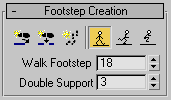
Ayak izi oluşturma ve yürüyüş düğmeleri
Yürüme, Koşma veya Zıplama hareketini seçtiğinizde, o hareketin parametreleri Ayak İzi Oluşturma açılır menüsünde görünür. Hareketler ve parametreler hakkında bilgi için Hareket Seçme bölümüne bakın.
Sol ve Sağ Ayak Adımları Arasında Geçiş #
Varsayılan olarak, elle yerleştirilen ayak izleri sol, sağ, sol, sağ şeklinde sırayla ilerler. Bireysel ayak izi oluşturma sırasında görünen ayak izi imleci, bir sonraki ayak izinin sol mu yoksa sağ mı olacağını gösterir.
Bir sonraki tıklamada yerleştirilecek ayak izi tarafını değiştirmek istiyorsanız, Qaralarında geçiş yapmak için tuşuna basın. Tuşuna basmak Qayrıca imleci de değiştirir ve bir sonraki hangi ayak izi tarafının yerleştirileceğini gösterir.
Otomatik Süre Uzatma #
Manuel ayak izi oluşturma sırasında ekranınız mevcut karede kalır. Ancak ayak izleri zaman içinde ardışık olarak oluşturulur. Oluşturduğunuz ayak izleri, aktif zaman dilimindeki kare sayısından daha fazla kare gerektiriyorsa, ayak izi oluşturma işlemi aktif zaman dilimini genişletir ve bu da yeni kareler oluşturabilir.
Mevcut Ayak İzleri Arasında Yeni Ayak İzleri Oluşturmak #
Eğer aktif olmayan ayak izleri mevcutsa, yeni aktif olmayan ayak izlerini yalnızca bu aktif olmayan ayak izlerinin bulunduğu zaman dilimi içinde veya hemen öncesinde veya sonrasında oluşturabilirsiniz. Yalnızca aktif ayak izlerinin bulunduğu bir zamana yakın daha fazla ayak izi eklemeniz gerekiyorsa, önce tüm ayak izlerini devre dışı bırakın, ardından ayak izlerini ekleyin ve tekrar etkinleştirin. Ayak İzlerini Devre Dışı Bırakma bölümüne bakın .
Prosedürler #
Manuel ayak izi oluşturmaya hazırlanmak için:
 Hareket paneli üzerinde
 İki ayaklı hareket modu, tıklama
  (Ayak İzi Modu).
Şu anda Ayak İzi modundasınız ve ayak izleri oluşturabilir, etkinleştirebilir veya düzenleyebilirsiniz.
- Ayak İzi Oluşturma bölümünde, kullanmak istediğiniz yürüyüş şeklini seçin: Yürüme, Koşma veya Zıplama. Yürüyüş şekilleri ve parametreleri hakkında ayrıntılı bilgi için Yürüyüş Şekli Seçme bölümüne bakın.
- “Ayak İzi Oluşturma” bölümünde, seçilen yürüyüş biçimi için parametreleri ayarlayın.
Mevcut kareden başlayarak ayak izleri oluşturmak için:
- (Ayak Sesi Modunu) açın .
- (Ayak İzleri Oluştur (Mevcut Karede)) seçeneğine tıklayın .
- Görünüm alanında tıklayarak bir ayak izi oluşturun. İmleci hareket ettirin ve tekrar tıklayarak başka bir ayak izi oluşturun. Gerekli tüm ayak izlerini oluşturana kadar tekrarlayın.
İpucu: Ayak izlerini oluşturmak için Üst görünüm penceresini kullanın.
Sonraki adımın sol mu yoksa sağ mı olacağını görmek için adım imlecini izleyin. Ardı ardına iki sol veya iki sağ adım atmak istiyorsanız, bir adım atın, ardından Qbir kez basın ve sonraki adımı atın.

 İstenilen deseni elde edene kadar ayak izlerini hareket ettirin ve döndürün.
- (Etkin Olmayan Ayak İzleri İçin Tuş Oluştur) seçeneğine tıklayın .
 Animasyonu izlemek için (Animasyonu Oynat) seçeneğine tıklayın .
Mevcut ayak izlerinin üzerine yeni ayak izleri eklemek için:
 (Ayak Sesi Modu) özelliğinin açık olduğundan emin olun .
- Mevcut ayak izleri etkinse, önce bunları devre dışı bırakın.
 Tüm ayak izlerini seçin ve
  (Ayak İzlerini Devre Dışı Bırak) seçeneğine tıklayın.
 - (Ayak İzleri Oluştur (Ekle)) seçeneğine tıklayın .
- Görünüm alanında tıklayarak bir ayak izi oluşturun. İmleci hareket ettirin ve daha fazla ayak izi oluşturmak için tıklamaya devam edin.
İpucu: Ayak izlerini tek tek oluştururken genellikle üstten görünüm en iyisidir.
- İstenilen deseni elde edene kadar ayak izlerini hareket ettirin ve döndürün.
- (Etkin Olmayan Ayak İzleri İçin Tuş Oluştur) seçeneğine tıklayın .
- Animasyonu izlemek için (Animasyonu Oynat) seçeneğine tıklayın .
AutoGrid kullanarak ayak izleri oluşturmak için:
AutoGrid özelliği, varsayılan yapım düzleminden farklı bir yüzey üzerinde nesneler oluşturur. Bu özelliği, düzensiz bir yüzeye ayak izleri yerleştirmek için kullanabilirsiniz.
- 3ds Max modelleme yöntemlerinden herhangi birini kullanarak , iki ayaklı yaratığın üzerine basacağı bir yüzey oluşturun.
- Oluştur panelinde (Sistemler)
 öğesine tıklayın
  , ardından Nesne Türü açılır menüsünden İki Ayaklı’ya tıklayın.
 - Nesne Türü açılır menüsünde Otomatik Izgara özelliğini etkinleştirin.
- Hareket paneline gidin .
- İki ayaklı model kullanıma sunulduğunda, (Ayak İzi Modu)nu açın.
- (Ayak İzleri Oluştur (Geçerli Karede)) seçeneğine tıklayın . İmleci arazi üzerinde hareket ettirin. İmlecinizle birlikte bir dönüştürme aracı hareket ederek aracın konumunu ve yönünü gösterir. Bir ayak izi yerleştirmek için tıklayın, ardından imleci hareket ettirin ve daha fazla ayak izi yerleştirmek için tekrar tıklayın.
- Ayak izlerini yerleştirmeyi bitirdiğinizde, (Etkin Olmayan Ayak İzleri İçin Tuşlar Oluştur) seçeneğine tıklayın.
Ayak izleri için artık anahtarlar üretildi.
- Animasyonu izlemek için (Animasyonu Oynat) seçeneğine tıklayın .
İki ayaklı canlı, ayak izlerini takip ederek arazide ilerliyor.


