
Bu malzeme, porselen de dahil olmak üzere sırlı seramiğe benzer bir görünüme sahiptir.
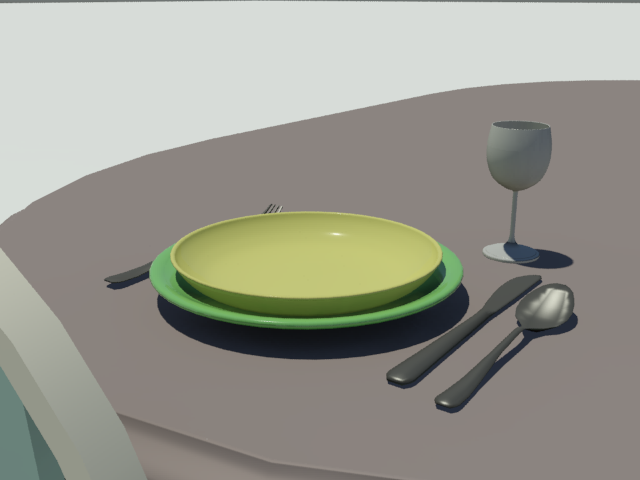
Autodesk Ceramic, tabak ve kaseye uygulandı.
Arayüz #
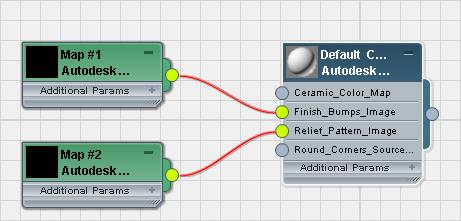
Seramik rulosu #
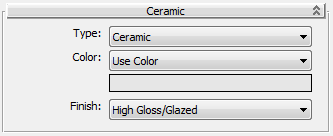
- Tip
-
Yüzey tipini ayarlar.
- Seramik, toprak kaplara benzer bir görünüme sahiptir.
- Porselen (Varsayılan seçenek.) Porselen görünümüne sahiptir.
- Renk açılır listesi
- Malzemenin rengini seçmenize olanak tanır.
- Renk Kullan (Varsayılan.) Malzemenin rengini ayarlar.
Renk örneğine tıklayarak rengi değiştirebilirsiniz.
- Malzemenin rengini haritalandırın .
Malzemeye bir harita atamak için harita düğmesine tıklayın (veya Slate Malzeme Düzenleyici düğüm bağlantısını kullanın).
- Nesneye Göre Renk Seçeneği, nesnenin 3ds Max tel kafes rengini malzeme rengi olarak kullanır.
Önemli: Nesneye Göre Renklendirme özelliğini kullandığınızda, renk renderlarda görünür, ancak görünüm pencerelerinde veya malzeme önizlemelerinde görünmez. Bunun nedeni, malzemenin farklı tel çerçeve renklerine sahip birden fazla nesneye uygulanmış olabilmesidir.
- Renk Kullan (Varsayılan.) Malzemenin rengini ayarlar.
- Sona ermek
-
Malzemenin yüzey dokusunu (ve yansıtıcılığını) ayarlar.
-
- Renk açılır listesi
- Malzemenin rengini seçmenize olanak tanır.
- Renk Kullan (Varsayılan.) Boyanın temel rengini ayarlar.
Renk örneğine tıklayarak rengi değiştirebilirsiniz.
- Haritalama özelliğini kullanarak boyanın ana rengini belirleyin.
Malzemeye bir harita atamak için harita düğmesine tıklayın (veya Slate Malzeme Düzenleyici düğüm bağlantısını kullanın).
- Nesneye Göre Renklendirme, nesnenin 3ds Max tel kafes rengini boya rengi olarak kullanır.
Önemli: Nesneye Göre Renklendirme özelliğini kullandığınızda, renk renderlarda görünür, ancak görünüm pencerelerinde veya malzeme önizlemelerinde görünmez. Bunun nedeni, malzemenin farklı tel çerçeve renklerine sahip birden fazla nesneye uygulanmış olabilmesidir.
- Renk Kullan (Varsayılan.) Boyanın temel rengini ayarlar.
- Öne Çıkan Sayfalar
-
Bu, alt katmanın yansımalarını kontrol eder: üst katmanın keskin, birincil yansımalarının altındaki bulanık, ikincil yansımalar. Aralık: 0,0 ile 100,0 arası. Varsayılan değer = 50,0.
Parlak/Cırlı (Varsayılan.)
- Saten
- Mat
-
Finish Bumps lansmanı #
Yüzeydeki kabartmalar, pişirme sırasında sırda oluşan desenleri şekillendirmek için tasarlanmıştır.
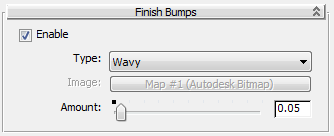
- Olanak vermek
-
Etkinleştirildiğinde, malzeme düşük frekanslı dalgalar veya diğer desenler gösterir. Varsayılan değer kapalıdır.
- Tip
-
Yüzey kaplama deseninin türünü belirler.
- Dalgalı (Varsayılan.) Seçildiğinde, yüzey düşük frekanslı dalgalar gösterir.
- Desenli/Özel Seçildiğinde, yüzey bitirme desenini belirtmek için bir harita kullanır. Haritayı seçebilmeniz için Görüntü düğmesi mevcuttur.
- Miktar
-
Uygulanacak desen miktarını kontrol eder. Aralık: 0,0 ile 1,0 arası. Varsayılan değer = 0,05.
Yardım deseni uygulaması #
Kabartma deseni, kilin üzerine damgalanarak oluşturulan bir deseni modellemek amacıyla kullanılır.
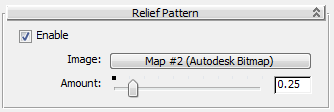
- Olanak vermek
-
Etkinleştirildiğinde, malzemeye kabartma deseni uygular. Varsayılan değer=etkin.
- Görüntü
-
Kabartma deseni için bir bitmap belirtmek üzere tıklayın.
- Miktar
-
Kabartma yüksekliğini kontrol eder. Aralık: 0,0 ile 2,0 arası. Varsayılan değer = 0,25.


