
Bu malzeme, otomobillerde kullanılan metalik boyaya benzer bir görünüme sahiptir.
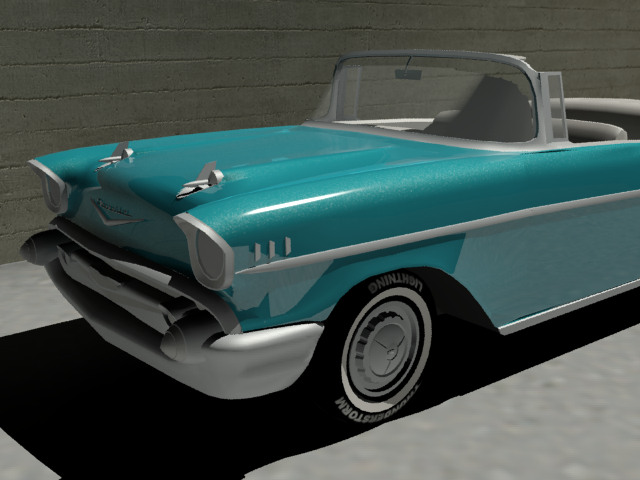
Autodesk Metalik Boya, pulcuklu (“benekli”)
Arayüz #
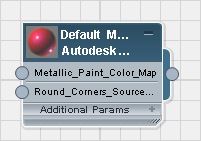
Metalik Boya lansmanı #
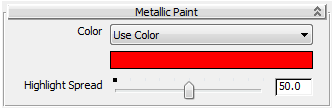
- Renk açılır listesi
- Malzemenin rengini seçmenize olanak tanır.
- Renk Kullan (Varsayılan.) Boyanın temel rengini ayarlar.
Renk örneğine tıklayarak rengi değiştirebilirsiniz.
- Haritalama özelliğini kullanarak boyanın ana rengini belirleyin.
Malzemeye bir harita atamak için harita düğmesine tıklayın (veya Slate Malzeme Düzenleyici düğüm bağlantısını kullanın).
- Nesneye Göre Renklendirme, nesnenin 3ds Max tel kafes rengini boya rengi olarak kullanır.
Önemli: Nesneye Göre Renklendirme özelliğini kullandığınızda, renk renderlarda görünür, ancak görünüm pencerelerinde veya malzeme önizlemelerinde görünmez. Bunun nedeni, malzemenin farklı tel çerçeve renklerine sahip birden fazla nesneye uygulanmış olabilmesidir.
- Renk Kullan (Varsayılan.) Boyanın temel rengini ayarlar.
- Öne Çıkan Sayfalar
-
Bu, alt katmanın yansımalarını kontrol eder: üst katmanın keskin, birincil yansımalarının altındaki bulanık, ikincil yansımalar. Aralık: 0,0 ile 100,0 arası. Varsayılan değer = 50,0.
Flecks’in piyasaya sürülmesi #
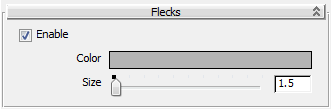
- Olanak vermek
-
Etkinleştirildiğinde, metalik boya, “metal pul” görünümü yaratan benekler içerir. Varsayılan değer = kapalı.
- Renk
-
Beneklerin rengini ayarlar. Varsayılan değer gri.
Bu değer gri tonlama gibi çalışır: HSV değeri beyaz veya 1,0 olduğunda, benekler tam yoğunlukta görünür. HSV değeri siyah veya 0,0 olduğunda, benekler görünmez. HSV değeri %50 gri veya 0,5 olduğunda, benek efekti %50 oranında olur.
- Boyut
-
Noktaların boyutunu ayarlar. Bu, render işlemlerinde ölçeklendirme için faydalı olabilir. Aralık: 0,0 ile 100,0 arası. Varsayılan değer = 1,5.
İnci lansmanı #
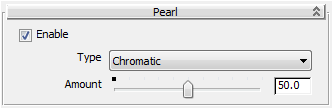
- Olanak vermek
-
Etkinleştirildiğinde, malzemeye inci gibi, yanardöner bir etki katar. Varsayılan değer kapalıdır.
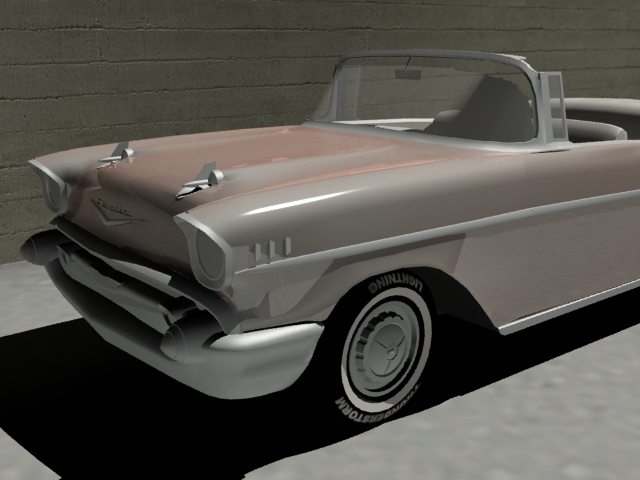
İnci efektli beyaz Autodesk metalik boya
- Tip
-
- Kromatik (Varsayılan.) Kromatik etkin olduğunda, efektin miktarını ayarlayabilirsiniz.
- İkinci Renk
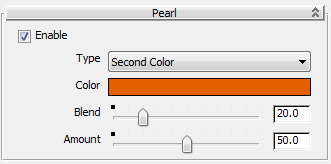
İkinci Renk etkinleştirildiğinde, inci efekti için tamamlayıcı bir renk seçebilir ve 0,0 ile 100,0 arasında değişen (varsayılan=20,0) Karışım değerini ayarlayabilirsiniz; burada 0,0 yalnızca temel rengi, 100,0 ise yalnızca bu tamamlayıcı rengi gösterir. İkinci Renk ile Miktar değerini de ayarlayabilirsiniz.
Üst Katman lansmanı #
Metalik boya malzemesi her zaman şeffaf bir üst katmana sahiptir. Bu açılır menüdeki ayarlar, üst katmanın parlaklığını ve dokusunu ayarlamanıza olanak tanır.
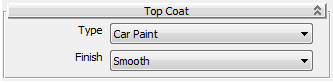
- Tip
-
- Araba Boyası (Varsayılan.) Araba Boyasının Parlaklığı = 80.0 ve Açısal Düşüş = 20.0’dır.
- Chrome’un Parlaklığı = 100.0 ve Açısal Düşüş = 0.0’dır.
- Mat yüzeyde parlaklık = Açısal düşüş = 0.0’dır.
- Gelenek
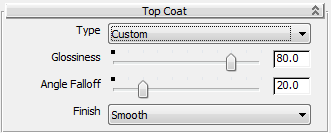
Özel ayar, Parlaklık ve Açısal Azalma için kendi değerlerinizi seçmenize olanak tanır.
Parlaklık değeri 0,0 olduğunda yüzey tamamen mattır. Parlaklık değeri 100,0 olduğunda yüzey tamamen yansıtıcıdır.
Açı Azalma (Angle Falloff) ayarı, Fresnel etkisini kontrol eder: 0.0 değerinde hiçbir Fresnel etkisi olmaz; 100.0 değerinde ise yüksek bir Fresnel etkisi oluşur ve yansımalar yalnızca aşırı açılarda dar bir bölgede görünür.
- Sona ermek
-
Üst katmanın dokusunu kontrol eder.
- Pürüzsüz (Varsayılan.)
- Portakal Kabuğu Görünümü: Üst katman, portakal kabuğu gibi pürüzlü bir yüzeye sahiptir.
Miktar kaydırıcısı ve sayısal alan, çukurlaşma etkisinin miktarını kontrol etmenizi sağlar.
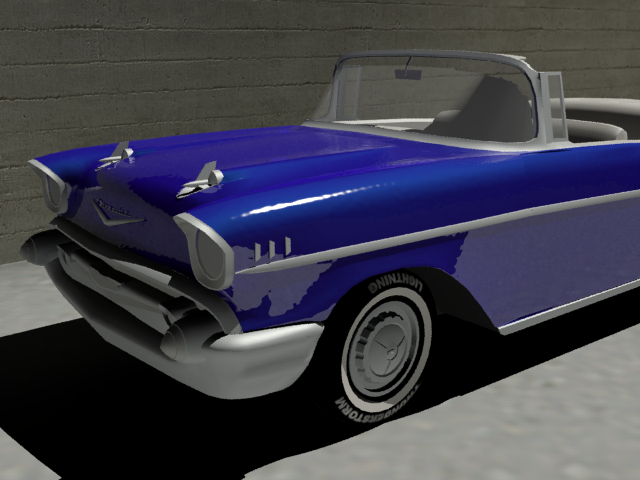
Autodesk Metalik Boya, Portakal Kabuğu Görünümlü Yüzey Dokusu


