
Birçok Autodesk materyali için harita olarak sağlanan bir bitmap .

 Malzeme Düzenleyici > Malzeme/Harita Tarayıcısı > Malzemeler > Autodesk > Harita kullanan bir Autodesk Malzemesi seçin.
Autodesk Bitmap her zaman gerçek dünya haritalama koordinatlarını kullanır . Eğer bu efekti UVW Map değiştiricisi uygulanmış bir nesneye uygularsanız , Gerçek Dünya Harita Boyutu seçeneğini açtığınızdan emin olun.
Arayüz #
Parametrelerin kullanıma sunulması #
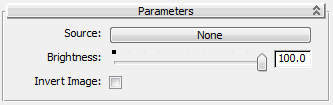
- Kaynak
-
Harita için kullanılacak bir resim dosyası seçebilmeniz için bir “Bitmap Resim Dosyası Seç” iletişim kutusu açar . 3ds Max’in desteklediği herhangi bir dosya türünü seçebilirsiniz .
- Parlaklık
-
Görüntünün parlaklığını azaltmak için parlaklık kaydırıcısını veya sayısal alanı kullanabilirsiniz. Varsayılan değer olan %100’de, harita orijinal tonlarını korur. Varsayılan = %100.0.
- Görüntüyü Tersine Çevir
-
Görüntünün renklerini tersine çevirir.
Pozisyon yayılımı #
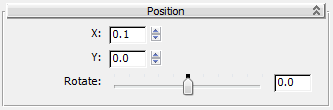
- X, Y
-
Görüntüyü 3ds Max birimleri cinsinden yerel XY eksenleri boyunca öteleyin.
- Döndür
-
Görüntüyü yerel Z ekseni etrafında döndürür. Varsayılan değer = 0.0.
Ölçekli yayılım #
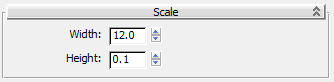
- Genişlik, Yükseklik
-
Görüntü için 3ds Max birimlerini kullanarak genişlik ve yükseklik belirtin.
Tekrarlı dağıtım #
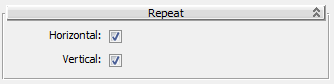
- Yatay
-
Etkinleştirildiğinde, görüntüyü yatay olarak döşer. Varsayılan değer=etkin.
- Dikey
-
Etkinleştirildiğinde, görüntüyü dikey olarak döşer. Varsayılan değer=etkin.
Gelişmiş Parametrelerin kullanıma sunulması #
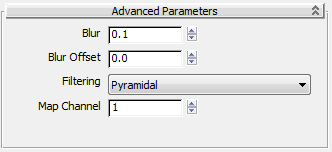
- Bulanıklık
-
Haritanın görüş alanına olan uzaklığına bağlı olarak keskinliğini veya bulanıklığını etkiler. Harita ne kadar uzaktaysa, bulanıklık o kadar fazla olur. Bulanıklık değeri, haritaları dünya uzayında bulanıklaştırır. Bulanıklık öncelikle kenar yumuşatma sorununu önlemek için kullanılır. Aralık: 0,01 ile 100 arası. Varsayılan değer = 0,1.
- Bulanıklık Ofseti
-
Haritanın görüş alanına olan uzaklığından bağımsız olarak, haritanın keskinliğini veya bulanıklığını etkiler. Bulanıklık Ofseti, nesne uzayında görüntünün kendisini bulanıklaştırır. Bulanık bir görüntü etkisi elde etmek için haritadaki ayrıntıları yumuşatmak veya odak dışı bırakmak istediğinizde bu seçeneği kullanın. Aralık: 0,0 ile 1,0 arası. Varsayılan=0,0.
Bulanıklaştırma/Bulanıklaştırma Ofseti’ne bakın.
- Filtreleme
- Bitmap için kullanılacak filtreleme (kenar yumuşatma) yöntemini seçmenizi sağlar.
- Piramidal (varsayılan)
- Toplam Alan
- Hiçbiri
- Harita Kanalı
- Haritaya bir harita kanalı değeri atar. Aralık: 1 ile 99 arası. Varsayılan değer = 1.


