
Bu malzeme, pencere ve kapı camları gibi ince, şeffaf yüzeyler için uygundur.
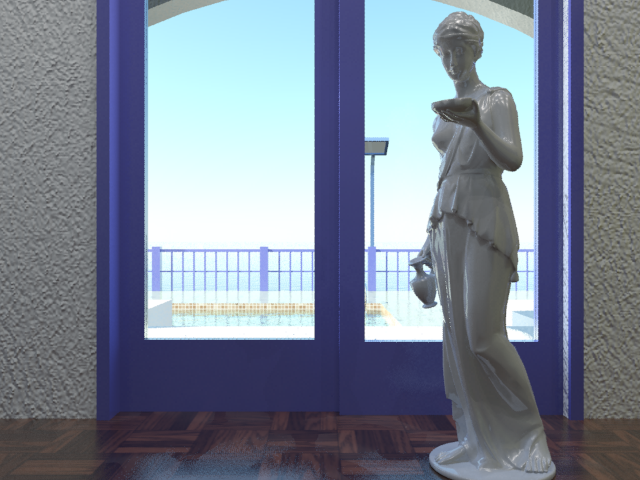
Gündüz sahnesinde, Autodesk Glazing kapıların cam panellerinden ışık geçirir.
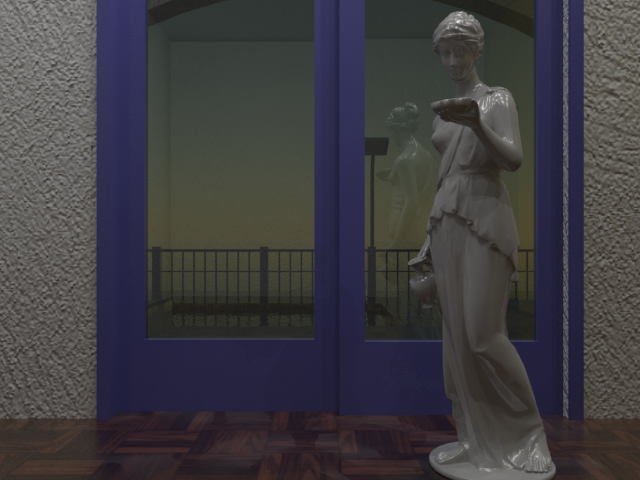
Alacakaranlık sahnelerinde, Autodesk Glazing yansımalar da oluşturur.
(Yansıma katsayısı 30,0’a yükseldi.)
Arayüz #
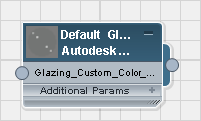
Camlama rulosu #
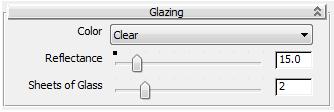
- Renk
-
Cam levhalar için bir renk seçmenize olanak tanır.
- Temizle (Varsayılan değer.)
- Yeşil
- Gri
- Mavi
- Mavi Yeşil
- Bronz
- Gelenek
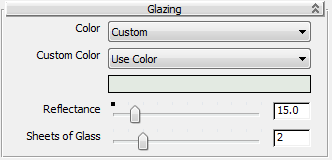
“Özel” seçeneği etkinleştirildiğinde, “Özel Renk” açılır listesi kendi renginizi belirlemenize olanak tanır.
- Renk Kullan (Varsayılan.) Camın rengini ayarlar.
Renk örneğine tıklayarak rengi değiştirebilirsiniz.
- Harita, camın rengini haritalandırır.
Malzemeye bir harita atamak için harita düğmesine tıklayın (veya Slate Malzeme Düzenleyici düğüm bağlantısını kullanın).
- Nesneye Göre Renk Seçeneği, nesnenin 3ds Max tel kafes rengini cam rengi olarak kullanır.
Önemli: Nesneye Göre Renklendirme özelliğini kullandığınızda, renk renderlarda görünür, ancak görünüm pencerelerinde veya malzeme önizlemelerinde görünmez. Bunun nedeni, malzemenin farklı tel çerçeve renklerine sahip birden fazla nesneye uygulanmış olabilmesidir.
- Renk Kullan (Varsayılan.) Camın rengini ayarlar.
- Yansıma
-
Cam levhaların yansıtıcılığını kontrol eder. Aralık: 0,0 ile 50,0 arası. Varsayılan değer = 10,0.
- Cam levhalar
-
Tek bir nesnedeki cam levha sayısını ayarlar. Cam levha sayısı ne kadar fazla olursa, kırılma indisi o kadar yüksek olur. Aralık: 1 ila 6. Varsayılan=2.


