
 |
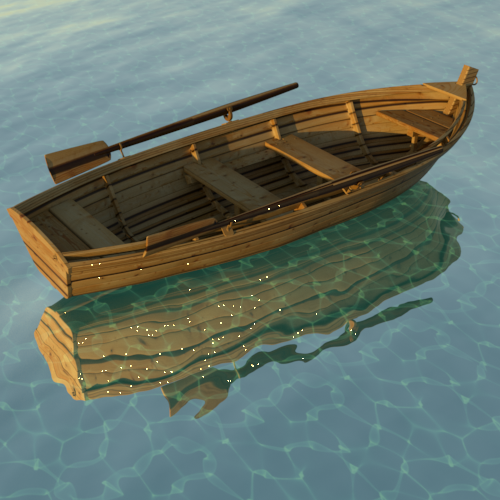
Ateşböcekleri, Fiziksel Gökyüzündeki güneş ışınlarından kaynaklanır.
Bu sahne, denizi temsil eden bir düzlem üzerinde bir tekne modelinden oluşmaktadır. Her iki modele de Standart Yüzey gölgelendiricileri atanmıştır. Yukarıdaki resimde de görebileceğiniz gibi, bu sahnede birçok “ateşböceği” bulunmaktadır. Bu durumda, bunlar bir Gökyüzü Kubbesi Işığına bağlı Fiziksel Gökyüzü gölgelendiricisinden gelen parlak güneş diskinden kaynaklanmaktadır. Bu tür gürültüyü, render ayarlarındaki örnek sayısını artırarak gidermek zordur. Bununla birlikte, bu tür gürültünün üstesinden gelmenin birkaç yolu vardır. Aşağıda bu yöntemlerden bazılarını ele alacağız.
AOV’ler #
Ateşböceklerinin nereden geldiğini belirlemenin bir yolu, sahneyi AOV’ler kullanarak oluşturmaktır.
- Render Ayarları penceresini açın ve AOV Ayarları sekmesini seçin. EXR gibi bir çıktı dosyası ekleyin.
- Doğrudan yansıma , Dolaylı yansıma ve Yansıma seçeneklerini seçin . Bu yeni AOV’ler Aktif AOV’ler altında görünmelidir .
- Sahneyi işleyin ve AOV’leri açın veya bunları İşleme Görünümü penceresinde işleyin ( AOV Tarayıcısının üstündeki İşleme Görünümü AOV açılır listesinden AOV’yi seçin) .
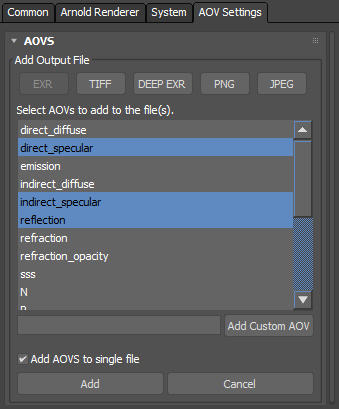
Tanımlamak istediğiniz AOV’leri seçin.
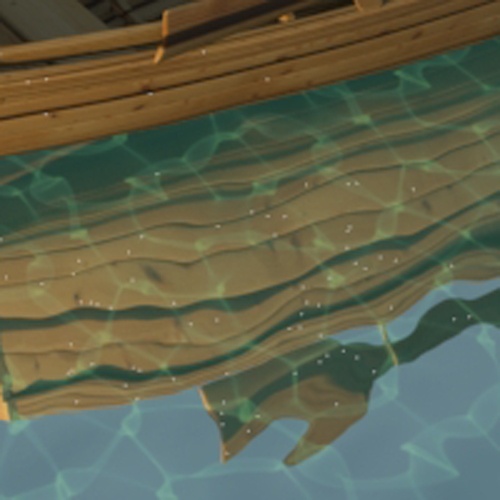
Onların iki yerden geldiğini anında anlayabiliyoruz:
- Tekne gölgelendiricisi, bir miktar yansıma özelliğine sahip.
- Deniz dokusu, aynı zamanda bir miktar yansıma özelliğine de sahip.
Bu AOV’leri işlediğimizde, ateş böcekleri açıkça görülebiliyor:
 |
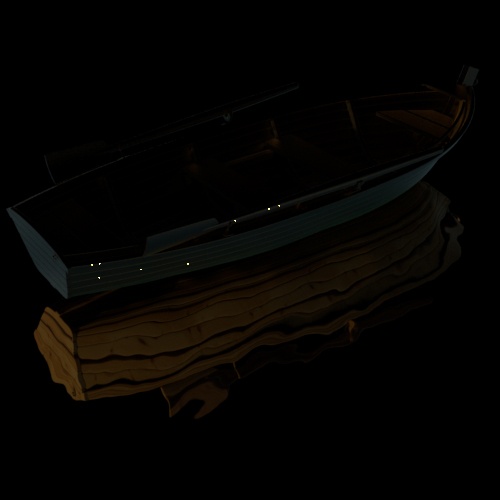 |
| Sıkıştırma Maksimum Değeri: 10 (varsayılan değer) | Dolaylı Yansıma AOV (teknede görünen ateş böcekleri) |
Yansıma Pürüzlülüğü #
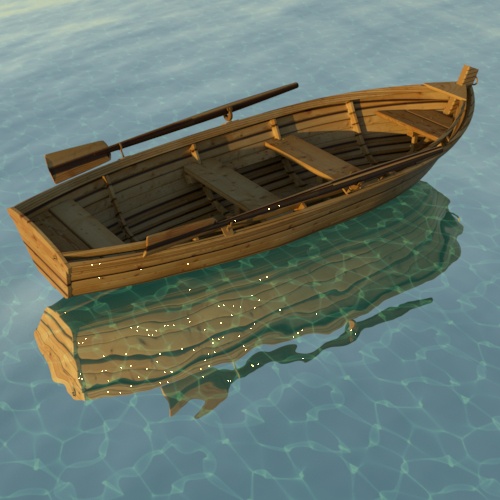
Bazı durumlarda, Yansıma Pürüzlülüğünü artırmak , daha büyük ve daha yumuşak bir yansıma vurgusu oluşturduğu için, parlamaları azaltmaya yardımcı olabilir. Tekneye atanan Standart Yüzey gölgelendiricisinin Yansıma Pürüzlülüğünü artırmak, parlamaların sayısını azaltır . Ancak, bu örnekte, bu yöntemi kullanırken hala bazı parlamalar mevcuttur.
 |
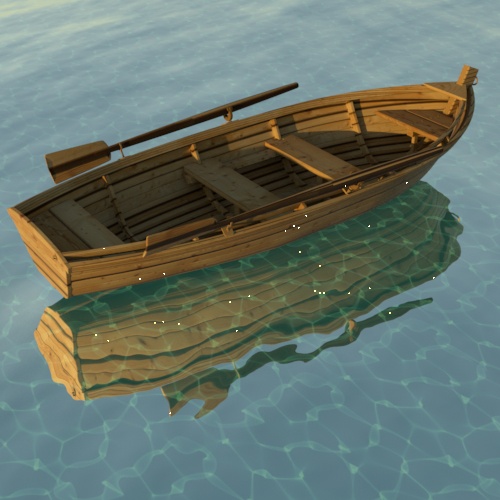 |
| Düşük Yansıma Pürüzlülüğü değeri | Yansıma Pürüzlülüğü: 1. Ateşböceği benzeri yansımalar azalmıştır ancak hala görülebilir durumdadır. |
Yansıma Örnekleri #
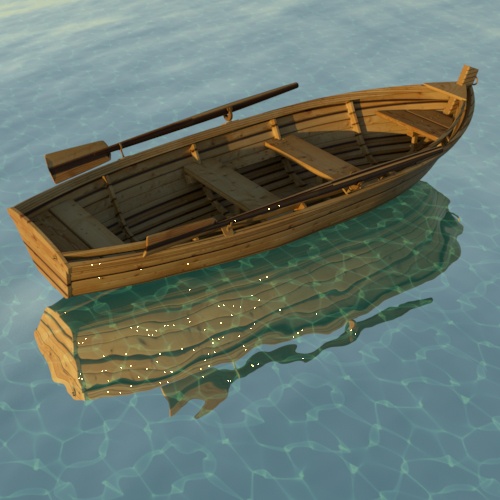
Deniz yüzeyinin neredeyse ayna gibi olması nedeniyle, güneşten yansıyan ışıktan deniz yüzeyine yansıyan son derece yüksek yansıma değerleri elde ediyoruz. Bu yüksek yansıma değerlerini örneklemek çok zordur ve bu nedenle, bu durumda yansıma örneklerinin sayısını artırmak, ışık sızıntılarını ortadan kaldırmaya yardımcı olmaz.
 |
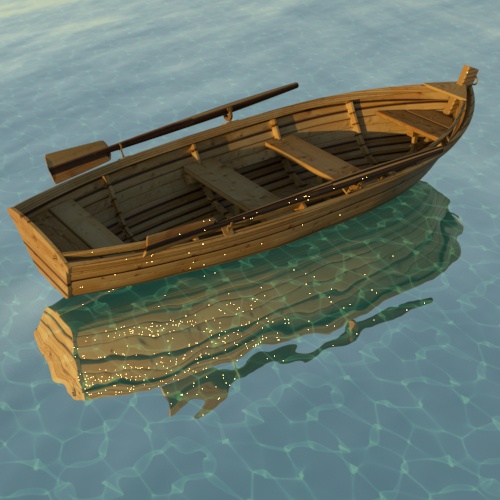 |
| 2 | 4 |
Rayswitch #
Daha iyi bir yöntem, Işın Değiştirme gölgelendiricisini kullanarak yansıma ve dağılım ışınları için daha basit bir gölgelendirici atamaktır .
- Tekneye bir Ray Switch gölgelendirici atayın.
- Standart Yüzey gölgelendiricisini, Işın Değiştirme gölgelendiricisinin Dağınık Yansıma ve Parlak Yansıma ışınlarına bağlayın . Parlaklık Ağırlığının 0 olarak ayarlandığından emin olun . Bu, Parlak ve Dağınık ışınların, ateş böceklerinin kaynağı olan gölgelendiricinin parlaklık bileşenini değerlendirmemesini sağlayacaktır.
- Teknenin Standart Yüzey gölgelendiricisini ( Yansıma Ağırlığı ile birlikte ) kalan özelliklere (kamera, yansıma, iletim ve gölge) bağlayın.
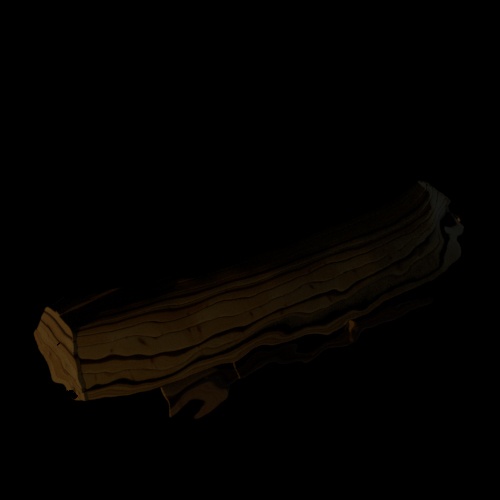
AOV’lere baktığımızda, ateş böceklerinin görünmediğini görüyoruz:
 |
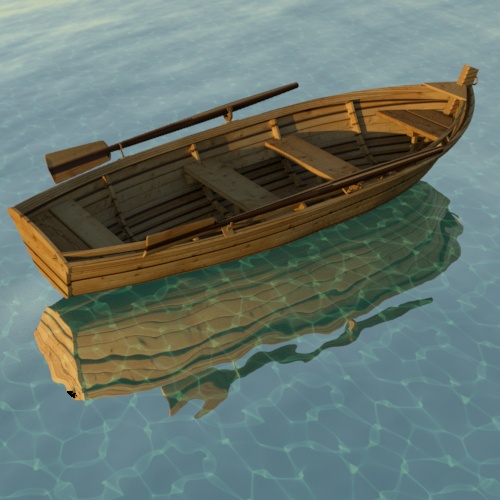 |
| Dolaylı Yansıma AOV | Rayswitch güzelliği (ateşböceği yok) |
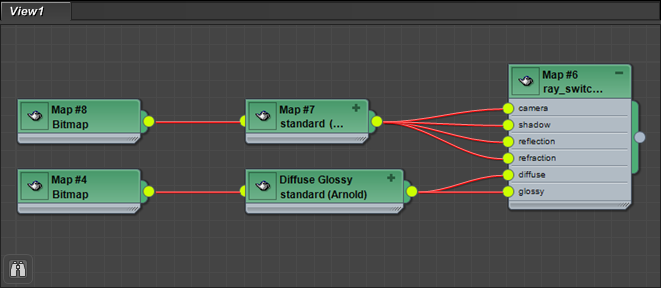
İki Standart Yüzey gölgelendiricisi -> Işın değiştirme gölgelendiricisi
Örnek Değerlerini Sıkıştırma #
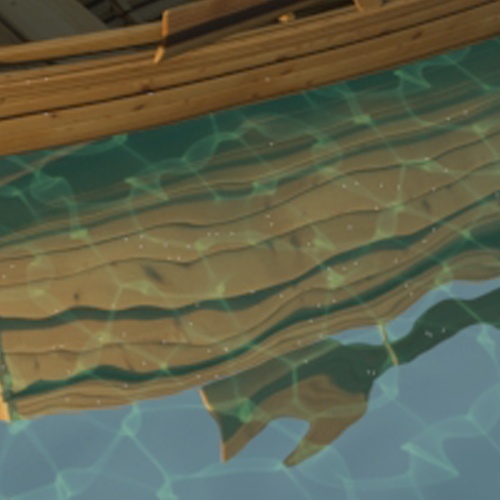
Bir diğer seçenek ise sahnedeki piksellerin çıktı değerini sınırlandırmaktır. Bu kontrol, sahnedeki tüm gölgelendiriciler için piksel örneklerini belirtilen maksimum değere sınırlandıracaktır. Aşağıdaki resimler, sınırlandırmanın ateşböcekleri üzerindeki etkisini göstermektedir. 1 değeri ateşböceklerini tamamen ortadan kaldırır. Ancak, aynı zamanda render işleminden herhangi bir dinamik aralığı da kaldırır.
 |
 |
| Maksimum Sıkıştırma Değeri: 5 | Maksimum Değeri Sınırla: 1 (ateşböcekleri gitti) |


