
Birden fazla segmentten oluşan serbest biçimli bir spline oluşturmak için Line aracını kullanın.
 Panel oluştur >
  (Şekiller) > Eğriler > Nesne Türü açılır menüsü > Çizgi
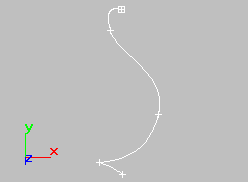
Örnek satır
Prosedürler #
Bir satır oluşturun:
- Oluştur paneline gidin , (Şekiller) seçeneğine tıklayın, ardından Çizgi düğmesine tıklayın.
- Oluşturma yöntemini seçin.
- Başlangıç noktasını tıklayın veya sürükleyin.
Tıklama bir köşe noktası oluşturur; sürükleyip bırakma ise bir Bezier köşe noktası oluşturur.
- Fareyi hareket ettirin, ardından ek noktalara tıklayın veya sürükleyin.
Tıklama bir köşe noktası oluşturur; sürükleyip bırakma ise bir Bezier köşe noktası oluşturur.
- Bitirmek için aşağıdakilerden birini yapın:
- Eklediğiniz son tepe noktasında biten açık bir eğri oluşturmak için sağ tıklayın.
- Kapalı bir eğri oluşturmak için ilk tepe noktasına tıklayın ve “Eğriyi kapat?” iletişim kutusunda Evet’i tıklayın; bu, ilk ve son tepe noktalarını birleştirir. Hayır’ı tıklamak, eğriyi devam ettirmenizi sağlar.
Doğrusal ve açı yakalama seçeneklerini kullanarak bir çizgi oluşturmak için:
Düzenli şekiller oluşturmaya yardımcı olan iki seçenek vardır:
- Fareyle bir eğri oluştururken, yeni noktaları önceki noktalardan 90 derecelik açı artışlarıyla sınırlandırmak için tuşuna basılı tutun Shift. Tamamen doğrusal şekiller oluşturmak için, varsayılan Başlangıç tipi ayarı olan Köşe’yi kullanın ve sonraki tüm noktalara tıklayın.
- Fareyle bir eğri oluştururken, yeni noktaları mevcut Açı Yakalama ayarı tarafından belirlenen açı artışlarına sınırlamak için basılı tutun. Eğri oluşturmadığınız zamanlarda, bu açıyı Izgara ve Yakalama Ayarları iletişim kutusunun SeçeneklerCtrl sekmesinden ayarlayabilirsiniz .
Her yeni segmentin açısı, önceki segmentle ilişkilidir; bu nedenle açı yakalama özelliği, yalnızca ilk iki spline köşesini (yani ilk segmenti) yerleştirdikten sonra çalışır. Bu özelliğin çalışması için Açı Yakalama özelliğinin etkinleştirilmesi gerekmez.
Klavyeden bir çizgi eğrisi oluşturun:
- Oluştur paneline gidin , (Şekiller) seçeneğine tıklayın, ardından Çizgi düğmesine tıklayın.
- Klavye Girişi açılır menüsünde, bir köşe koordinatını belirtmek için X, Y ve Z alanlarına değerler girin.
- Belirtilen koordinatta mevcut çizgiye bir köşe noktası eklemek için Nokta Ekle’ye tıklayın.
- 2. ve 3. adımları her ek köşe için tekrarlayın.
- Aşağıdakilerden birini yapın:
- Açık bir eğri oluşturmak için Bitir’e tıklayın.
- Geçerli tepe noktasını ilk tepe noktasına bağlamak ve kapalı bir eğri oluşturmak için Kapat’a tıklayın.
Arayüz #
Düzenlenebilir Eğriye Otomatik Dönüştürme #
Çizgi nesnesinin Değiştirme paneline aktarılacak boyut parametreleri olmadığından, Oluştur panelinden Değiştirme paneline geçtiğinizde düzenlenebilir bir spline’a dönüşür . Çizgiyi oluştururken, Oluştur paneli İnterpolasyon, İşleme, Oluşturma Yöntemi ve Klavye Girişi gibi orijinal kontrolleri görüntüler. Çizgiyi oluşturduktan sonra, Değiştirme paneline gittiğinizde, şeklin köşelerini veya herhangi bir bölümünü düzenlemek için Seçim ve Geometri açılır menülerine anında erişebilirsiniz.
Oluşturma ve İnterpolasyon uygulamaları #
Tüm spline tabanlı şekiller bu parametreleri paylaşır. Bu parametrelerin açıklaması için Spline’lar bölümüne bakın.
Oluşturma Yöntemi dağıtımı #
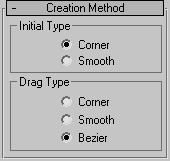
Çizgiler için oluşturma yöntemi seçenekleri, diğer spline araçlarından farklıdır. Köşeleri tıkladığınızda veya sürüklediğinizde oluşturulan köşe türünü kontrol etmek için seçenekler seçersiniz.
Bu ayarlar ile çizgi oluşturma sırasında varsayılan spline köşe tiplerini önceden belirleyebilirsiniz:
Başlangıç Tipi grubu #
Bir köşe noktasına tıkladığınızda oluşturacağınız köşe noktasının türünü belirler.
- Köşe, sivri bir nokta oluşturur. Eğri, tepe noktasının her iki tarafına da doğrusal olarak uzanır.
- Düzgünleştirme, tepe noktasından geçen düzgün, ayarlanmayan bir eğri oluşturur. Eğrilik miktarı, tepe noktalarının aralığına göre belirlenir.
Sürükle Türü grubu #
Sürükleyerek oluşturduğunuz köşe noktasının türünü belirler. Köşe noktası, fare düğmesine ilk bastığınız imleç konumunda bulunur. Sürükleme yönü ve mesafesi yalnızca Bezier köşe noktaları oluşturulurken kullanılır.
- Köşe, sivri bir nokta oluşturur. Eğri, tepe noktasının her iki tarafına da doğrusal olarak uzanır.
- Düzgünleştirme, tepe noktasından geçen düzgün, ayarlanmayan bir eğri oluşturur. Eğrilik miktarı, tepe noktalarının aralığına göre belirlenir.
- Bezier fonksiyonu , tepe noktası boyunca düzgün ve ayarlanabilir bir eğri oluşturur. Eğriliğin miktarı ve yönü, her tepe noktasında fareyi sürükleyerek ayarlanır.
Klavye Girişi özelliğinin kullanıma sunulması #
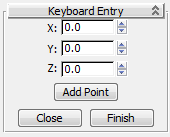
Çizgiler için klavye girişi, diğer eğriler için klavye girişinden farklıdır. Klavye değerleri girildikçe, Kapat veya Bitir düğmesine tıklayana kadar mevcut çizgiye köşe noktaları eklenmeye devam eder.
- Puan Ekle
-
Geçerli X/Y/Z koordinatlarında çizgiye yeni bir nokta ekler.
- Kapalı
-
Şekli kapatır ve en son eklenen köşe noktası ile ilk köşe noktası arasına son bir spline segmenti ekler.
- Sona ermek
-
Kamayı kapatmadan bitirir.


