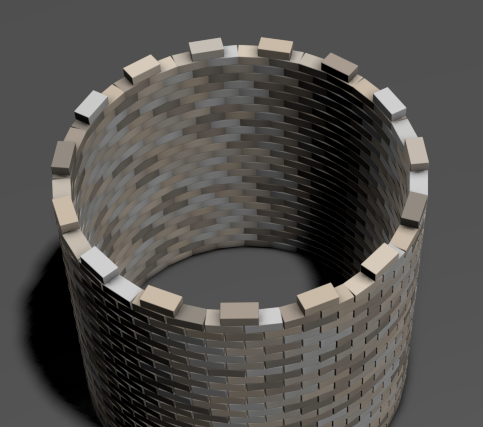
Aşağıdaki iş akışı, Array değiştiricisini kullanarak tuğla kule oluşturmayı açıklamaktadır . Radyal Dağıtım yöntemini vurgulamakta ve diziyi oluşturmak ve ince ayar yapmak için diğer Array değiştirici özelliklerini kullanmaktadır.
Tek bir tuğla oluşturun #
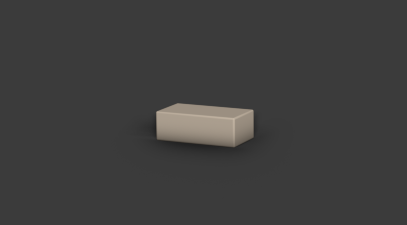
Bir kutu, tek bir tuğla gibi davranır ve dizinin temelini oluşturur.
- Bir kutu oluşturun .
Aşağıdaki örnekte, kutu şu parametreler kullanılarak oluşturulmuştur:
- Uzunluk : 0,691 cm
- Genişlik : 1,334 cm
- Yükseklik : 0,452 cm
Bir kule oluşturun #
Radyal Dağıtım yöntemini kullanarak kulenizi hızla inşa edebilirsiniz.
- Değiştir panelinde , Değiştirici Listesi’nden Dizi’yi seçin .
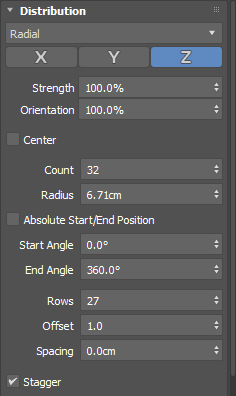
- Dağıtım işleminde aşağıdakileri ayarlayın:
-
- Dağıtım yöntemi: Radyal
- Sayı : 32
Her sıradaki tuğla sayısını ayarlar.
- Yarıçap : 6,71 cm
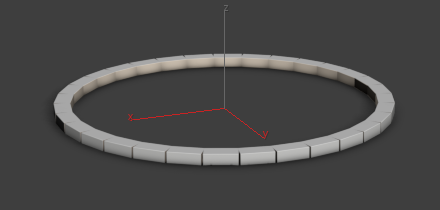
Bu parametreler bir araya gelerek kulenin temelini oluşturur: dairesel bir düzende uç uca dizilmiş tek bir tuğla sırası.
-
- Dağıtımın devreye alınması sırasında parametreleri ayarlamaya devam edin :
- Satırlar : 27
- Kademeli Çalıştırma : Etkinleştirildi
- Malzeme Kimliği açılır menüsünde aşağıdakileri ayarlayın:
- Kimden : 1
- Kime : 8
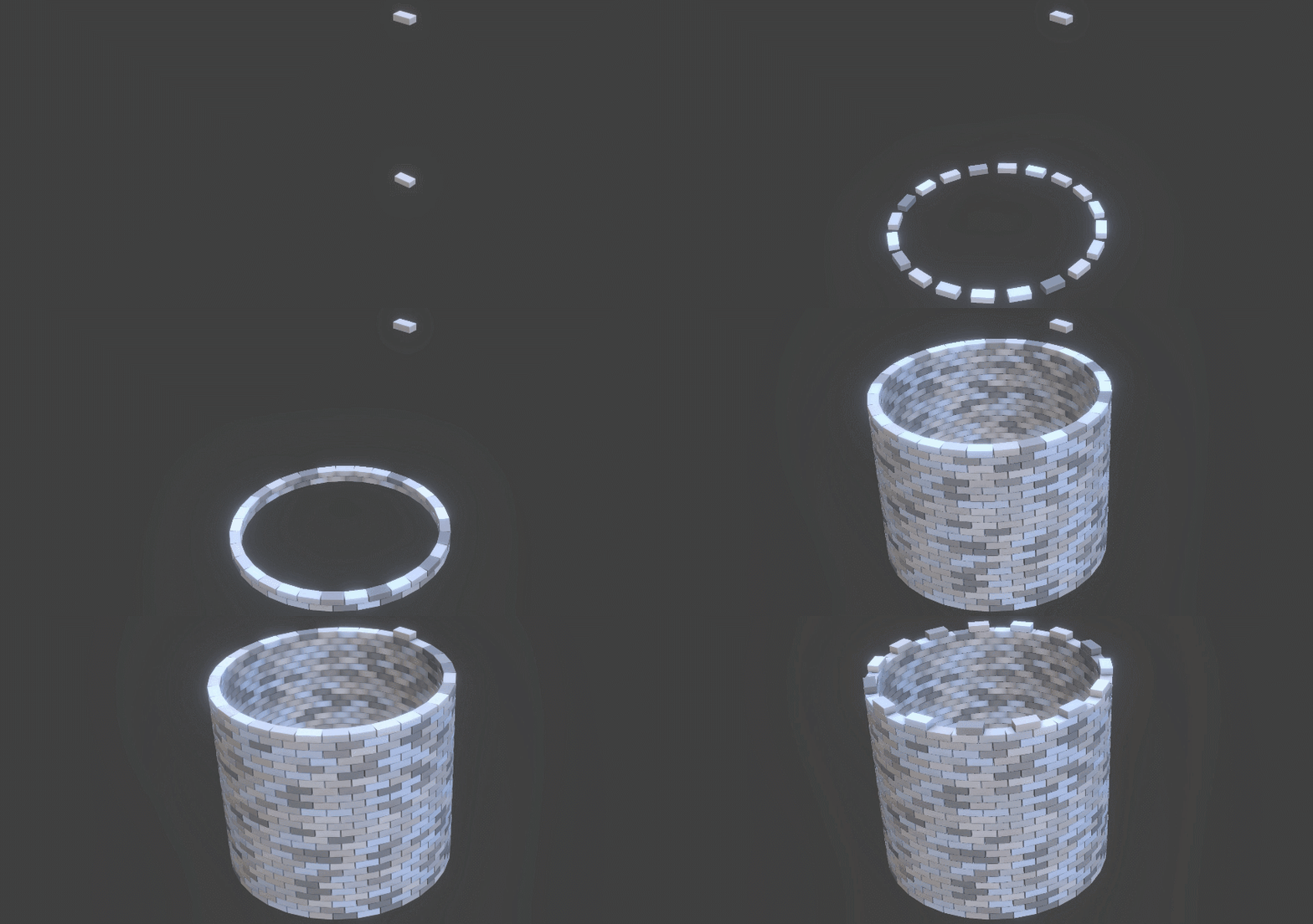
27 sıra tuğlaya farklı renkler uygulanmıştır. Stagger parametresi, her tuğla sırasını tek bir tuğlanın genişliğinin yarısı kadar döndürerek, sürekli bir bağ deseni oluşturur. Aşağıdaki resim, Stagger etkinleştirilmeden önce (solda) ve sonra (sağda) tuğlaları göstermektedir.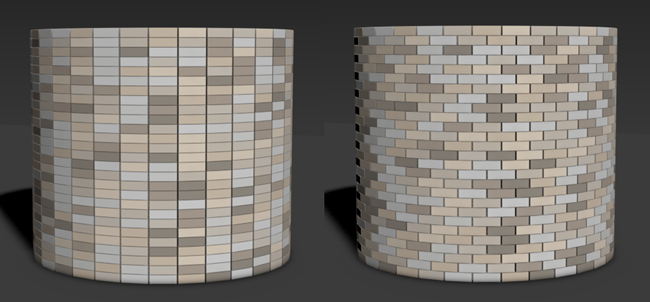
Bir kale siperi oluşturun. #
Bir kulenin tepesinde bulunan mazgal, düzenli aralıklarla yerleştirilmiş kare açıklıklara sahiptir. Kuleniz için bu dekoratif özelliği oluşturmak üzere başka bir dizi mazgal daha ekleyebilirsiniz.
- Bir kutu oluşturun .
Bu kutu, kulenizdeki tuğlalar için kullandığınız parametrelerin aynısı kullanılarak oluşturulmuştur:
- Uzunluk : 0,691 cm
- Genişlik : 1,334 cm
- Yükseklik : 0,452 cm
- Tuğlanıza aşağıdaki parametreleri kullanarak bir pah kırma (chamfer) değiştirici uygulayın:
-
- Uç Açısı : 0,027 cm
- Miktar : 0,1 cm
- Bölümler : 20
Şimdi tuğlaların kenarları yuvarlaklaştırıldı.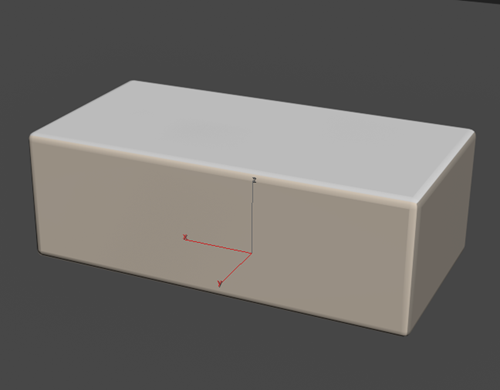
-
- Kenarları pahlanmış kutuyu seçin.
- Değiştir panelinde , Değiştirici Listesi’nden Dizi’yi seçin .
- Dağıtım işleminde aşağıdakileri ayarlayın:
-
- Dağıtım yöntemi: Radyal
- Sayı : 15
- Yarıçap : 6,71 cm
Bu parametreler surların şeklini oluşturur.
-
- Malzeme Kimliği açılır menüsünde aşağıdaki parametreleri ayarlayın:
- Kimden : 1
- Kime : 8
Tuğlalara renk uygulanıyor. Aşağıdaki görsel, renk eklenmeden önce (solda) ve eklendikten sonra (sağda) surların görünümünü göstermektedir.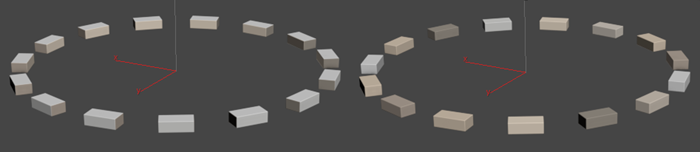
- Kale surunu kulenizin üzerine gelecek şekilde hareket ettirin.