İçindekiler
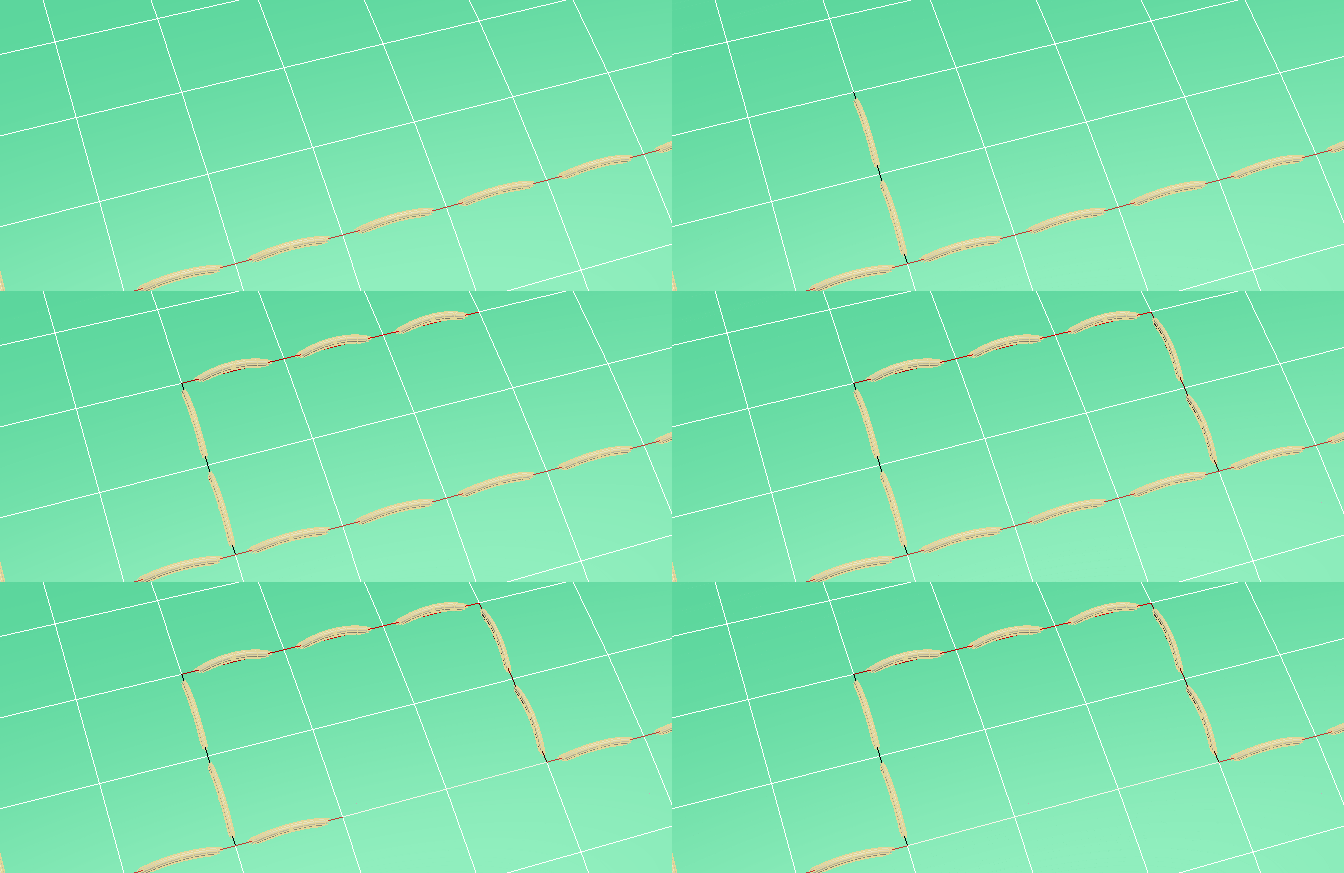
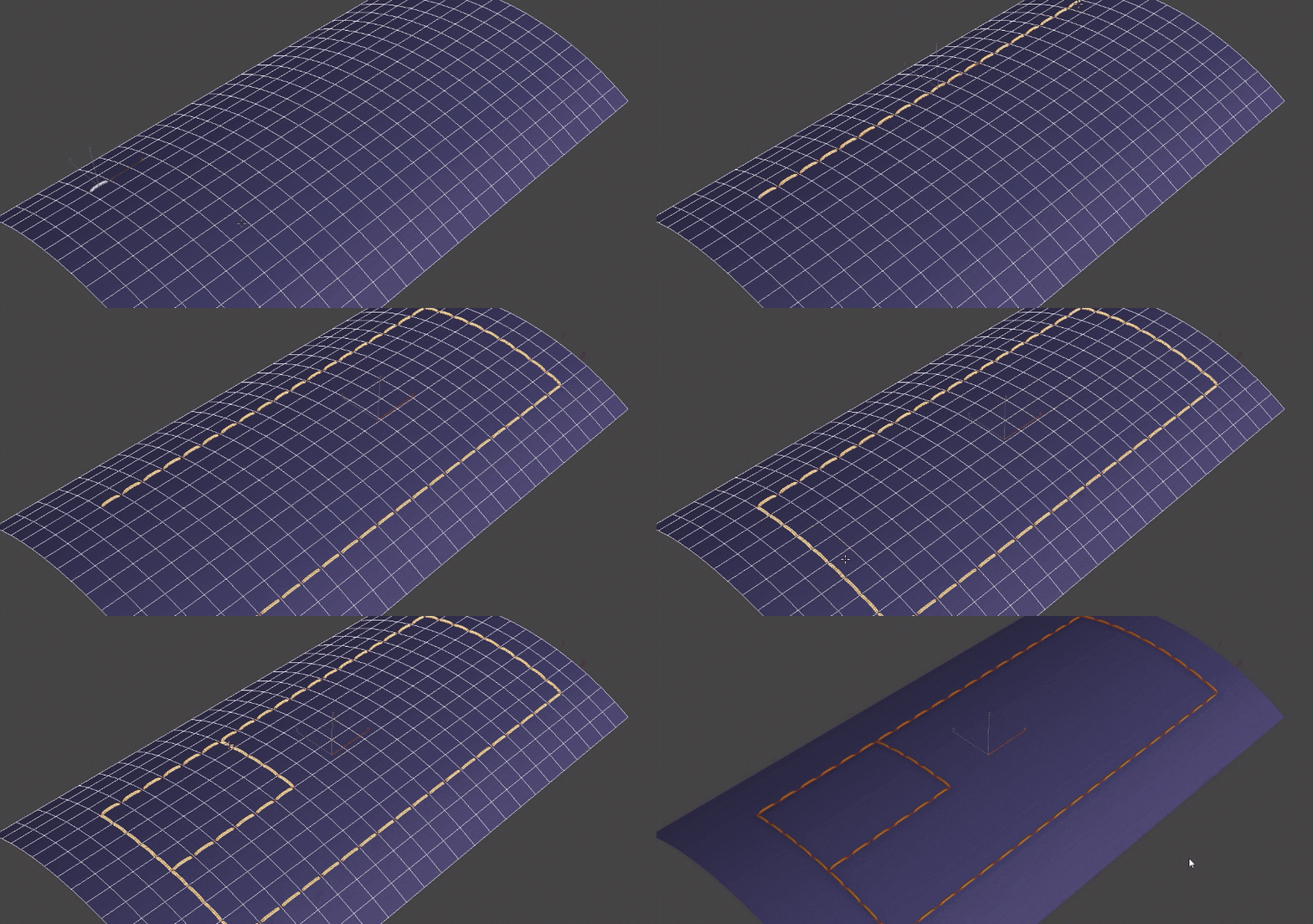
Aşağıdaki iş akışı, Array değiştiricisini kullanarak bir yüzey üzerinde dikişler oluşturmayı açıklamaktadır . Yüzey Dağıtımı yöntemini vurgulamakta ve diziyi oluşturmak ve ince ayar yapmak için diğer Array değiştirici özelliklerini kullanmaktadır.
Bir yüzey oluşturun #
Dikişlerin uygulanacağı yüzeyi oluşturalım.
- Bir uçak oluşturun .
- Düzleme bir Bükme değiştirici uygulayın.
Bu örnekte aşağıdaki parametreler kullanılmaktadır:
- Açı : -60.0
- Yön : 90.0
- Bükme Ekseni : Y
- Düzleme Edit Poly değiştiricisini uygulayın .
Bu iş akışının ilerleyen aşamalarında, düzlem üzerindeki kenarları seçmek için Edit Poly değiştiricisini kullanacaksınız .
Uçağınız artık dikiş işlemine hazır.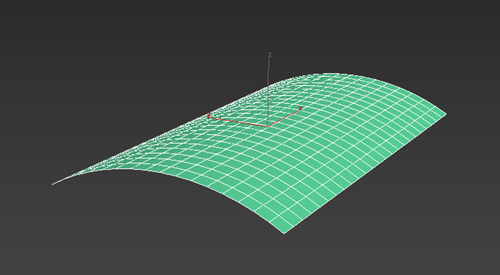
Bir dikiş oluşturun #
Dairesel bir eğri oluşturabilir ve tek bir dikiş gibi görünmesi için ayarlamalar yapabilirsiniz.
- Dairesel bir eğri oluşturun .
- Değiştir panelinde, Oluşturma açılır menüsünde aşağıdaki parametreleri ayarlayın:
- Oluşturucuda Etkinleştir : Açık
- Görünüm alanında etkinleştir : Açık
- Kalınlık : Dikişiniz için istediğiniz kalınlığa ulaşana kadar bu değeri artırın veya azaltın.
- Daireye bir Düzenleme Eğrisi (Edit Spline) değiştiricisi uygulayın .
- Ana araç çubuğunda, “Seçim Merkezini Kullan” seçeneğini
 etkinleştirin .
 - Değiştirici yığınında, Tepe noktası alt nesne modunu seçin.
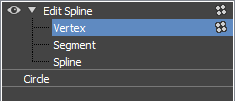
- Çemberinizin ortasındaki iki köşeyi seçin.
- Daireyi yassılaştırılmış bir oval haline getirin.
- Segment alt nesne modunda , dairenin yarısını seçin ve silin.
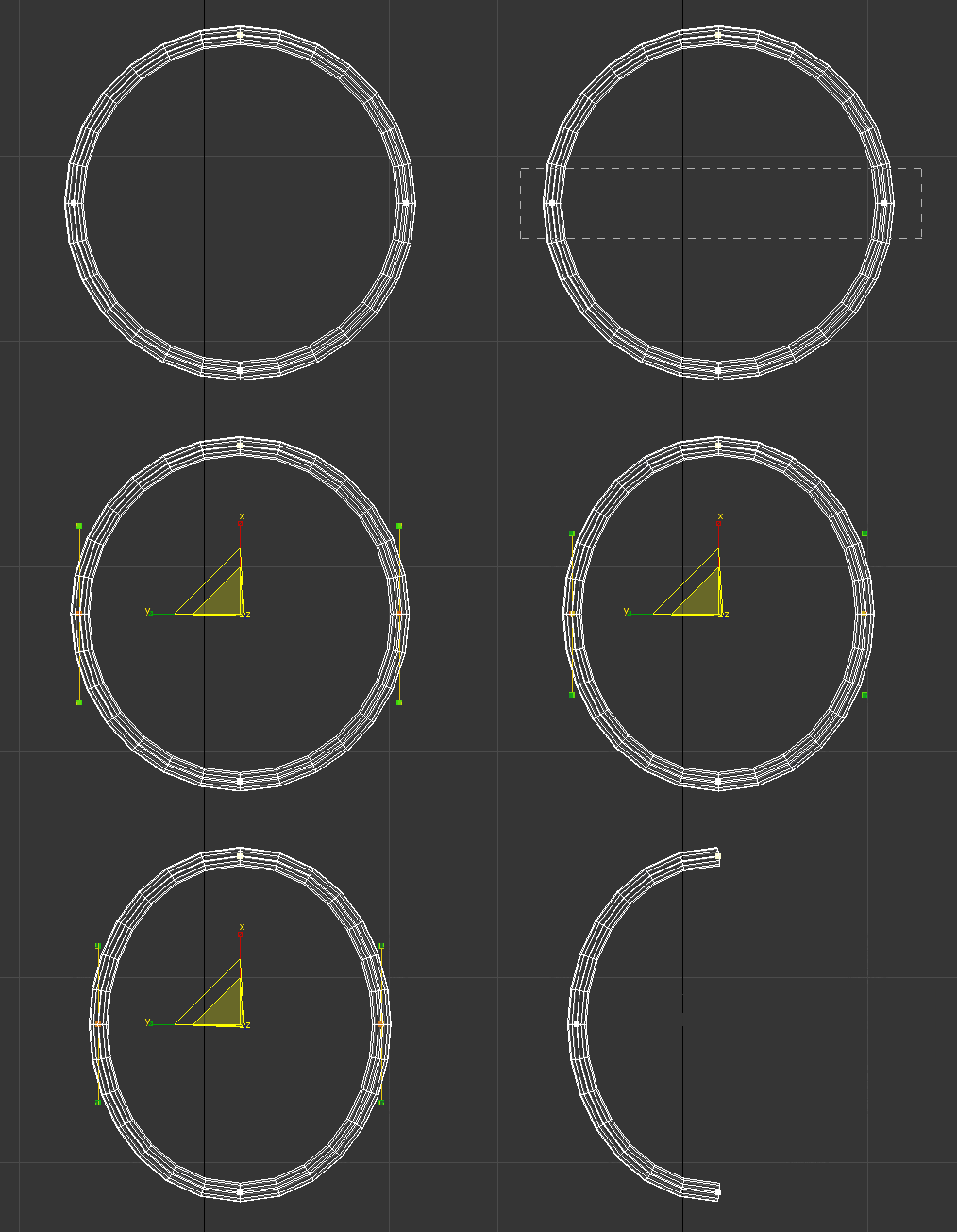
Geriye kalan parçalar artık tek bir dikişe daha çok benziyor.
Dikişleriniz için bir yol oluşturmak üzere kenarları seçin. #
Yüzey Dağıtımı yöntemi , hedef yüzeyin özellik noktalarını (kenarlar, yüzler veya köşeler) kullanarak klonlar oluşturur. Bu örnekte, düzlem üzerindeki (hedef yüzey) kenarlardan bir seçim yapacağız.
- Uçağı seçin.
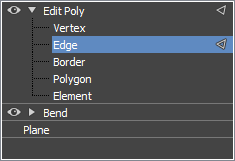
- Değiştirici yığınında, Kenar alt nesne modunu seçin.
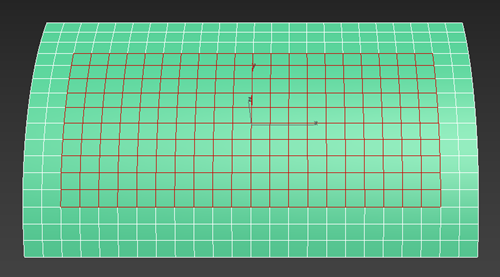
- Uçağınızdaki kenarları seçin.
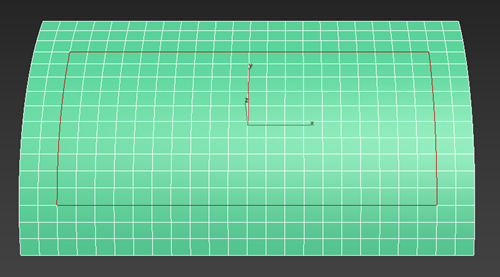
- Kenarları seçmek için Shift tuşuna basılı tutarak seçimden çıkarın, yalnızca dış kenarlar kalana kadar bu işlemi tekrarlayın.
Çeşitli dikişler oluşturun #
- Daireyi (dikişi) seçin.
- Değiştir panelinde, Değiştirici Listesi’nden Dizi’yi seçin .
Not: Array değiştiricisinin, değiştirici yığınının en üstünde olduğundan emin olun .
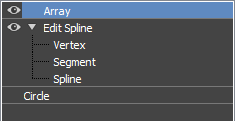
- Array değiştirici Distribution açılır menüsünde aşağıdaki parametreleri ayarlayın:
- Dağıtım yöntemi: Yüzey
- Yerleşim yöntemi: Kenar Merkezleme
- Yüzey Seçimi : düzlem
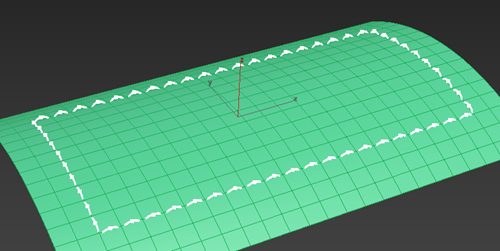
Seçilen alandaki kenar merkezlerinin her birine birer klon (dikiş) yerleştirilir.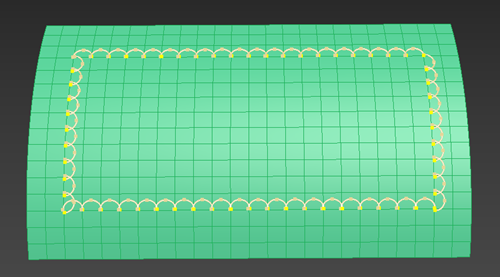
- Array değiştiricisinin Transform açılır menüsünde aşağıdaki parametreyi ayarlayın:
- Yerel Döndürme X : 90
Dikişler artık düzleme diktir.
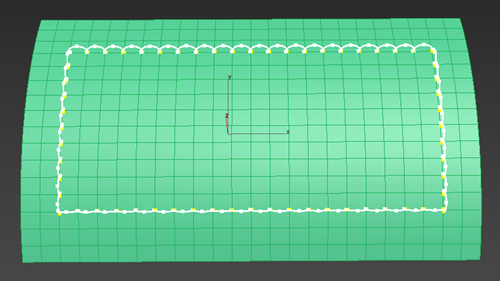
- Yerel Döndürme X : 90
Dikişleri ayarlayın #
Dikişlerin üst üste binmeden düzlemin yüzeyine daha yakın durması için daha fazla ayarlama yapalım.
-
- Değiştirici yığınında dairenizi seçin.
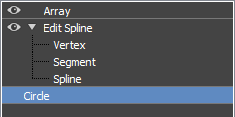
- Değiştir panelinde, Parametreler açılır menüsünden aşağıdakileri ayarlayın:
- Yarıçap : Dikişler arasında örtüşme kalmayana kadar dairenin yarıçapını azaltın.
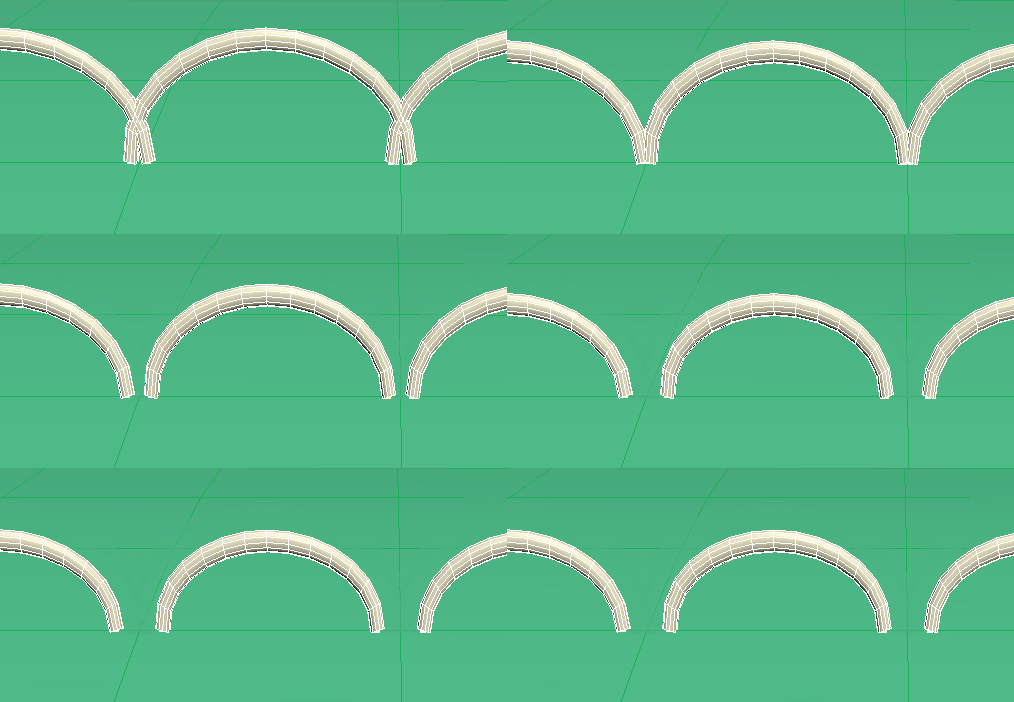
- Yarıçap : Dikişler arasında örtüşme kalmayana kadar dairenin yarıçapını azaltın.
- Değiştirici yığınında, Diziyi seçin .
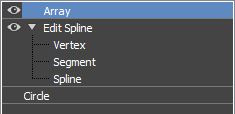
- Array değiştiricisinin Transform açılır menüsünde aşağıdaki parametreleri ayarlayın:
- Y Konumu : Klonlar düzlemle kesişene kadar bu değeri azaltın. Bu örnekte, bu değer -3,0 olarak ayarlanmıştır.
- Değiştirici yığınında dairenizi seçin.
Şimdi dikişler düzlem üzerinde güzelce duruyor.
Ek değişiklikler yapın #
Array değiştirici parametrik bir yapıya sahiptir; yani dizi oluşturulduktan sonra orijinal dairede (dikişte) veya kopyalarında değişiklikler yapabilirsiniz. Aşağıdaki ayarlamaları deneyebilirsiniz:
- Dikişlerin daha uzun olması için dairenin yarıçapını değiştirin.
- Düzlem üzerindeki kenar seçimini güncelleyin. Seçimde değişiklik yaptıkça klonlar dinamik olarak eklenir veya kaldırılır.
- Düzlemi seçin ve Kenar alt nesne modunun seçili olduğundan emin olun.
- Klon eklemek için Ctrl tuşuna basılı tutarak kenarlara tıklayın ve/veya klonları kaldırmak için Shift tuşuna basılı tutarak kenarlara tıklayın.