
Arnold RenderView, 3ds Max 2024 Renk Yönetimini destekler . MAXtoA, render işlemi için tüm OCIO yapılandırmasını Arnold’a aktararak, 3ds Max’ten gelen tüm renk yönetimi bilgilerini Arnold’a iletir.
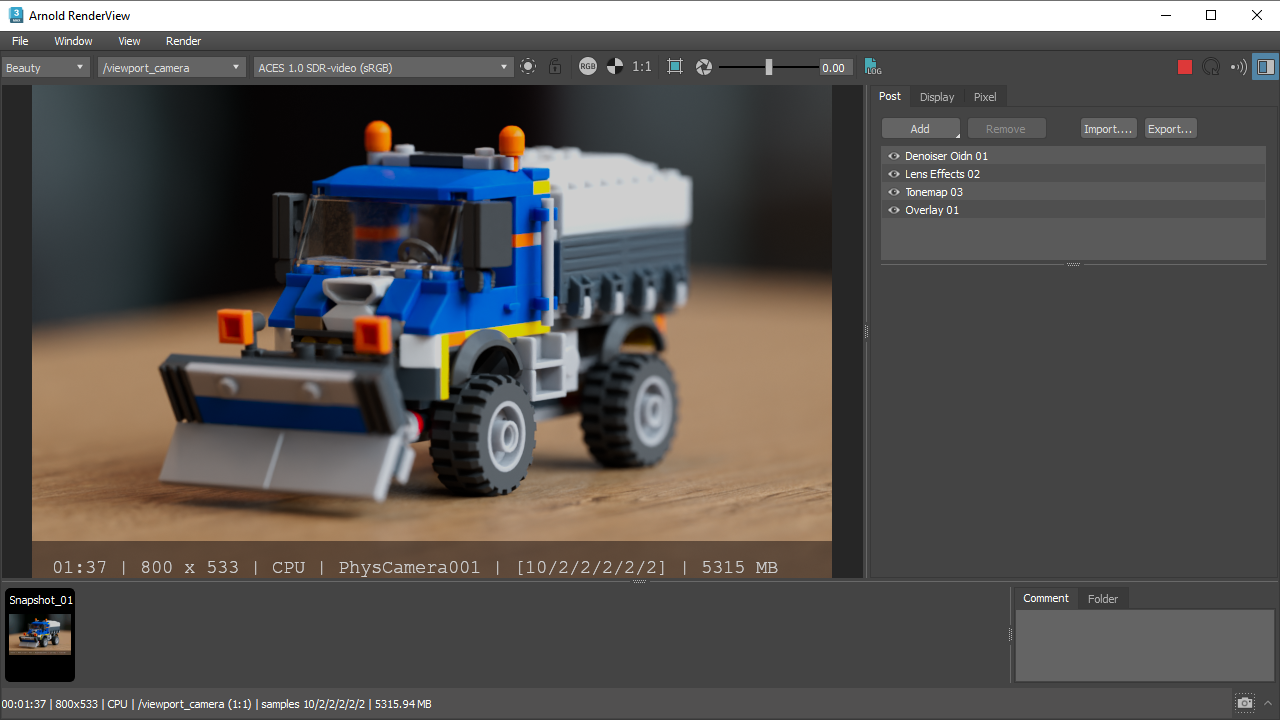
Görünüm dönüştürme ayarı ACES olarak belirlendi ( Tercih Ayarlarında Renk Yönetimi Modu OCIO olarak ayarlandı ).
Arnold RenderView’ın bazı özelliklerini gösteren bir videoyu burada bulabilirsiniz .
Arnold RenderView penceresi , DCC’nin yerel render görünümünün çeşitli sınırlamalarını giderirken sahnede yapılan değişiklikler hakkında gerçek zamanlı geri bildirim sağlamak üzere tasarlanmış etkileşimli bir render (IPR) yardımcı programıdır. Gölgelendirme, aydınlatma ve görünüm geliştirme sürecine yardımcı olmak, etkileşimi artırmak ve çeviri/sahne yenileme süresini azaltmak için sanatçı dostu birçok özellik eklenmiştir. Örneğin:
- Fareyi sürüklerken, fare bırakıldığı anda değil, sorunsuz ve düşük gecikmeli görüntü güncellemeleri gerçekleşir.
- Sahneyi yeniden dışa aktarmaya gerek kalmadan, farklı kameralar, AOV’ler ve gölgelendirme modları her zaman seçilebilir.
- Fareyle bir nesne seçmek, o nesneyi görüntü alanında seçer ve RenderView’da vurgular.
- Gölgelendirme ağaçlarının hata ayıklamasını kolaylaştırmak için nesneleri, ışıkları, malzemeleri ve haritaları izole edin.
- Temel renk düzeltme.
- İşlem devam ederken ve imlecin altındaki piksel hakkında kapsamlı bilgi içeren durum çubuğu.
- Yerel 3D kamera manipülasyonu, nesne seçimini çerçeveleme ve tümünü çerçeveleme özelliklerini içerir.
- Sık kullanılan işlemler ve ekran modları için klavye kısayolları.
- Kolay karşılaştırma için kaydedilmiş görüntü anlık görüntüleri.
Arnold RenderView penceresi Arnold menüsünde bulunur.
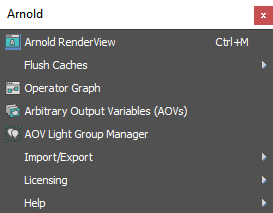
- 3ds Max görüntüleme penceresinde, görüntüleme penceresinin “Renderer” ayarını standarttan Aktif Gölgelendirmeye (Arnold kullanarak) değiştirerek render işlemi yapmak mümkündür .
- Arnold RenderView seçenekleri sahneyle birlikte kaydedilir. Bu, mevcut bir sahneyi yeniden açtığınızda önceden tanımlanmış seçenekleri geri yüklemenizi sağlar.
Şu anda Arnold’da yalnızca bir render oturumu aktif olabilir.
RenderView ile çalışma #
Varsayılan olarak, RenderView bir IPR oturumu gibi davranır ve negatif AA örnekleriyle başlayıp bunları birkaç adımda artırarak sahneyi kademeli olarak işler. Sahnedeki her değişiklik otomatik olarak bir render güncellemesini tetikler. Bu davranış, aşağıdaki RenderView seçeneklerini değiştirerek düzenlenebilir:
- Sahne güncellemeleri devre dışı bırakılabilir. Bu, sahne değiştiğinde otomatik güncellemeleri engeller. Kullanıcı daha sonra Render komutunu çağırarak manuel olarak yeni bir render işlemi başlatır .
- Aşamalı iyileştirme devre dışı bırakılabilir. Bu, ara adımları atlayarak görüntüyü doğrudan “nihai” AA kalitesinde işleyecektir.
Manipülasyon #
Varsayılan olarak, RenderView penceresinde görüntülenen resim, Alt tuşu kullanılarak 2 boyutlu olarak (kaydırma ve yakınlaştırma) manipüle edilebilir:
- Alt + Sol Fare Tuşu, görüntüyü kaydırır (orta fare tuşu da kaydırma yapar).
- Alt + Sağ Fare Tuşu yakınlaştırma/uzaklaştırma yapar.
Bölge Oluşturma #
Yalnızca belirli bir bölgeye odaklanacak şekilde render almak için Kırpma Bölgesi aracını kullanabilirsiniz . Bu özellik , Render > Kırpma Bölgesi menüsünden , simgeye basarak  veya bir bölgeyi sürüklerken SHIFT tuşunu basılı tutarak etkinleştirilebilir.
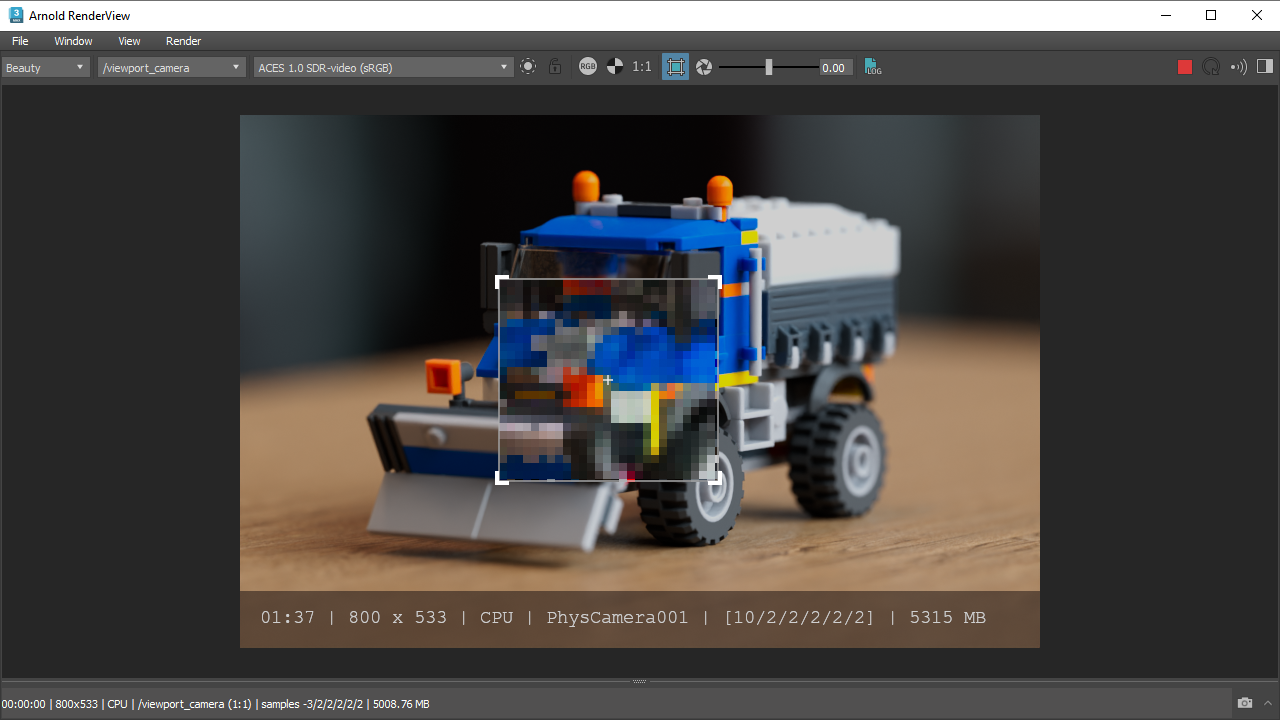
Bölge seçildikten sonra, “kırpma” seçeneği devre dışı bırakılır, böylece görüntü üzerindeki fare tıklamaları “seçme” olarak algılanır (aşağıdaki bölüme bakın).
Kırpma bölgesini temizlemek ve tüm görüntüyü oluşturmak için, Kırpma Bölgesi seçeneği etkinken pencerenin herhangi bir yerine tıklayın. Ayrıca, kırpılmış bölgenin yanındaki küçük çarpı işaretine tıklayarak da bölgeyi temizleyebilirsiniz.
Seçmek #
RenderView’da nesneleri ‘seçmek’ mümkündür; bu işlem, görüntü alanındaki görünür geometriyi seçer. Bu yapıldığında, fare düğmesine basılı tutulduğu sürece seçilen geometri RenderView’da geçici olarak vurgulanır.
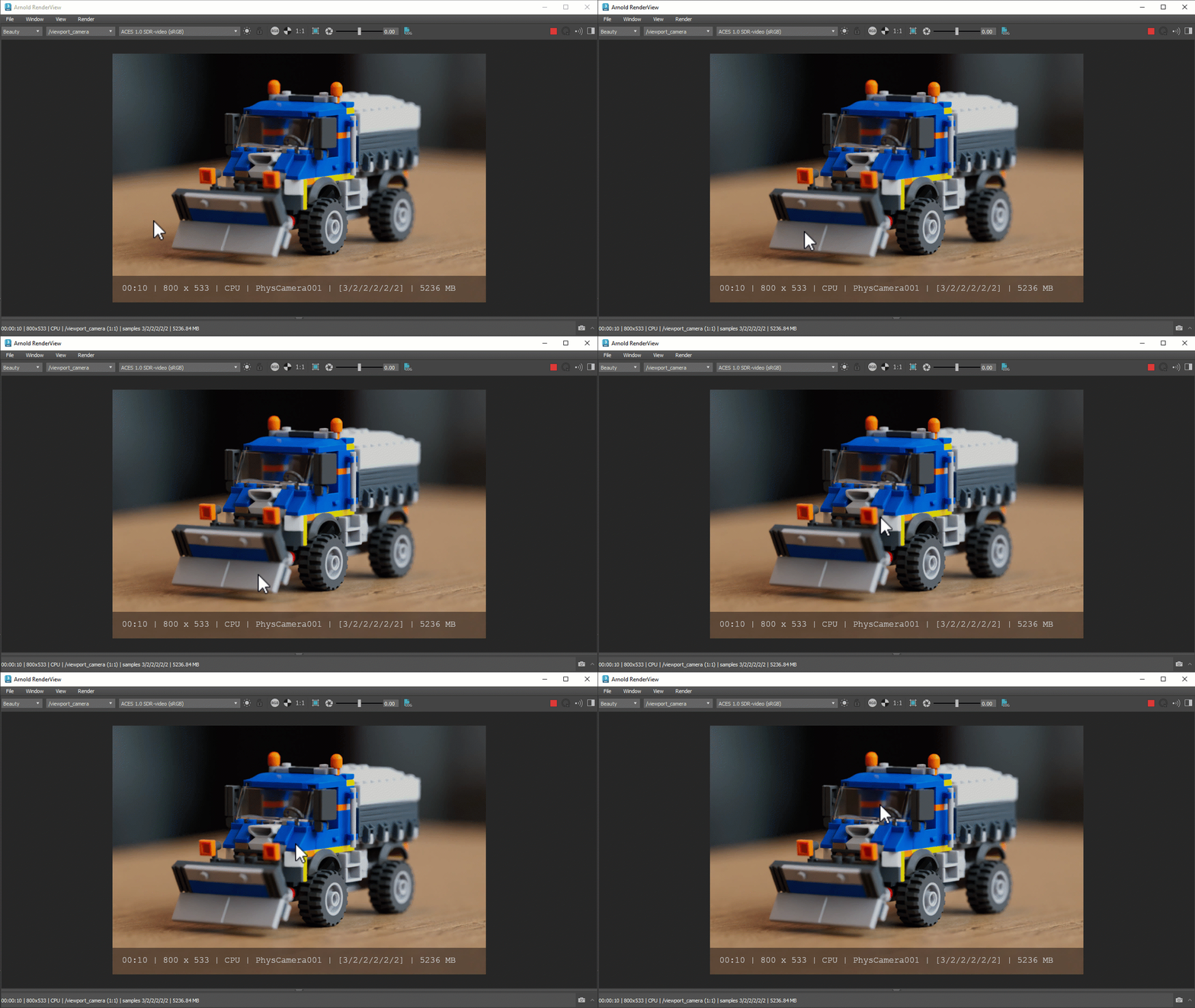
Geometriyi (yüzeyi) seçmek onu vurgular.
Durum Çubuğu #
İşleme arabelleğinin hemen altında, bir Durum Çubuğu devam eden işleme hakkında bilgi sağlar. Daha önce kaydedilmiş bir anlık görüntü görüntülendiğinde, bu önceki işleme ilişkin bilgiler görüntülenir.

- Hata ayıklama gölgelendirme modu kullanılırsa , hata ayıklama modu gösterilir (OCCLUSION, UV, NORMAL, vb.).
- “Seçiliyi İzole Et” modu kullanılırsa , seçilen düğümün adı gösterilir. ”
 Seçiliyi izole et” için, seçim değişikliklerini yok sayan bir “seçimi kilitle” seçeneği mevcuttur.
Tek tek materyalleri, haritaları veya gölgelendiricileri görüntülemek için, hiçbir nesnenin seçili olmadığından emin olun. Ancak o zaman materyal/harita/gölgelendirici modu etkinleşir. Seçim, SME’de gerçekleşir ve bir veya daha fazla materyalin, haritanın veya gölgelendiricinin aynı anda görüntülenmesine olanak tanır.
- ” Render ediliyor… ” ifadesi, render işlemi devam ederken görünür.
- Render süresi, render işlemi tamamlandığında görüntülenir. Bu render süresinin, son AA adımına karşılık geldiğini ve bunun da yaklaşık olarak bu işlemin toplu modda render edilmesi için gereken süreye denk geldiğini unutmayın.
- Çözünürlük : genişlik x yükseklik.
- Yakınlaştırma oranı : %50, 1:1, %200, vb.
- Kamera adı: Görüntülenen kameranın adını gösterir.
- Aygıt: GPU ile render işlemi yapılırken ‘GPU’ ifadesini görüntüler. CPU ile render işlemi yapılırken (varsayılan olarak) hiçbir şey göstermez.
- Örnekleme bilgileri : AA örnekleri / GI Difüz Örnekler / GI Speküler Örnekler / GI İletim Örnekleri / GI SSS örnekleri / GI Hacim Örnekleri.
- Bellek kullanımı, mevcut render işlemi için kullanılan belleği gösterir.
“Piksel Bilgilerini Göster” seçeneği etkinleştirildiğinde, fare imlecine göre şu ek alanlar görüntülenir:
- Oluşturulan görüntü içindeki fare konumuna karşılık gelen piksel XY koordinatları.
- Arnold tarafından döndürülen piksel RGBA değerleri, fare imlecinin altında gösterilmektedir.
- Arnold tarafından döndürülen parlaklık değerleri, fare imlecinin altında gösterilmektedir.
- Arnold tarafından döndürülen EV pozlama değerleri, fare imlecinin altında gösterilmektedir.
Pencere > Durum Çubuğu > İlerleme Çubuğunu Göster seçeneğini devre dışı bırakarak durum çubuğunu gizleyebilirsiniz .
Menüler #
Şuraya git: Dosya – Pencere – Görünüm – Oluştur
Dosya #
Resmi Kaydet #
Şu anda görüntülenen resmi diske kaydeder. Resim, formatına bağlı olarak renk yönetimine tabi tutulur. Örneğin, JPEG sRGB, EXR ise doğrusal renk yönetimine sahiptir.
Çok Katmanlı EXR’yi Kaydet #
Görüntülenen resmi, tüm AOV’leri çok katmanlı bir EXR dosyası olarak diske kaydeder.
Görüntüyü Kaydetme Seçenekleri #
Görüntüleri renk yönetimi ve görünüm dönüştürme ayarlarını kullanarak kaydetmeyi seçin.
Pencere #
Ekran Ayarları #
RenderView penceresinin sağ tarafındaki Görüntü Ayarları panelinde renk düzeltme ayarlarını gösterir.
Piksel Bilgileri #
Fare imlecinin altındaki piksel hakkında bilgi görüntüler. Pikselin XY koordinatı ve renk yönetimi uygulanmadan önce oluşturucu tarafından döndürülen RGBA çıktı değeri görüntülenecektir.
Durum Çubuğu > Durum Çubuğunu Göster #
RenderView’ın alt kısmında durum çubuğunu görüntüler. Bu durum çubuğu, işleme süresi, çözünürlük, örnekleme değerleri ve bellek kullanımı gibi bazı yararlı değerleri gösterir.
Durum Çubuğu > Piksel Bilgilerini Görüntüle #
Fare imlecinin altındaki piksel hakkında bilgileri durum çubuğunda görüntüler.
Tümünü Çerçevele #
Varsayılan olarak, RenderView, Alt tuşuna basılarak 2 boyutlu olarak manipüle edilebilir (sol fare tuşu 2 boyutlu görüntüyü kaydırır, sağ fare tuşu veya fare tekerleği yakınlaştırır/uzaklaştırır). Bu modda, Frame All, görüntülenen arabelleği Viewer boyutuna uyacak şekilde ayarlar. 3B Manipülasyon etkinleştirilirse, manipülasyon artık 2 boyutlu görüntüyü etkilemez, bunun yerine kamerayı 3 boyutlu uzayda hareket ettirir. Bu modda, Frame All, kamerayı tüm sahne geometrisini sanki görüntüleme alanında yapılıyormuş gibi çerçeveleyecek şekilde hareket ettirir.
Çerçeve Seçimi #
Varsayılan olarak, RenderView, Alt tuşuna basılarak 2 boyutlu olarak manipüle edilebilir (sol fare tuşu 2 boyutlu görüntüyü kaydırır, sağ fare tuşu veya fare tekerleği yakınlaştırır/uzaklaştırır). Bu modda, Çerçeve Seçimi, olası Kırpma Bölgesini görüntüleyici boyutuna uyacak şekilde ayarlar. Etkin bir kırpma bölgesi yoksa, bu tıpkı Tümünü Çerçevele gibi davranır. ‘3 Boyutlu Manipülasyon’ etkinleştirilirse, manipülasyon artık 2 boyutlu görüntüyü etkilemez, bunun yerine kamerayı 3 boyutlu uzayda hareket ettirir. Bu modda, Çerçeve Seçimi, seçilen geometriyi, sanki görüntü alanında yapılıyormuş gibi çerçevelemek için kamerayı hareket ettirir.
Gerçek Boyut #
‘3B Manipülasyon’ devre dışı bırakılmışsa (varsayılan davranış), Gerçek Boyut, Görüntüleyici boyutundan bağımsız olarak, görüntülenen arabelleği orijinal boyutuyla ayarlar.  Araç çubuğunda 1:1 simgesi de mevcuttur.
Araç Çubuğu Simgeleri #
Araç çubuğunda hangi simgelerin görüntüleneceğini seçmenizi sağlar.

Bölge Dışı Karartma #
Görüntülenen bölgenin dışındaki alanı karartır.
Render Kutucuklarını Göster #
Oluşturma işlemi sırasında render karolarının görünür kenarını görüntüler.
Fare merkezli yakınlaştırma #
Yakınlaştırmanın fare imlecine göre ortalanıp ortalanmayacağını seçin (varsayılan olarak etkindir).
Şekil Seçimi #
Görüntüleyiciye tıkladığınızda şekillerin seçilip seçilmeyeceğini belirleyin (varsayılan olarak etkindir).
Görüş #
AOV’leri etkinleştirin #
Oluşturma ayarlarında tanımlanan tüm AOV’leri oluşturur. Bunlar oluşturma sırasında görüntülenebilir (aşağıya bakınız). Bu seçenek devre dışı bırakıldığında, RenderView penceresinde geometri seçmek mümkün değildir.
AOV’ler #
Render Ayarlarında tanımlanan AOV’lerin listesi. Bu liste ayrıca araç çubuğunda açılır menü olarak da gösterilir. Görüntülenen AOV’yi render işlemi sırasında bile değiştirebilirsiniz.
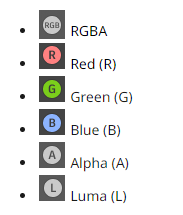
Tüm Kanallar, Kırmızı, Yeşil, Mavi, Alfa, Luma #
Seçilen renk kanalını RenderView’da görüntüler. Araç çubuğundaki simge, bunlar arasında geçiş yapmanızı sağlar. Sağ tıklama menüsü de mevcuttur.
Test Çözünürlüğü #
“Pencere Boyutuna Uyarla” özelliği, görüntü çözünürlüğünü pencerenin boyutuna dinamik olarak ayarlayarak her zaman 1:1 görüntü oranına sahip olmasını sağlar.
Mağaza Anlık Görüntüsü #
Görüntülenen resmi belleğe kaydeder. Bir veya daha fazla anlık görüntü kaydedildiğinde, anlık görüntüler arasında gezinmenize yardımcı olmak için araç çubuğunda bir kaydırıcı görünür.
Önceki Anlık Görüntü #
Önceden kaydedilmiş anlık görüntüler arasında geçiş yapar. ‘Önceki’ daha eski bir anlık görüntüyü ifade eder.
Sonraki Anlık Görüntü #
Daha önce kaydedilmiş anlık görüntüler arasında geçiş yapar. ‘Sonraki’ daha yeni bir anlık görüntüyü ifade eder.
Anlık Görüntüyü Sil (Del) #
Geçerli anlık görüntüyü siler.
Anlık Görüntüler Klasörü #
Anlık görüntülerin diske kaydedildiği anlık görüntü klasörü.
Sol/sağ ok tuşları anlık görüntüler arasında gezinmeyi sağlar. Yukarı/aşağı ok tuşları anlık görüntülerin ve canlı görüntülemenin gösterimini açıp kapatır.
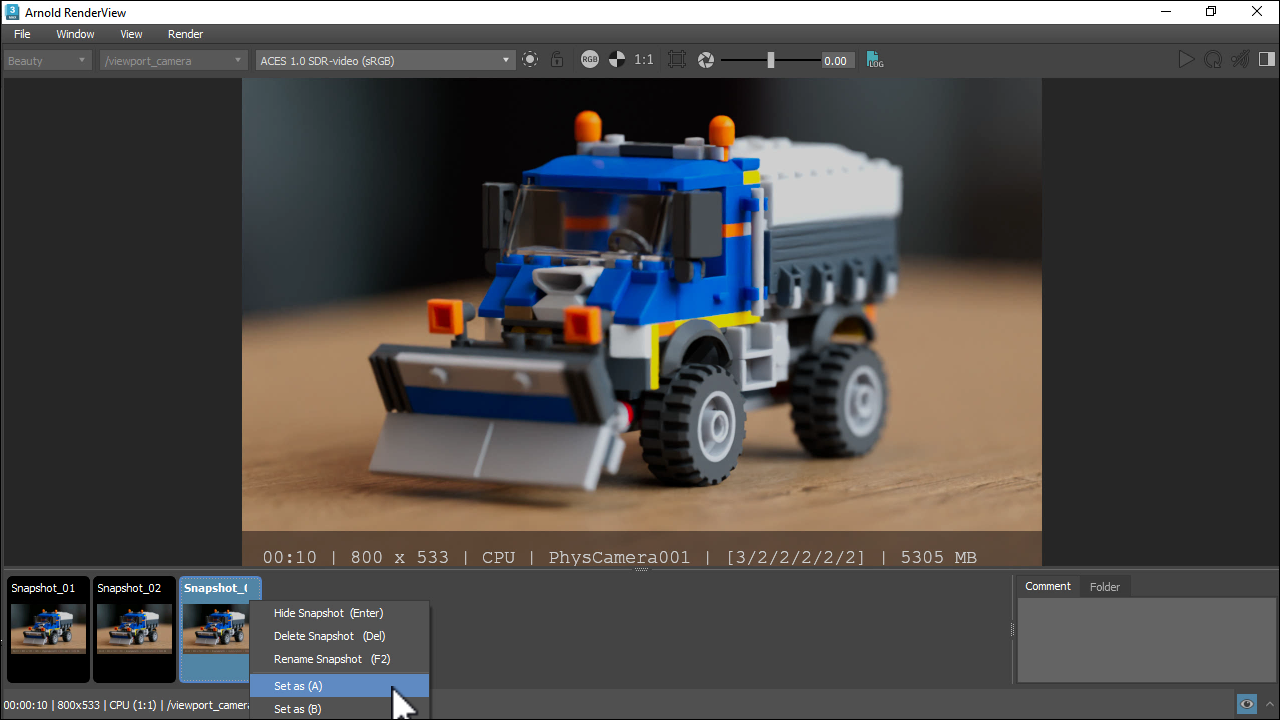
Kaydedilen her bir anlık görüntünün küçük resimlerini içeren anlık görüntü kitaplığı. Ayrıca isim ve yorum da ekleyebilirsiniz.
Kayıt #
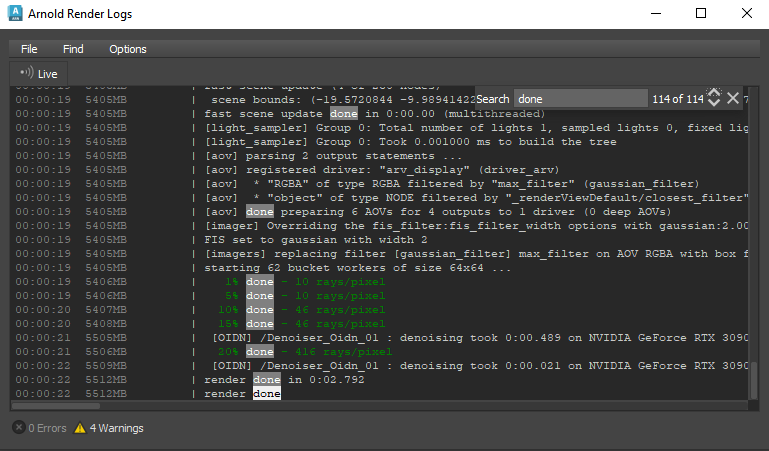
Arnold Render Günlükleri penceresini açar; burada Arnold günlüklerinin okunması kolay bir sürümünü görüntüleyebilirsiniz .
IPR Kayıt Frekansı #
IPR oturumları sırasında günlük kaydının ayrıntı düzeyini kontrol etmenizi sağlar . Son Aşamalı Adım, Bilgi ve Hata Ayıklama düzeyindeki günlük mesajlarının yalnızca son aşamalı adım için görüntüleneceği anlamına gelir (AA -3, -2, -1 ve 1 adımları için Bilgi ve Hata Ayıklama mesajları görüntülenmez).
Günlük dosyalarının nasıl okunacağına dair bilgilere buradan ulaşabilirsiniz .
Postalamak #
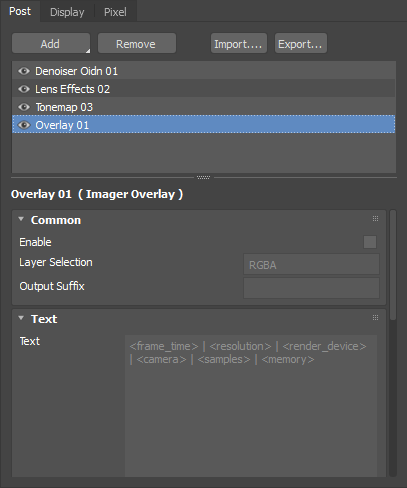
Görüntüleyici adı verilen işlem sonrası düğümler, çıktı sürücüsünden önce pikseller üzerinde işlem yapar. Görüntüleyiciler birbirine zincirlenebilir.
Ekran Ayarları #
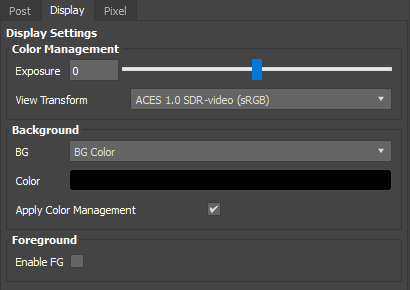
RenderView penceresinin sağ tarafında renk düzeltme panelini açar ve görüntülenen piksel renklerini ayarlamak için çeşitli seçenekler sunar.
- Pozlama : Görüntülenen resmi f-stop cinsinden, yukarı veya aşağı doğru pozlayın.
- Görünüm Dönüşümü : RenderView’da görüntüleri görüntülemek için uygulanacak varsayılan renk dönüşümünü seçin.
Arka plan #
Görüntülenen resimdeki arka plan piksellerinin rengini değiştirmek bazen faydalı olabilir.
- Arka Plan Rengi : Düz bir arka plan rengi uygular.
- BG Image : Arka plan görüntüsü veya dokusu gösterir.
- BG Checker : Arka plan olarak dama tahtası deseni görüntüler.
- Renk : Düz bir arka plan rengi uygular.
- Renk Yönetimini Uygula : Arka plana Renk Yönetimi ayarlarını uygular.
Ön plan #
RenderView penceresine ön plan görüntüsü uygular.
- Ön plan görüntüsünün görünürlüğünü etkinleştir/devre dışı bırak .
- Resim : Ön plan resminin dosya yolu.
- Ölçeklendirme : Ön plandaki görüntüyü ölçeklendirir.
- Ofset : Ön plandaki görüntüye 2 boyutlu bir konum ofseti ekler.
- Renk Yönetimini Uygula : Ön plana Renk Yönetimi ayarlarını uygular.
Piksel Bilgileri #
Fare imlecinin altındaki pikselin ayrıntılı değerlerini tüm AOV’lerde gösterir.
- Piksel XY: Oluşturulan görüntü içindeki fare konumuna karşılık gelen koordinatlar.
- Şekil: Fare imlecinin altında yer alan şeklin adı.
- Ortalama Piksel: Çevredeki piksellerin ortalaması alınarak elde edilen piksel değeri.
- Arnold tarafından döndürülen RGBA değerleri, fare imlecinin altında gösterilmektedir.
- Arnold tarafından döndürülen parlaklık değerleri, fare imlecinin altında gösterilmektedir.
- Arnold tarafından döndürülen HSV değerleri, fare imlecinin altında gösterilmektedir.
- Ekran : Fare imlecinin altında renk düzeltilmiş değerler.
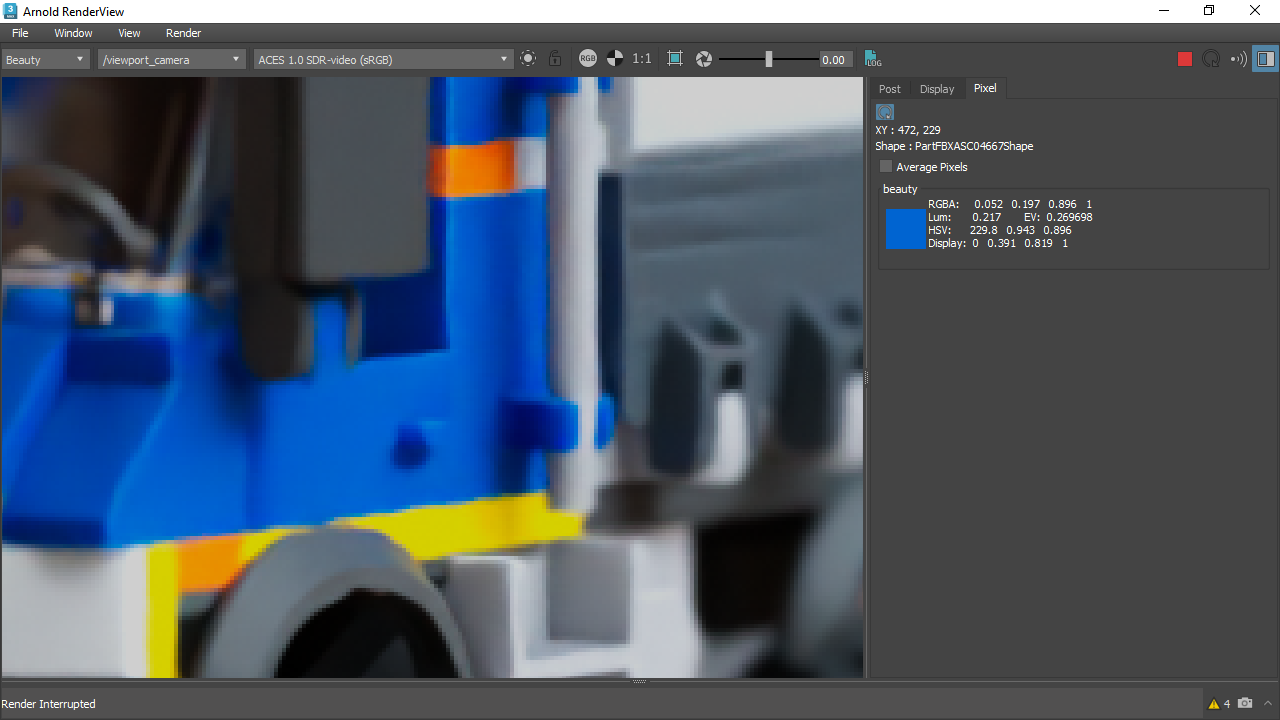
Piksel Bilgisi değerleri
AB Karşılaştırma Aracı #
Silme aracı kullanılarak karşılaştırılacak iki anlık görüntüden birini seçmenize olanak tanır. Tek bir anlık görüntü seçmek, onu mevcut render ile karşılaştıracaktır.
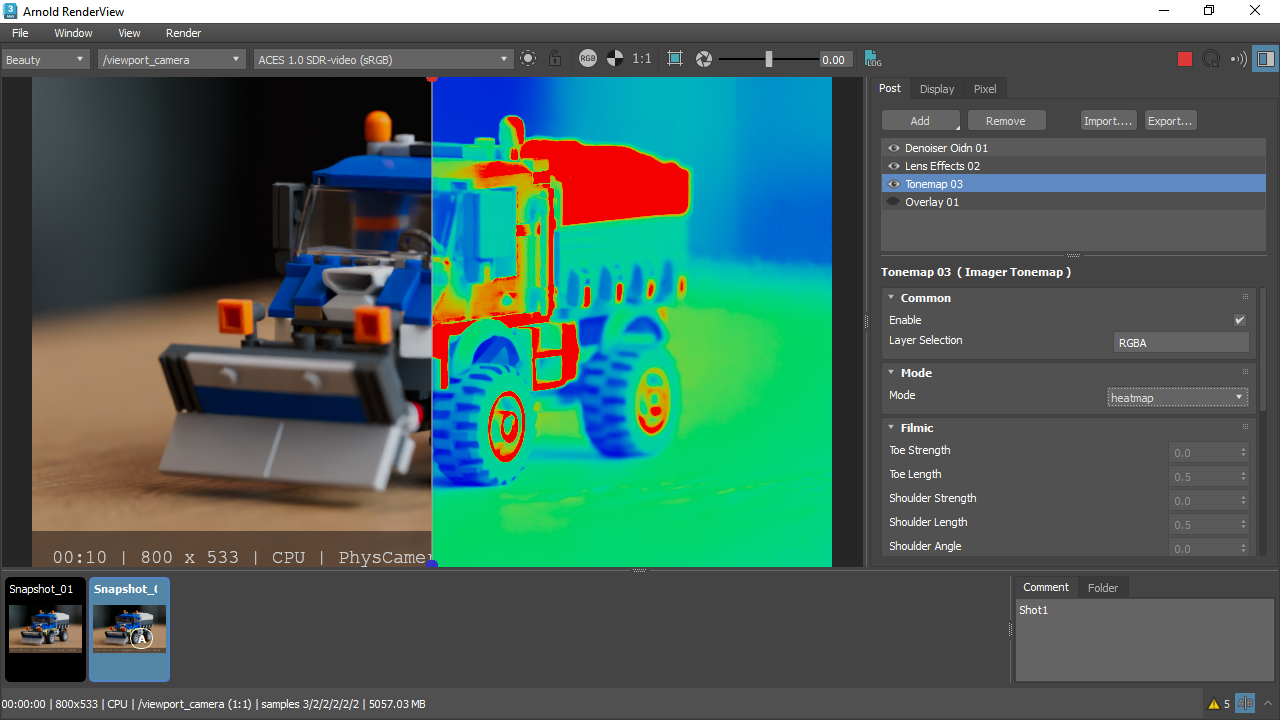
A/B Karşılaştırma aracı (anlık görüntülere sağ tıklayın)
Oluştur #
Fikri Mülkiyet Hakları (Uzay) Çalıştır #
Oluşturma işlemini durdurur/başlatır.
Sahne Güncellemeleri #
Etkinleştirilirse, sahnedeki herhangi bir değişiklik, render işlemini gerçek zamanlı olarak otomatik olarak yeniler. Devre dışı bırakılırsa, sahnedeki değişiklikler render işlemini kesintiye uğratmaz; render işlemi, “Render” düğmesine basılarak manuel olarak yenilenebilir.
Görüntüyü Yenile (F5) #
Render işlemini yeniden başlatır.
Oluşturmayı İptal Et (Esc) #
Devam eden render işlemini durdurur.
Aşamalı İyileştirme #
Etkinleştirildiğinde, sahne, hızlı geri bildirim için negatif AA örnekleriyle başlayarak kademeli olarak örneklenir. Devre dışı bırakıldığında, yalnızca son AA geçişi işlenir.
Mahsul Bölgesi #
Bu seçenek, RenderView’da bir alanı sürükleyerek bölge oluşturma işlemi gerçekleştirmenizi sağlar. Bu seçenek etkinleştirildiğinde RenderView’da geometri seçimi çalışmaz. RenderView penceresine tıklamak, kırpma bölgesini temizler.
Ayrıca, SHIFT tuşuna basılı tutarken RenderView’da bir bölgeyi sürükleyerek geçici bir bölge render işlemi gerçekleştirebilirsiniz.
Tam Sahneyi Güncelle #
Bu özellik, Arnold sahnesinin tamamını temizlemenizi ve yeniden oluşturmanızı sağlar. Bu sayede RenderView’ı kapatıp yeniden açmanıza gerek kalmaz.
Kamera #
Sahnedeki kameraların listesini gösterir ve hangi kameranın render işlemi için kullanılacağını seçmenize olanak tanır. Bu liste ayrıca araç çubuğunda açılır menü olarak da görünür.
Kullanıcı Arayüzü İş Parçacıklarını Kaydet #
Kullanıcı arayüzünün yavaşlamasını önlemek ve etkileşimi artırmak için bir veya daha fazla iş parçacığından tasarruf etmenizi sağlar.
Hata Ayıklama Gölgelendirmesi #
Tüm nesnelere uygulanan gölgelendirmeyi geçici olarak çeşitli hata ayıklama gölgelendirme modlarıyla değiştirin. Bu yalnızca etkileşimli işleme amaçlı kullanılır ve sahnede hiçbir şeyi değiştirmez.
- Devre dışı: Sahnede belirtilen gerçek gölgelendiriciler kullanılarak render işlemi gerçekleştirilir.
- Temel: Sahnedeki tüm gölgelendiricileri devre dışı bırakarak gri ndoteye gölgelendiriciye geçiş yapar; çok hızlı bir gölgelendirme modudur.
- Aydınlatma: Sahneyi beyaz Lambert gölgelendirici ile işler.
- Örtüşme: Ortam örtüşme gölgelendirmesini kullanın.
- Tel kafes: Geometriyi tel kafes olarak görüntüler.
- Normal: Normal vektörü görselleştirir (teğet uzayda 0 ile 1 arasında).
- UV: Birincil UV kümesinin koordinatlarını gösterir (kırmızı=U, yeşil=V).
- Temel Şekil Kimliği: Her temel şekil (üçgen, eğri) indeksine göre rastgele renkler görüntüler.
- Barycentric: Temel şekil içindeki parametrik koordinatları gösterir (üçgenler için barycentric, eğri parçaları için parametrik uzunluk ve genişlik).
- Nesne: Nesne kimliğine göre rastgele renkler görüntüler.
- Seçilenleri İzole Et: Oluşturulan görüntüdeki seçili düğümü izole eder. Aşağıdaki düğümler seçilebilir:
*   Geometry: renders the selected geometry only; all other geometry is rendered as a black matte.

*   Materials: renders the selected material only; all other materials are rendered as a black matte.

*   Shaders: any individual shader (utility, texture, blend, etc.) part of a shader tree can be isolated, showing its resulting output in the render. Any geometry whose shading tree does not contain the isolated shader is rendered as a black matte.

*   Light: isolating a light means that all other lights are disabled, and the scene is lit exclusively with the selected light.


