
- Genel Özellikler
- Cryptomatte Varlığı
- Mikkt Tangents
- Yer değiştirme
- Yer Değiştirme Parametreleri (Arnold Özellik Değiştirici)
- Alt bölüm
- Hareket Bulanıklığı Özellikleri
- Yüzey Altı Dağılımı: SSS Küme Adı
- Toon Değiştirici
- Hacim
- Puanlar
- Işık Grubu
- Gölge Grup
- Parçacık Sistemi
- Parçacık Akış Sistemi
- Arnold Örnekleri
- Kamera
- Kullanıcı Seçenekleri Özellikleri
- Örnek: Nesne Kimliği Renk Modu
| Arnold Kullanıcı Kılavuzu’ndaki Arnold Genel Ayarları ve Çokgen Ayarları bölümlerine bakın. |
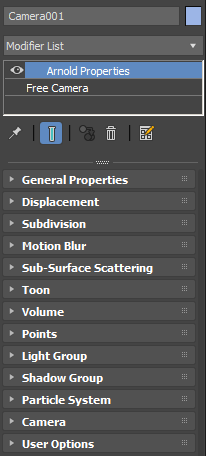
Arnold’a özgü ayarlar, Arnold Özellikleri değiştiricisi aracılığıyla erişilebilen bir nesneye eklenebilir . Sahnenizde bir nesne seçiliyken, yeni değiştirici Değiştirici sekmesinin açılır listesinde görünecek ve yığın içinde herhangi bir yere eklenebilecektir.
Aşağıda gördüğünüz gibi, her açılır menü grubunda (Genel Özellikler, Yer Değiştirme vb.) bir veya daha fazla Etkinleştir onay kutusu bulunur. Bu, yalnızca kontrol etmek istediğiniz bölümlerdeki varsayılan ayarları geçersiz kılmanıza olanak tanır.
Birden fazla Arnold Özellikleri değiştiricisi yığında bulunuyorsa, en üstteki değiştirici geçerlidir (diğer tüm değiştiricilerde olduğu gibi).
Yığın daraltıldığında, değiştirici kalır. Ancak, klasik nesne özelliklerinin aksine, seçenekler nesnenin kendisinin özellikleri değildir; değiştiricinin kalıcı olması gerekir.
Bunun klasik Nesne Özelliklerini genişletmek yerine bir değiştirici olarak sunulmasının nedenlerinden biri, değiştiricinin Arnold parametrelerinin sayısını daha iyi kontrol etmenizi sağlaması ve değiştiriciyi diğer nesnelere kolayca kopyalayıp yapıştırabilmeniz ve hatta onlara referans verebilmenizdir.
Bir grup etiketinin (Görünürlük, Gölgeler, Genel) onay kutusu işaretli değilse (varsayılan), o grup tamamen devre dışı bırakılır. Bunun, nesnenin varsayılan olarak sahip olacağı her şeyi geçersiz kıldığını ve nesnenin mevcut durumunu temsil etmediğini belirtmek önemlidir.
Genel Özellikler #
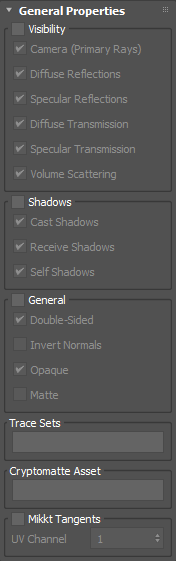
İzleme kümeleri, trace_set gibi izleme kümelerini destekleyen gölgelendiricilerle birlikte çalışır .
Cryptomatte Varlığı #
Bir veya daha fazla nesneye Kripto Varlık etiketini ekleyerek, crypto_asset AOV’nin tam kullanımını etkinleştirin .
Mikkt Tangents #
Mikkt teğetlerinin ve binormal vektörlerinin normal_map düğümü tarafından kullanılmak üzere dışa aktarılmasını zorunlu kılar . Bunlar, normals ve binormals olarak adlandırılan ve render zamanında user_data_rgb gölgelendiricileri tarafından okunabilen kullanıcı verileri olarak dışa aktarılır .
Yer değiştirme #
Yer değiştirme haritaları, normal modelleme yöntemleriyle çok uzun sürecek yüzey detaylarını eklemek için mükemmel bir araç olabilir.
Vektör yer değiştirmeleri oluşturmak için vector_map gölgelendiricisini kullanmalısınız .
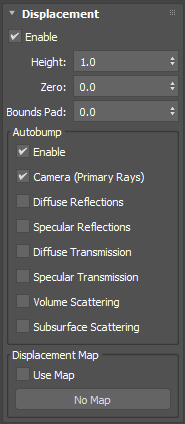
Aşağıdaki yer değiştirme ayarları, geometri nesneleri için Arnold Properties Modifier nesne değiştiricisi aracılığıyla sağlanmaktadır.
Yer Değiştirme Parametreleri (Arnold Özellik Değiştirici) #
MAXtoA, nesne bazında yer değiştirme seçeneklerine sahiptir. Bu, aynı dokuya sahip ancak farklı şekil yer değiştirme değerleri gerektiren iki nesnenin bulunduğu bir sahnede faydalı olabilir. Başka bir örnek ise, aşağıdaki örnekte olduğu gibi, birden fazla gölgelendiriciye sahip ancak iki farklı Yükseklik değeri gerektiren bir nesne olabilir:
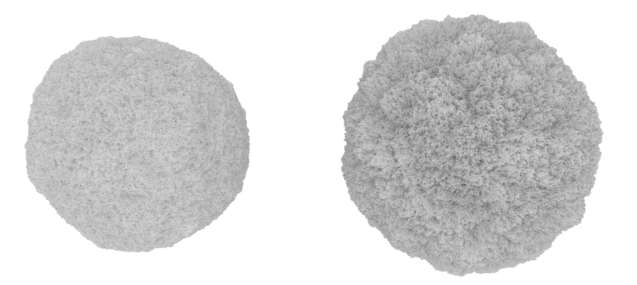
İki ağa da aynı yer değiştirme gölgelendiricisi atanmış; ancak sağdaki ağın nesne başına yüksekliği 2’dir.
Nesne başına MAXtoA yer değiştirme parametreleri aşağıdaki gruplara ayrılmıştır:
- Yükseklik
- Sıfır
- Kenar Dolgusu
- Karbür
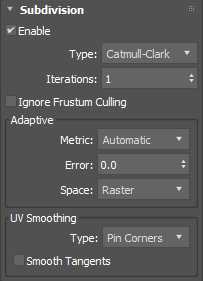
Alt bölüm #
Bu ayarlar, geometri nesneleri için Arnold Properties Modifier nesne değiştiricisi aracılığıyla sağlanır .
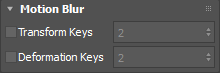
Hareket Bulanıklığı Özellikleri #
Hareket bulanıklığı ayarları, geometri nesneleri için Arnold Properties nesne değiştiricisi aracılığıyla sağlanır .
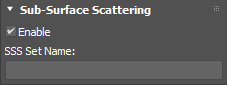
Yüzey Altı Dağılımı: SSS Küme Adı #
Yüzey altı saçılım ayarları , geometri nesneleri için Arnold Properties nesne değiştiricisi aracılığıyla sağlanır .
Toon Değiştirici #
Aşağıdaki çizgi film ayarları, geometri nesneleri için Arnold Properties nesne değiştiricisi aracılığıyla sağlanır . Çizgi film gölgelendirici, şekillere uygulandığında özel bir toon_id değerine göre kenar algılamayı hesaplayabilir .

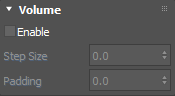
Hacim #
step_size pozitif olduğunda, çokgen ağ bir hacme dönüştürülür ve değeri, hacmin ışın izlemesi için temel adım olarak kullanılır .
Puanlar #
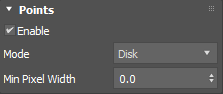
Noktaları disk, küre veya dörtgen olarak oluşturmayı seçin.
Işık Grubu #
 |
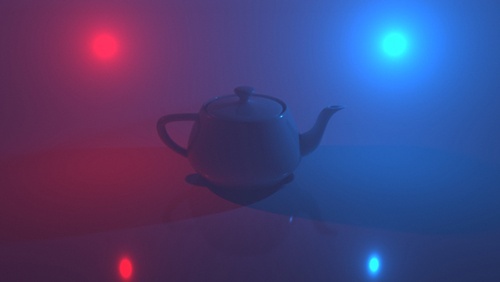 |
| Çaydanlık için iki adet ışık dahildir. | Kırmızı ışık hariç |
Işık Grubu , nesne bazında ışıkları dahil etmenize veya hariç tutmanıza olanak tanır . Hariç tutulduğunda, nesne belirtilen ışıkla aydınlatılmaz.
Tümünü Dahil Et/Hariç Tut #
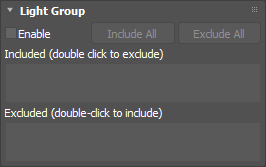
Sahnedeki tüm ışıkları dahil etmeyi/hariç tutmayı seçin.
Dahil/Hariç #
Nesnelerin hangi ışıklardan hariç tutulmasını/dahil edilmesini istediğinizi seçin. Seçilen ışıkları, hariç tutma/dahil etme listesindeki seçilen nesnelere uygular.
Gölge Grup #
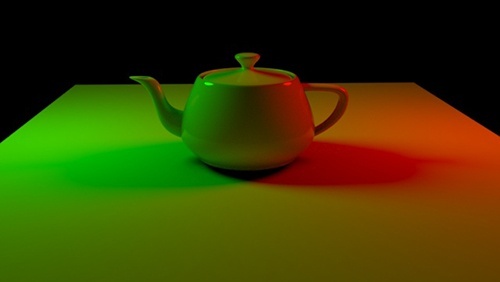
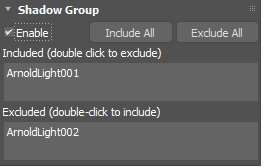
Gölge Grubu, bir ışığın gölgesini nesne bazında dahil etmenize veya hariç tutmanıza olanak tanır . Hariç tutulduğunda, belirtilen ışığın gölgesi o nesne için devre dışı bırakılır.
 |
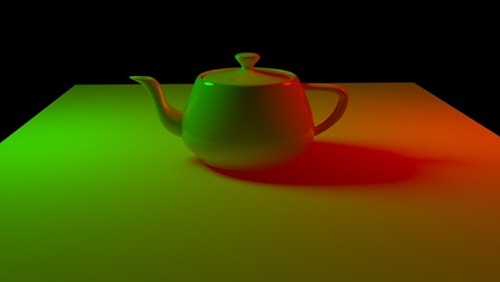 |
| Her iki ışığın Gölge Grubu ayarı da Dahil olarak ayarlandı. | Hariç tutulanlara kırmızı ışık eklendi |
Tümünü Dahil Et/Hariç Tut #
Sahnedeki tüm ışıkları dahil etmeyi/hariç tutmayı seçin.
Dahil/Hariç #
Hangi ışık gölgelerinin hariç tutulmasını/dahil edilmesini istediğinizi seçin. Seçilen ışıkları, hariç tutma/dahil etme listesindeki seçili nesnelere uygular.
Parçacık Sistemi #

Parçacık Sistemini Nokta Olarak Dışa Aktar #
Parçacık sistemini noktalar kullanılarak oluşturulacak şekilde dışa aktarır .
Particle Flow sisteminde , Arnold Properties Modifier, sistemin kendisine değil, olaya (render bilgilerini tutan nesneye) uygulanmalıdır.
Parçacık Akış Sistemi #
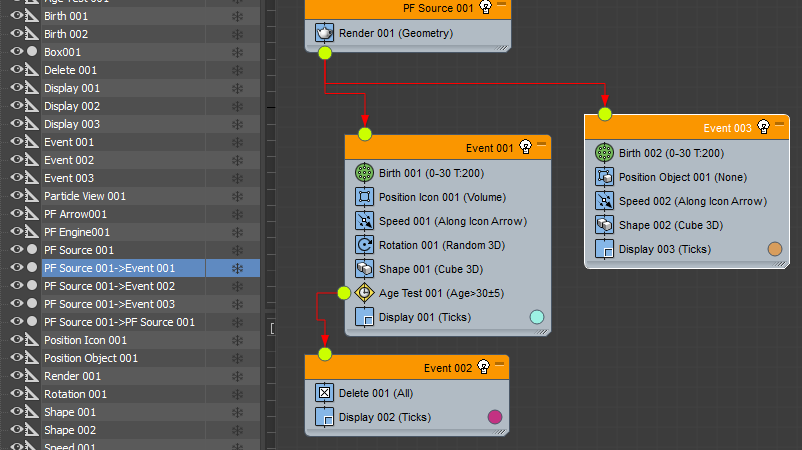
Particle Flow sistemini kullanırken , değiştirici her bir olayın geometrik gösterimine eklenmelidir (bu aslında değiştiricideki herhangi bir özellik için geçerlidir). Dolayısıyla, bu örnekte, parçacıkların 001 numaralı olay için nokta olarak görünmesi için, değiştiriciyi PF Source 001->Event 001 üzerine yerleştirmeniz gerekir .
Alembic, Procedural ve Volume nesnelerindeki animasyonlar , parçacığın doğma zamanı yerine kare zamanını kullanır. Bu, tüm örneklerin doğma zamanlarından bağımsız olarak aynı kare zamanında işleneceği anlamına gelir. Temel olarak, animasyon bu düğüm türleri tarafından gerçekten desteklenmez.
Arnold Özellikleri Değiştiricisinde parçacık Modu ( Disk, Küre veya Dörtgen ) değiştirilebilir .
Arnold Örnekleri #
Arnold G örneklerinin kullanımına olanak sağlayan bir Arnold Şekil operatörü, Parçacık Görünümü penceresinde (Grafik Düzenleyiciler) mevcuttur .
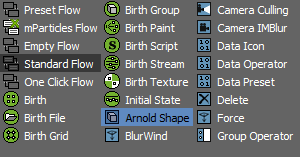
Bu operatör, Parçacık Akışı olayına eklendiğinde, kullanıcının sahnede gin örnekleri olarak işlenecek düğümleri seçmesine olanak tanır. Desteklenen nesneler şunlardır:
- Herhangi bir “normal” 3dsmax geometrisi
- Arnold Prosedürü
- Arnold Cilt
- Arnold Alembic
- Arnold Işıkları
Özellik paneli arayüzü, desteklenmeyen arayüz öğeleri devre dışı bırakılmış halde, genel “Şekil Örneği” için kullanılanla aynıdır.
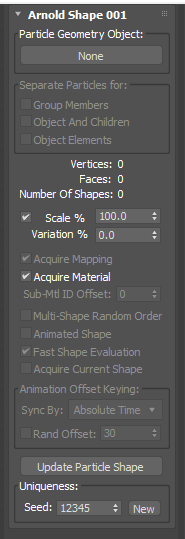
Hem noktalar hem de örnekler açısından:
- Kullanıcı verisi olan paLife, parçacığın yaş oranının ömrüne oranına (0 ile 1 arasında ondalık sayı olarak) erişmek için kullanılabilir. PFloat için varsayılan ömür sonsuzdur;
- Kullanıcı verisi pdID, tamsayı olarak benzersiz bir parçacık kimliği sağlar.
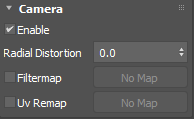
Kamera #
Kullanıcı Seçenekleri Özellikleri #
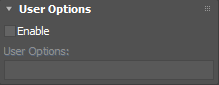
Bu, bir dizeden oluşan genel amaçlı bir özelliktir. Bu dize alanı, bir Arnold çekirdek düğümünün herhangi bir parametresini geçersiz kılmak için ayarlanabilir. Bu, örneğin, şu anda kullanıcı arayüzünde gösterilmeyen Arnold çekirdek parametrelerine erişmenizi ve bunları ayarlamanızı sağlar. Özellik, çokgen ağlara, saçlara ve ışıklara uygulanabilir.
Örnek: Nesne Kimliği Renk Modu #
Aşağıdaki örnek, Kullanıcı Seçenekleri’ni kullanarak bir mesh’in kimliğini nasıl değiştireceğinizi göstermektedir.
- İki küreden oluşan bir sahne oluşturuldu. Her ikisine de color_mode değeri object_ID olarak ayarlanmış bir yardımcı gölgelendirici atandı .
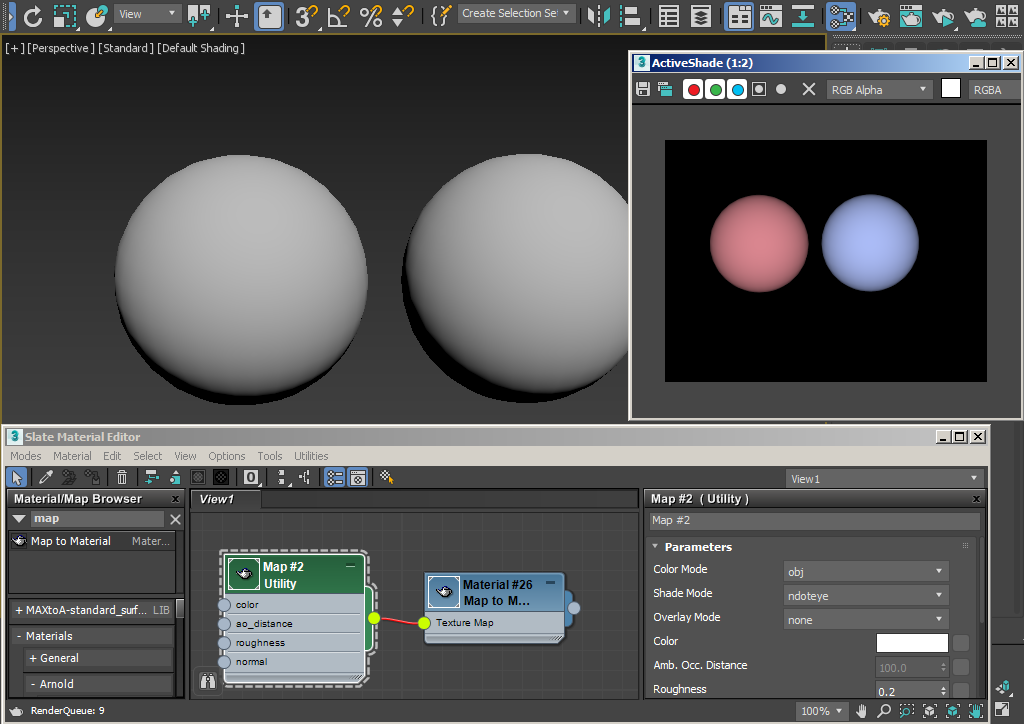
- Kimlik renklerini tek tek değiştirmek için, bunları Kullanıcı Seçenekleri aracılığıyla manuel olarak ayarlayabiliriz .
- Kürelerden birine Arnold Özellikleri Değiştirici nesne değiştirici ekleyin . Kürenin Arnold Özellikleri’ndeki Kullanıcı Seçenekleri parametrelerine gidin. Etkinleştir’i seçin ve Kullanıcı Seçenekleri’ne ‘ id 1 ‘ girin . Aşağıdaki işlenmiş kare penceresinde soldaki kürenin kimlik renginin değiştiğini görebilirsiniz:
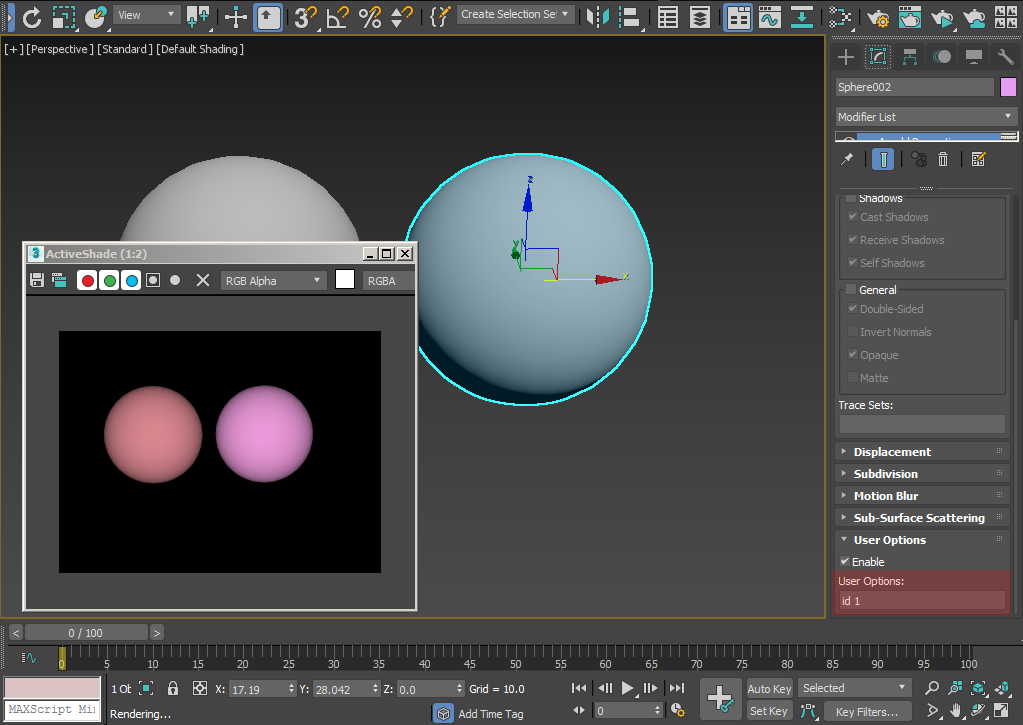
Soldaki kürenin Kullanıcı Seçeneklerinde ‘id 1’ olarak ayarlanmış.
- Sağdaki küre için farklı bir renk ayarlamak isterseniz, Arnold Properties nesne değiştiricisinin Kullanıcı Seçenekleri bölümüne ‘ id 2 ‘ girebilirsiniz.
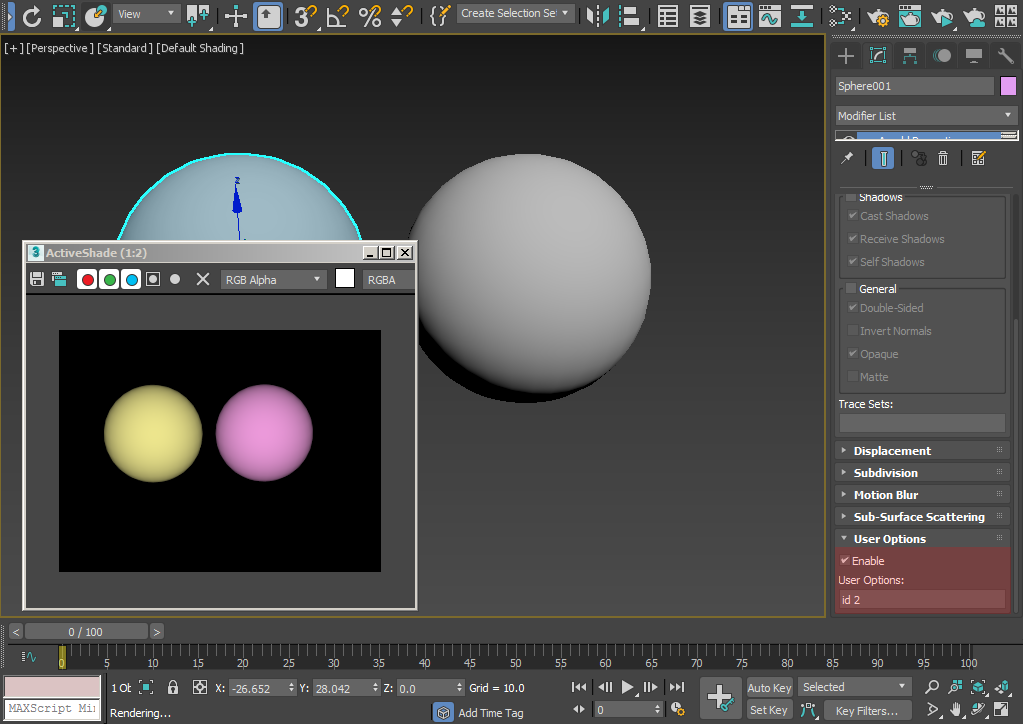
Sağdaki kürenin Kullanıcı Seçeneklerinde ‘id 2’ olarak ayarlanmış durumda.


