
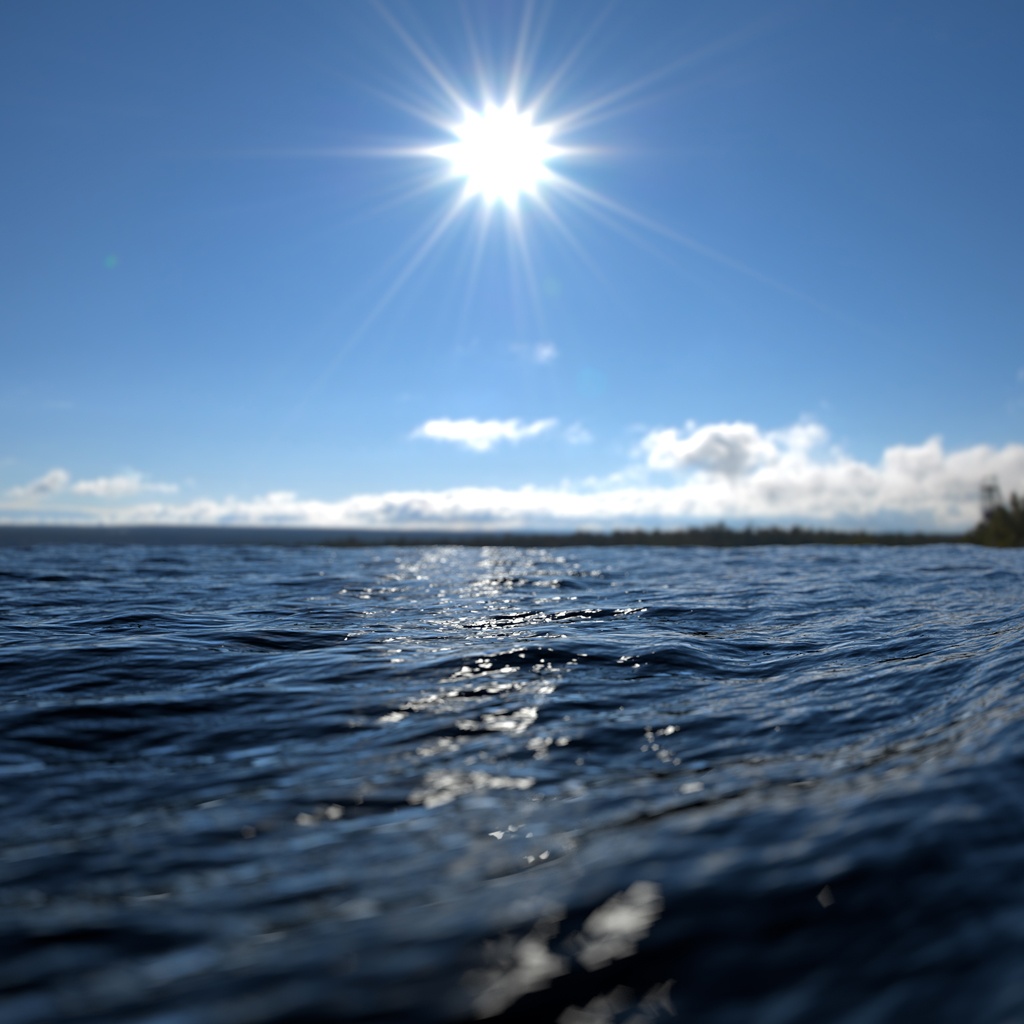
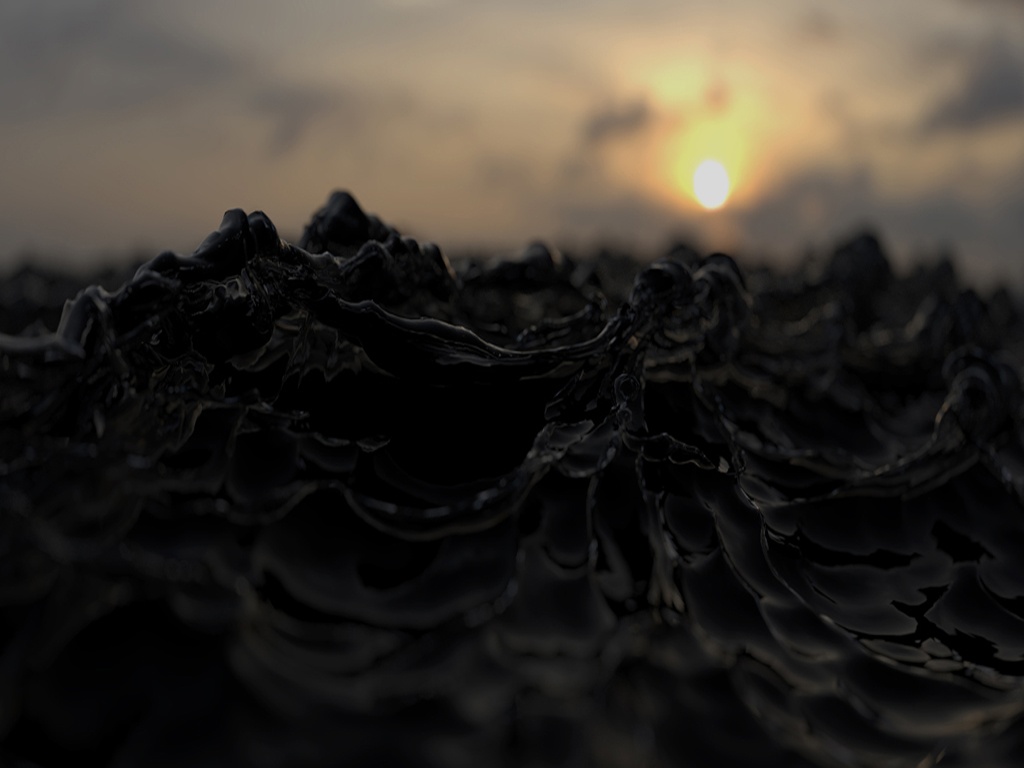
Bu eğitimde, yalnızca bir poligon düzlemi ve skydome_light’a bağlı bir HDR görüntüsü kullanarak bir okyanus sahnesinin nasıl oluşturulacağı ele alınmaktadır . Okyanus gölgelendiricisinin detayları, vektör yer değiştirme haritasından gelecektir. Yer değiştirme haritalaması kullanılırken ayarlanabilecek çeşitli özellikler vardır. Ancak, doğru ayarlarla kurulumu çok basittir ve ikna edici sonuçlar elde edilebilir.
Sahne dosyası ve vektör yer değiştirme haritası burada mevcuttur .
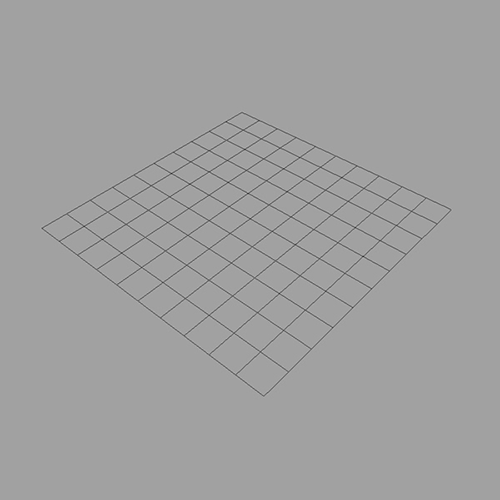
- Öncelikle okyanus yüzeyi olarak kullanılabilecek çokgen bir düzlem oluşturarak işe başlayın:
Okyanus Malzemesi #
- Standart bir yüzey gölgelendiricisi oluşturun ve bunu çokgen düzlemine atayın. Temel ağırlığı 0 olarak ayarlayın. Yansıma ağırlığını yaklaşık 1’e yükseltin. İletim ağırlığını 1’e yükseltin (bu, suyu saydam hale getirecektir). Son olarak, yansıma iyonunu suyun iyonuna (1,33) ayarlayın.
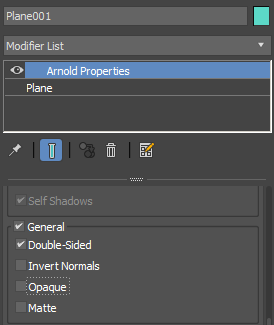
Arnold Modifier’da çokgen düzlem için opaklık devre dışı bırakıldı.
Vektör Yer Değiştirme Haritası #
Kullanılan vektör yer değiştirme haritası 32 bitlik bir EXR görüntüsüdür. Bu, vektör yer değiştirme efekti için en yüksek kaliteyi koruyabildiği anlamına gelir. Daha gerçekçi bir dalga efekti elde etmek için, deniz dalgalarını yer değiştirmek üzere bir vektör yer değiştirme haritası kullanacağız. Bu, geleneksel bir yer değiştirme haritasının geometriyi yalnızca tek bir yönde yer değiştirmesinin aksine, deniz geometrisini normalden farklı bir yönde yer değiştirecektir.
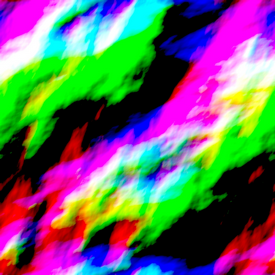
vector_map.object_space okyanus yer değiştirmesini oluşturmak için kullanılır.
Dalgaların etkisi çok keskin görünüyorsa, daha yumuşak dalgalar elde etmek için vektör yer değiştirme haritasını bulanıklaştırmayı deneyebilirsiniz.
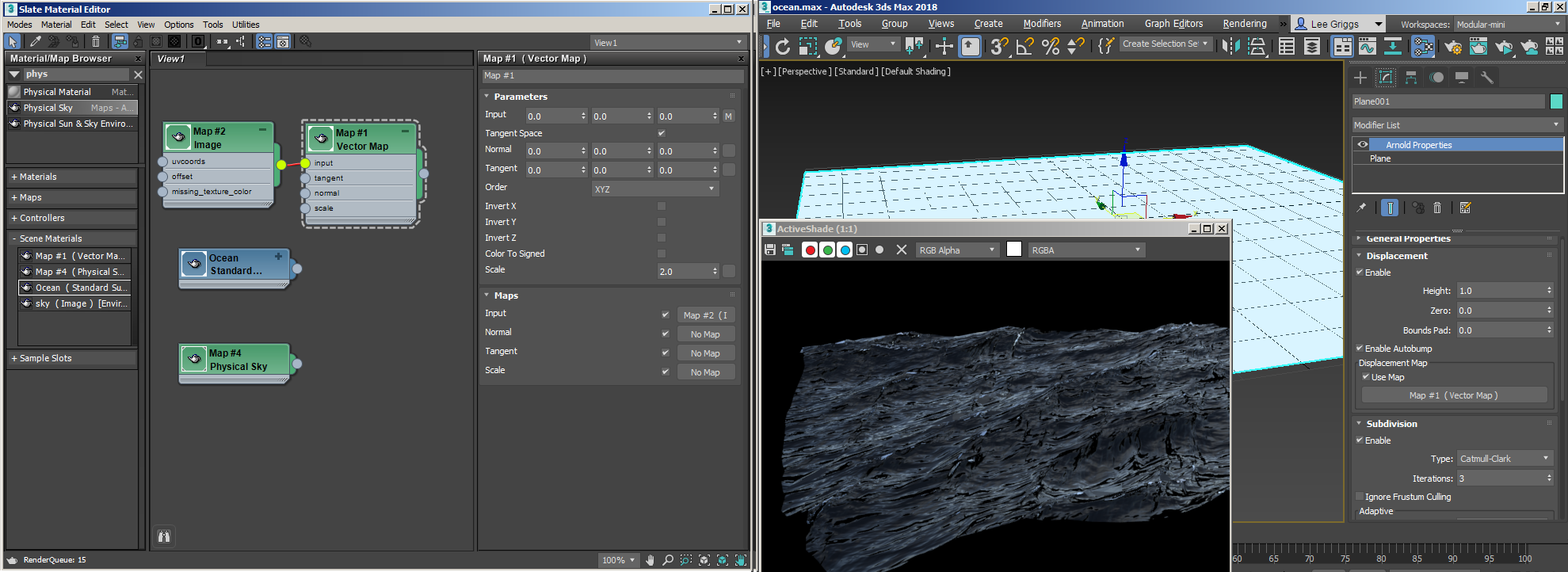
- Bir vector_map gölgelendirici oluşturun ve okyanus vektör yer değiştirme haritasını ( vector-displacement_sea.exr ) giriş parametresine bağlayın. Vector_map dosyasını Arnold Properties Modifier’ın Displacement Map parametresine sürükleyip bırakın.
Ortam ve Efektler penceresini (8) açın ve bir gökyüzü HDR haritasını Arka Plan -> Ortam Haritası üzerine sürükleyip bırakın .
Alt bölüm ayarları #
- Sahneyi oluşturun. Yer değiştirme yok! Bunun nedeni, deniz düzleminin geometrisinde yeterli alt bölümleme olmamasıdır.
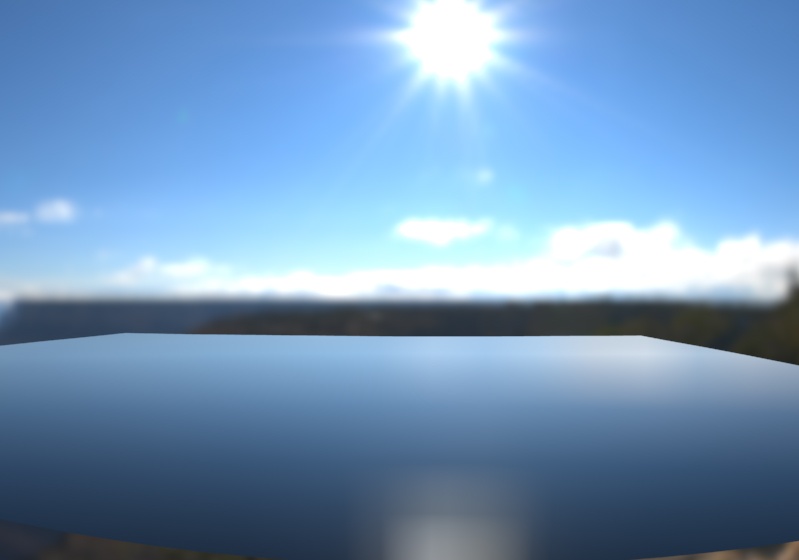
- Uçağı seçin ve Arnold öznitelikleri altında, subdivision_type’ı catclark olarak değiştirin ve yineleme sayısını artırın . 3 gibi düşük bir sayıyla başlayın:
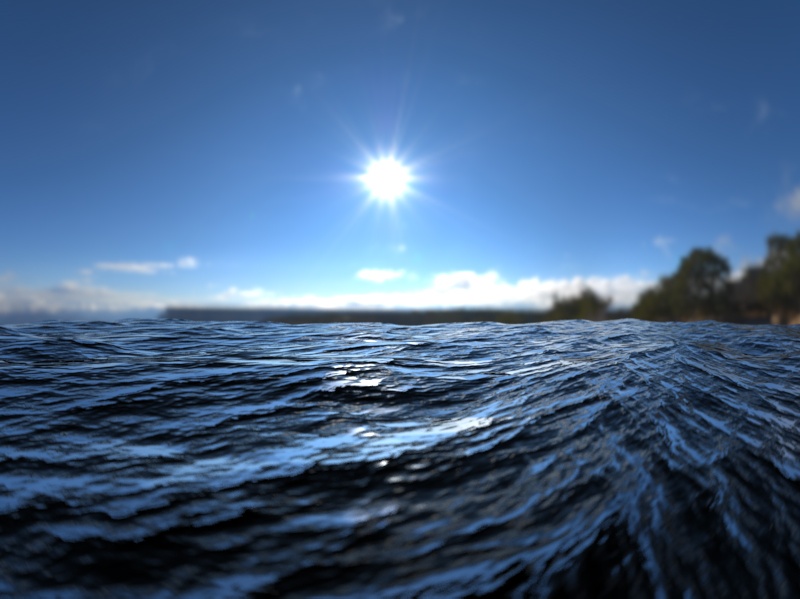
alt bölüm türü : catclark , alt bölüm yinelemeleri : 3
- Deniz fena görünmüyor, ancak daha fazla detaya ihtiyacı var. Subdivision_iterations değerini 8’e yükseltin. Bu değeri çok fazla artırmamaya dikkat edin, çünkü her artışta bellek kullanımı ve render süreleri önemli ölçüde artabilir (her yineleme geometriyi dört katına çıkarır).
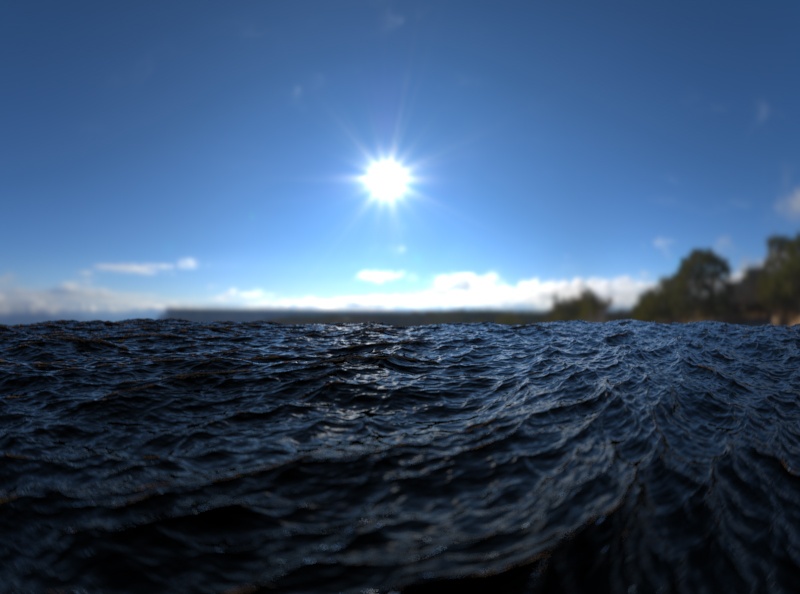
alt bölüm yinelemeleri : 8. Deniz dalgalarında daha fazla ayrıntı görülebilir.
Aydınlatma #
- Sahneye uzak bir ışık (distant_light ) ekleyin . Bunu, güneşin deniz yüzeyi üzerindeki etkisini abartmak ve böylece deniz yüzeyindeki parlaklıkları ortaya çıkarmak için kullanabiliriz.
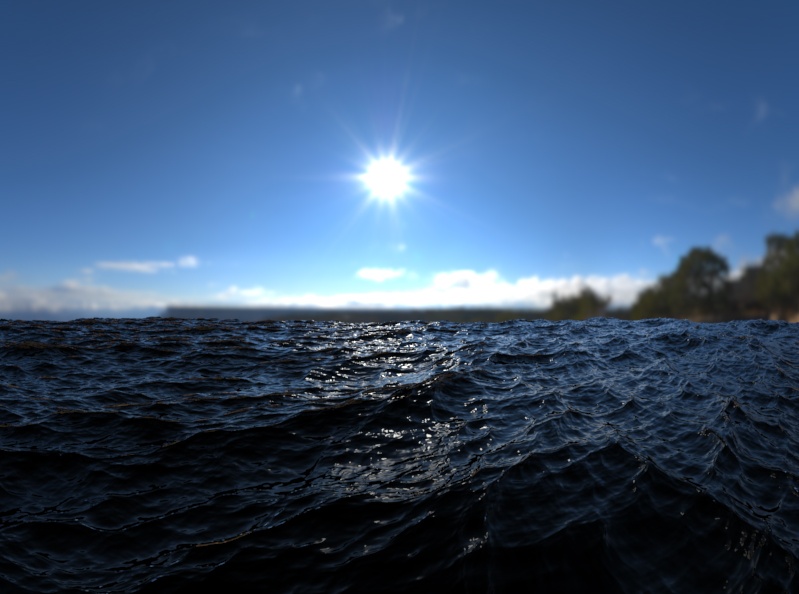
Uzak bir ışıkla oluşturuldu.
- Uzak ışığın açı özelliğini artırmak , ışığın açısal boyutunu artıracak ve böylece deniz yüzeyinde daha büyük bir yansıma oluşturacaktır.
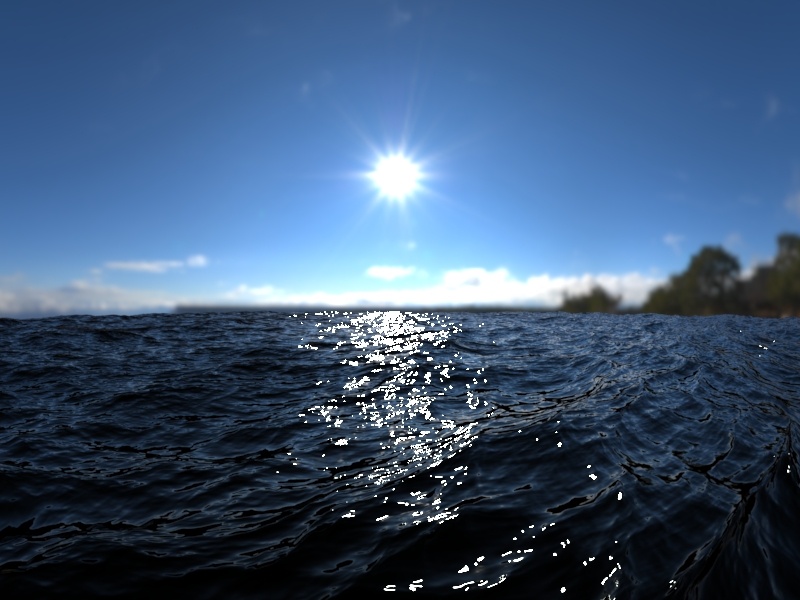
açı : 5
Bulaşma #
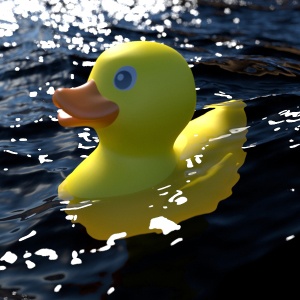
Okyanus yüzeyine nüfuz eden ışık, havada sudan daha hızlı hareket ettiği için ‘kırılır’. Işık suya ulaştığında, okyanustaki parçacıklar tarafından saçılır veya emilir. Okyanus derinleştikçe (yoğunlaştıkça), su ışığın nüfuz derinliğini azaltır. Bu etkiyi, standard_surface gölgelendiricisindeki iletim özelliğini kullanarak oldukça kolay bir şekilde taklit edebiliriz . Etki, okyanus yüzeyinin içine bir nesne yerleştirildiğinde görülebilir. Işığın ağ içinde ne kadar uzun süre hareket ederse, mavi iletim renginden o kadar çok etkilendiğini görebiliriz .
 |
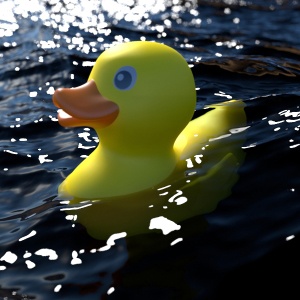 |
| iletim rengi : beyaz | iletim rengi : mavi |
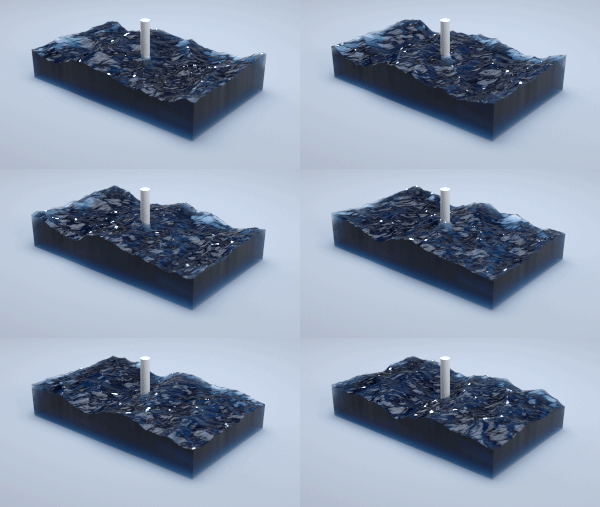
Okyanus gölgelendiricisine uygulandığında, transmission_color ve depth’in aşağıdaki kapalı yüzey okyanusunun içindeki beyaz silindir üzerindeki etkisini görebiliriz :
Koyu Lekeler #
Okyanus gölgelendiricisi tamamen şeffaf değil. Bu, teğet geçmeyen ışınların yansımayacağı, bunun yerine kırılıp sudan geçeceği anlamına gelir (tıpkı gerçek hayatta olduğu gibi), ancak şeffaf olmadığı için ışınları sonlandırırız ve siyah bir görüntü elde ederiz.
Gölgelendirme normalleri, geometrik normal ışına doğru yönelirken gölgelendirme normali ışından uzağa yöneldiğinde sorunlara neden olabilir. Bu durumda, gölgelendirme (Otomatik Kabartma) normali, suyun arka tarafına çarptığımızı ve aşağı doğru yansıması gerektiğini söylerken, gerçekte ışın su ağının üst kısmına çarpmaktadır.
Yüzey, düşük açılardan bakıldığında neredeyse %100 yansıtıcıdır, ancak yine de ışığın dalga tepesinin arkasındaki vadiden çıkması birkaç kez yansıma gerektirebilir ve birkaç yansımadan sonra bile, çevredeki suyun yansıttığından daha yüksek bir noktadaki bir şeyi yansıtabilir.
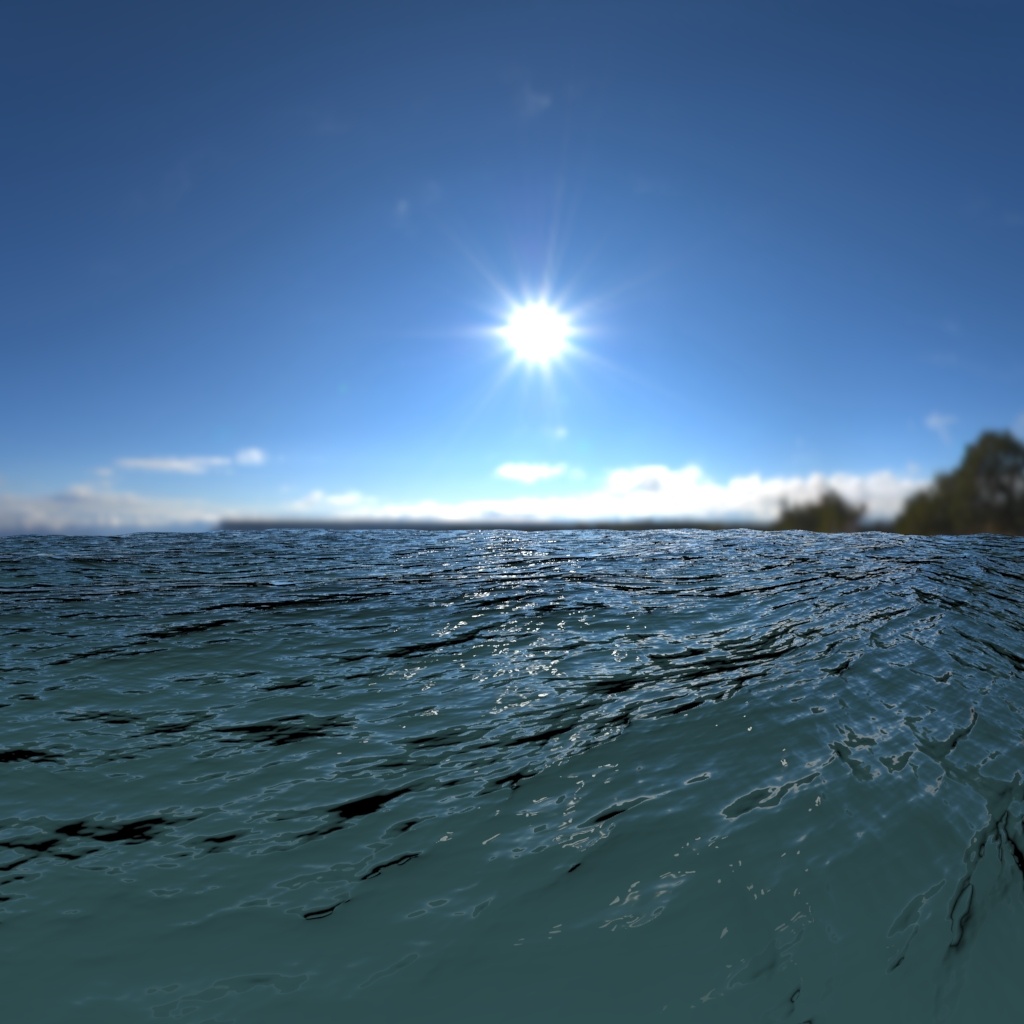
Daha gerçekçi bir görünüm için suyu saydam hale getirip, suyun altına okyanus suyu renginde bir düzlem yerleştirmek gerekir. Aşağıdaki örnek resimlerde, okyanus tabanının standard_surface gölgelendiricisinin emission_scale değeri 1 ve emission_color değeri mavi/yeşildir . Subdivision_iterations değerini artırmak da yer değiştirmiş deniz dalgalarındaki siyah lekelerin sayısını azaltmaya yardımcı olmuştur.
 |
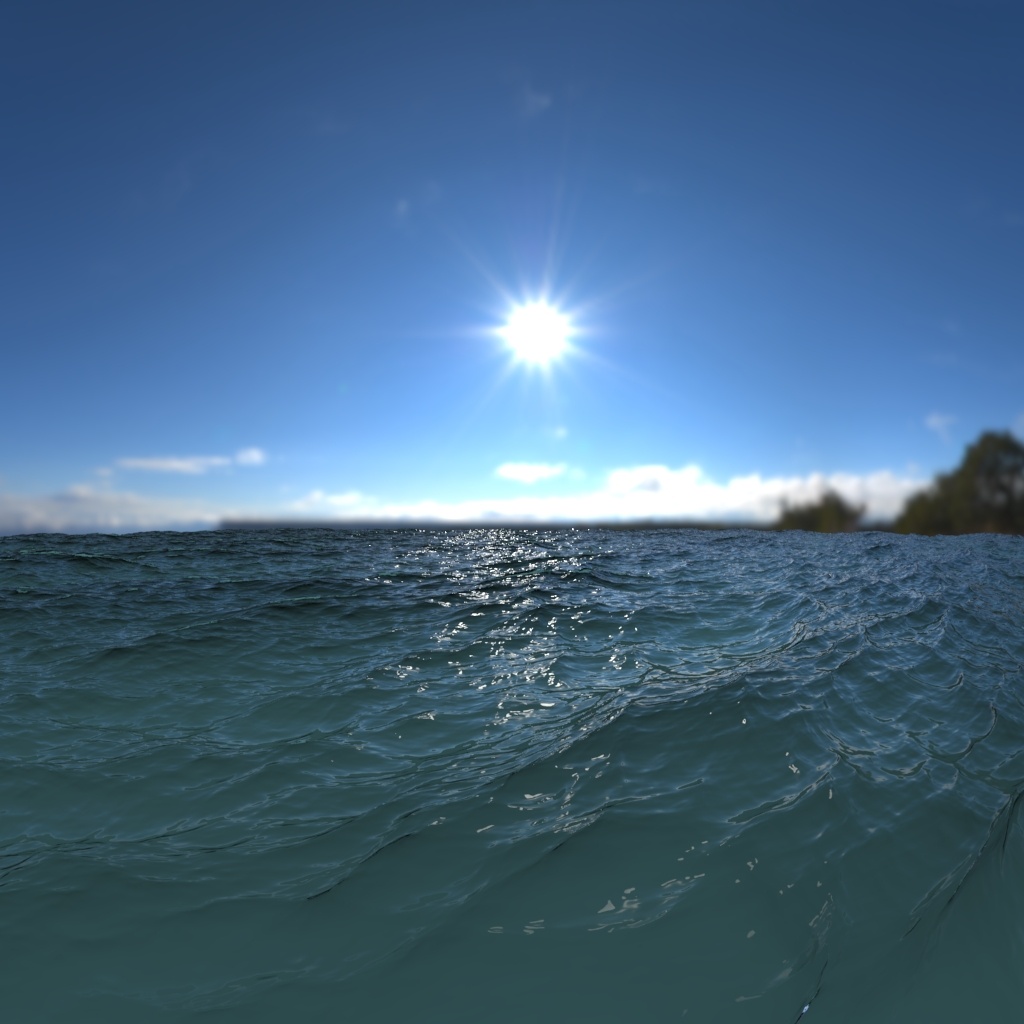 |
| alt bölüm yinelemeleri : 3. Siyah lekeler görünür. | Subdivision_iterations sayısını 8’e çıkarmak sorunu azaltır. |
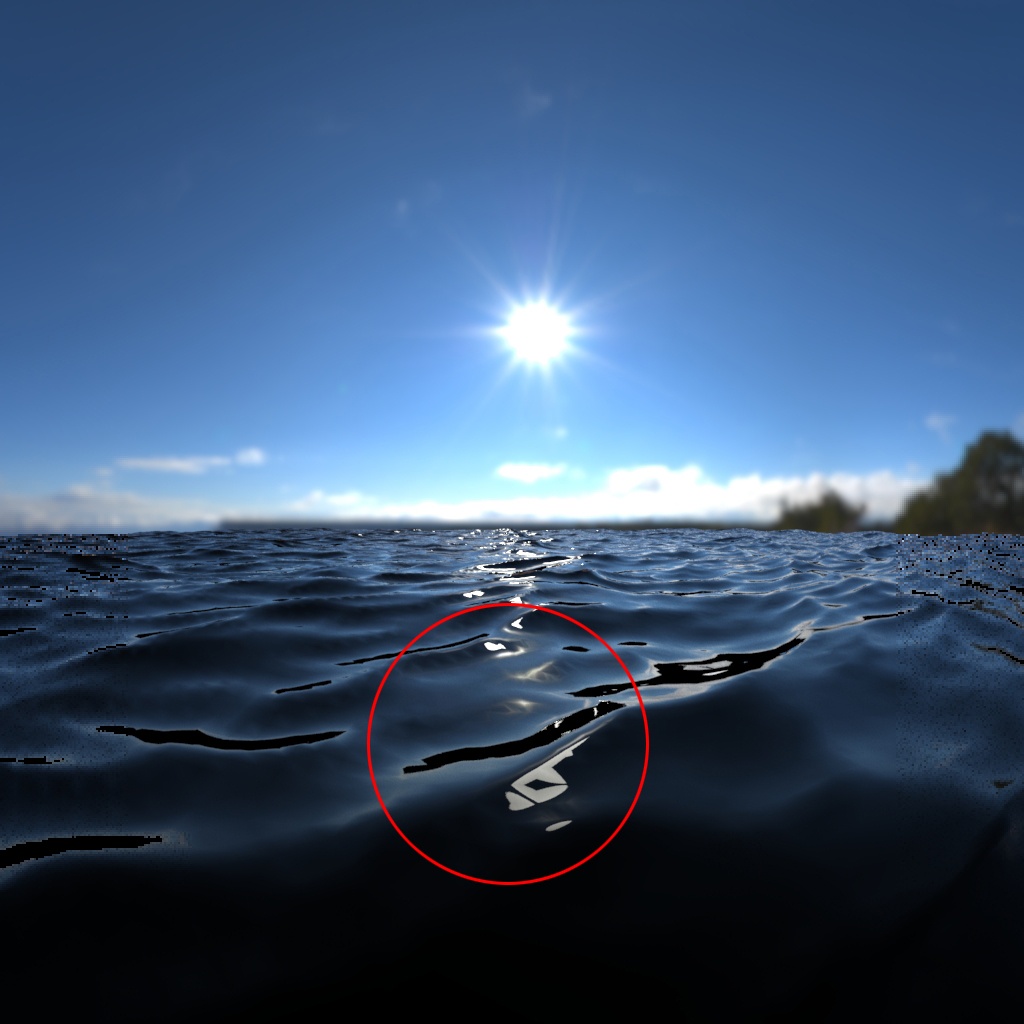
Dalga tepelerinin arkasındaki koyu lekeler (kendinden yansıma) , render ayarlarındaki specular_ray_depth değerini artırarak da iyileştirilebilir .
 |
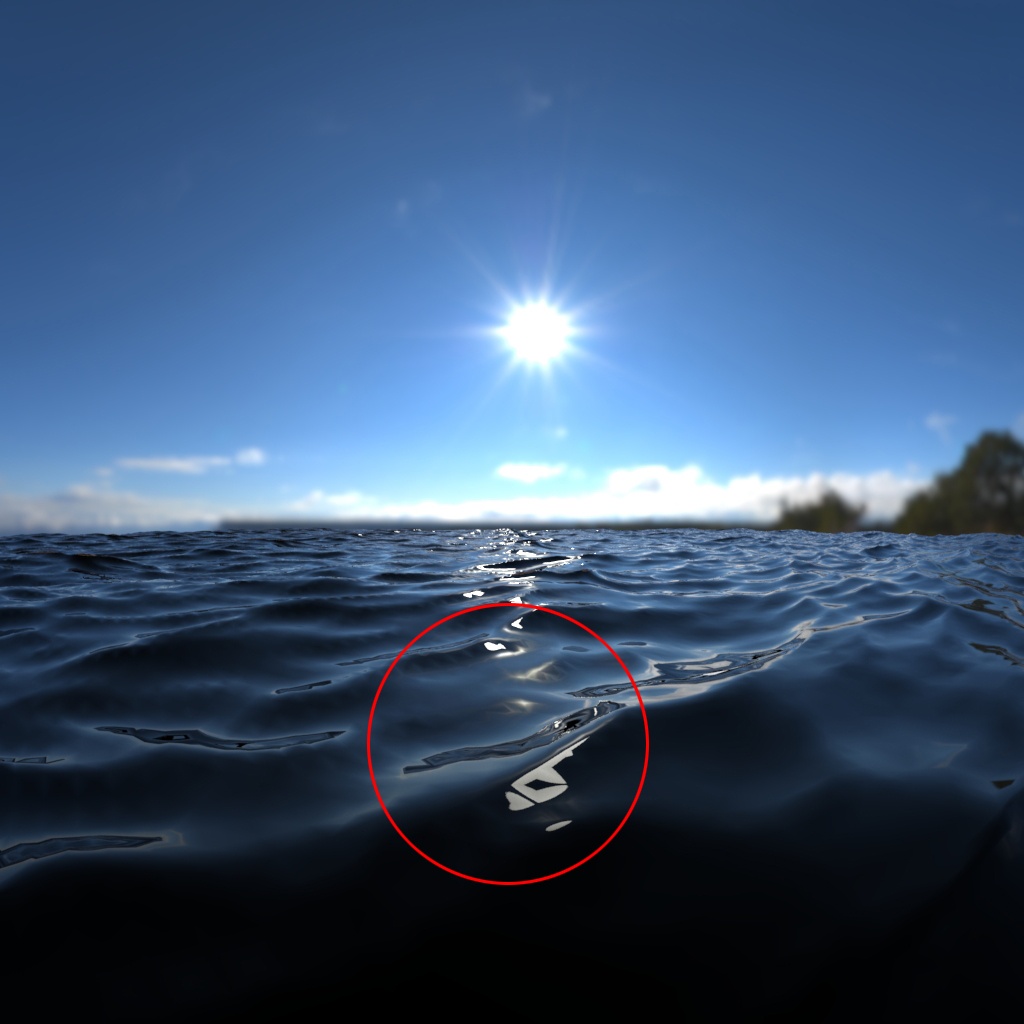 |
| yansıma_ışını_derinliği : 1 | yansıma_ışını_derinliği : 2 |
Çözüm #
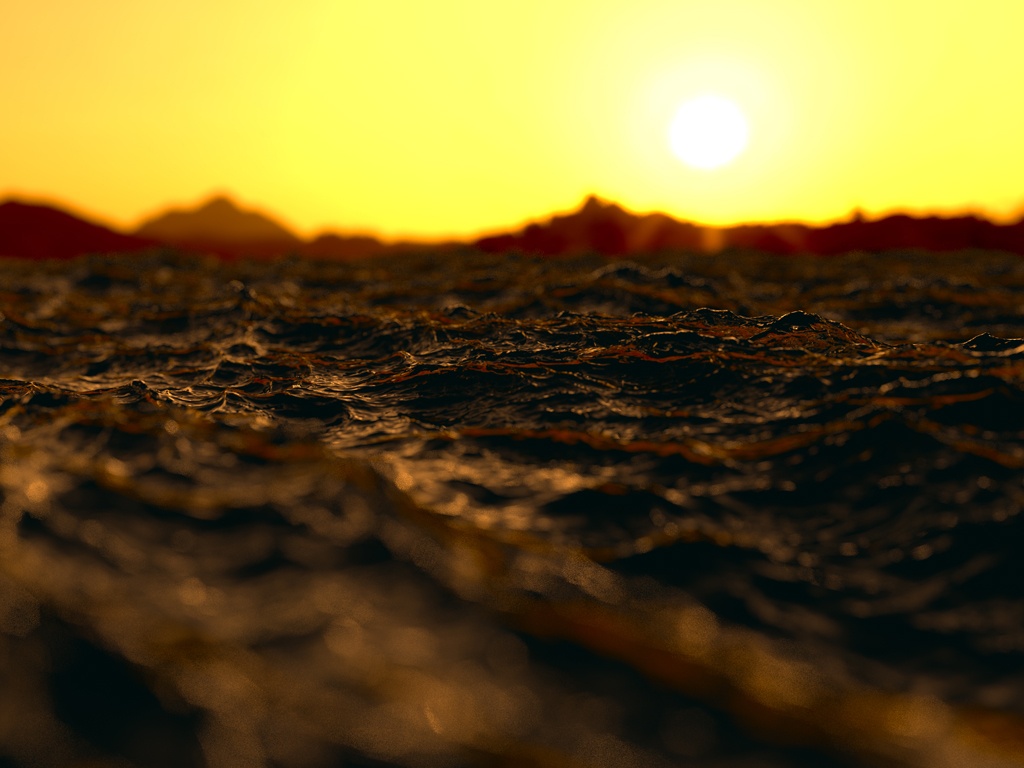
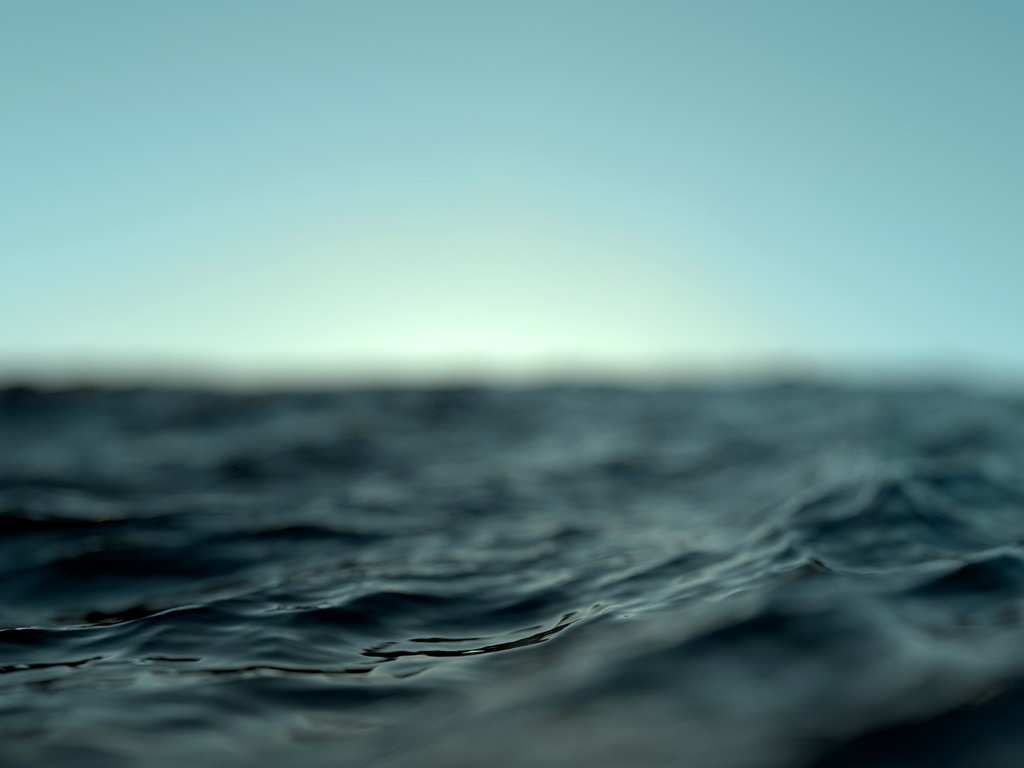
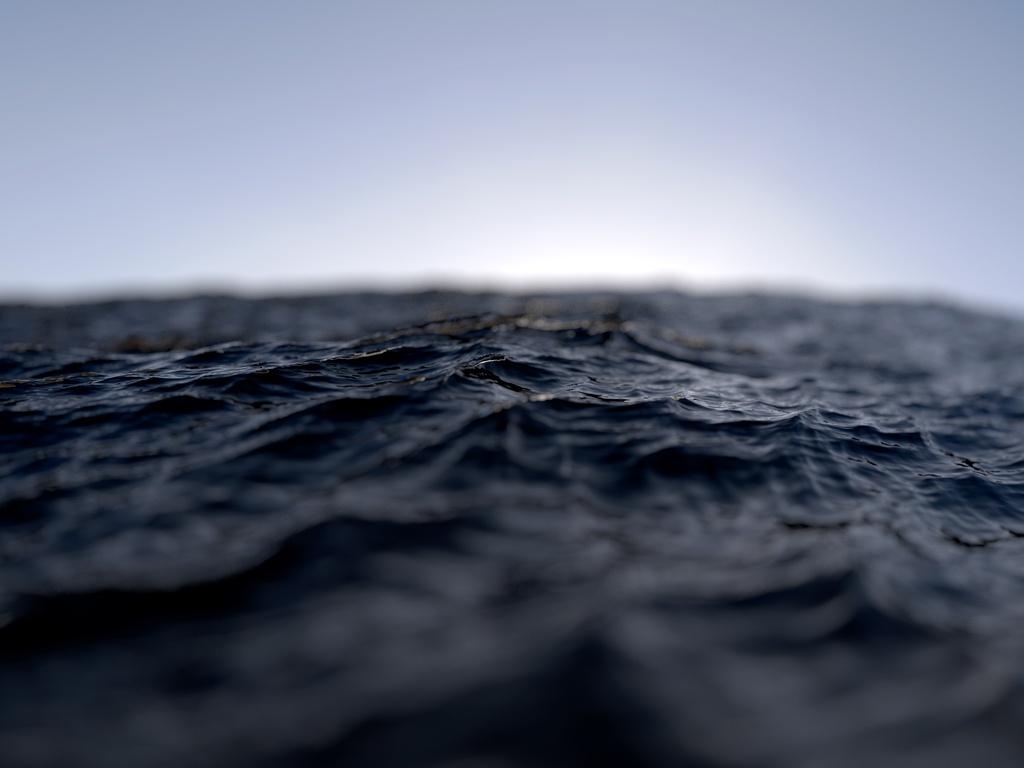
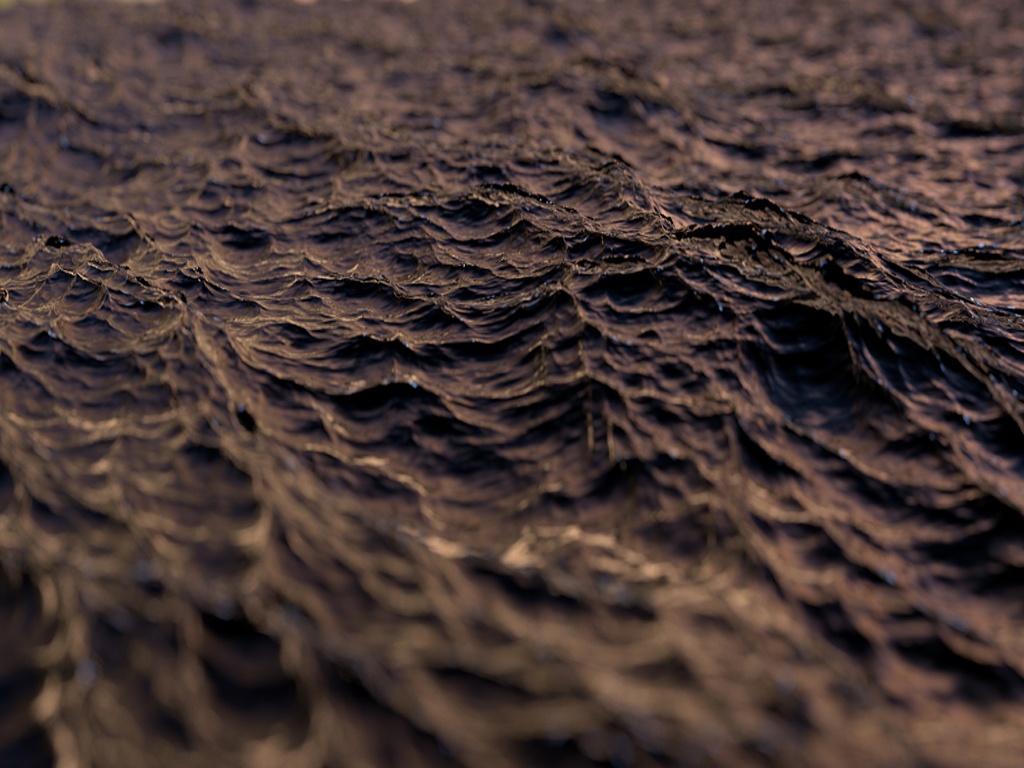
Bu, inandırıcı bir okyanus sahnesi oluşturma eğitimini sonlandırıyor. Doğru yer değiştirme ayarlarını, yüksek kaliteli 32 bit vektör yer değiştirme efektini ve doğru standard_surface gölgelendirici ayarlarını kullanarak gerçekçi görünen bir sonuç elde edebilirsiniz. Sahneye daha fazla görsel ilgi katmak için alan derinliği eklemeyi veya kamera merceğini balık gözü gibi bir şeyle değiştirmeyi deneyebilirsiniz.
Aşağıda, dalga efektlerini oluşturmak için vektör yer değiştirme haritası kullanmanın, normal geometri kullanmaya kıyasla ne kadar daha fazla ayrıntı sağlayabileceğini görebilirsiniz:
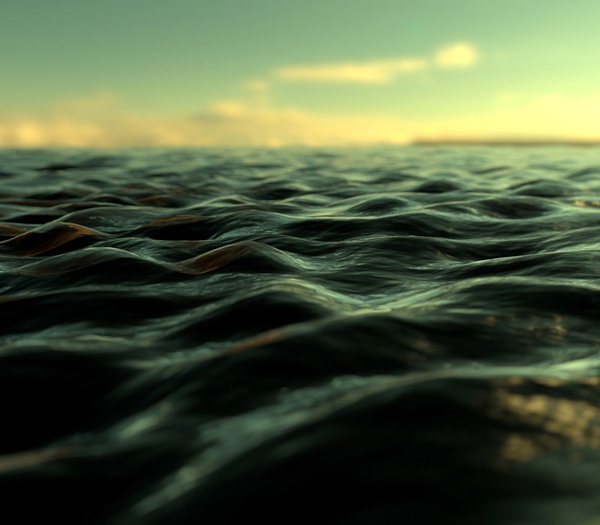 |
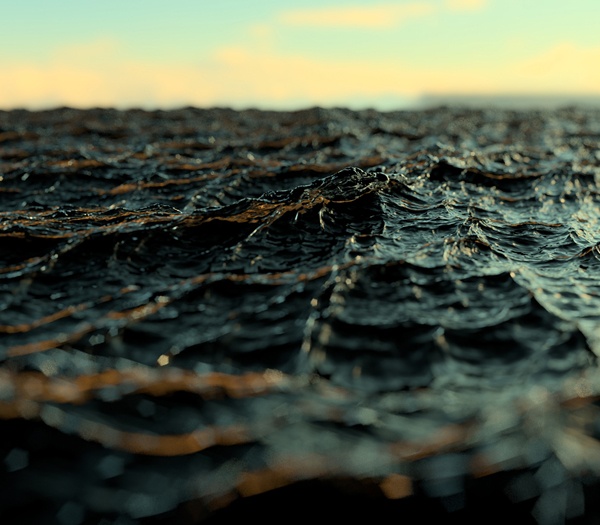 |
| Çokgen geometriye sahip deniz dalgaları | Vektör tabanlı yer değiştirme haritası, geometri kullanmaktan çok daha fazla ayrıntı sağlayabilir. |
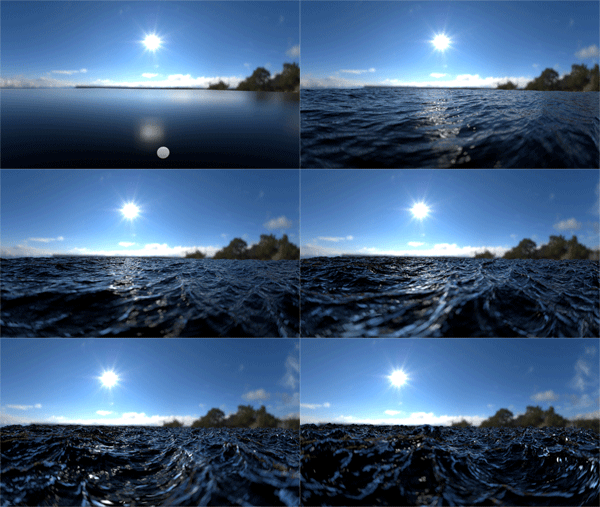
Yer değiştirme değerinin animasyonu
 |
 |
 |
 |
 |
 |
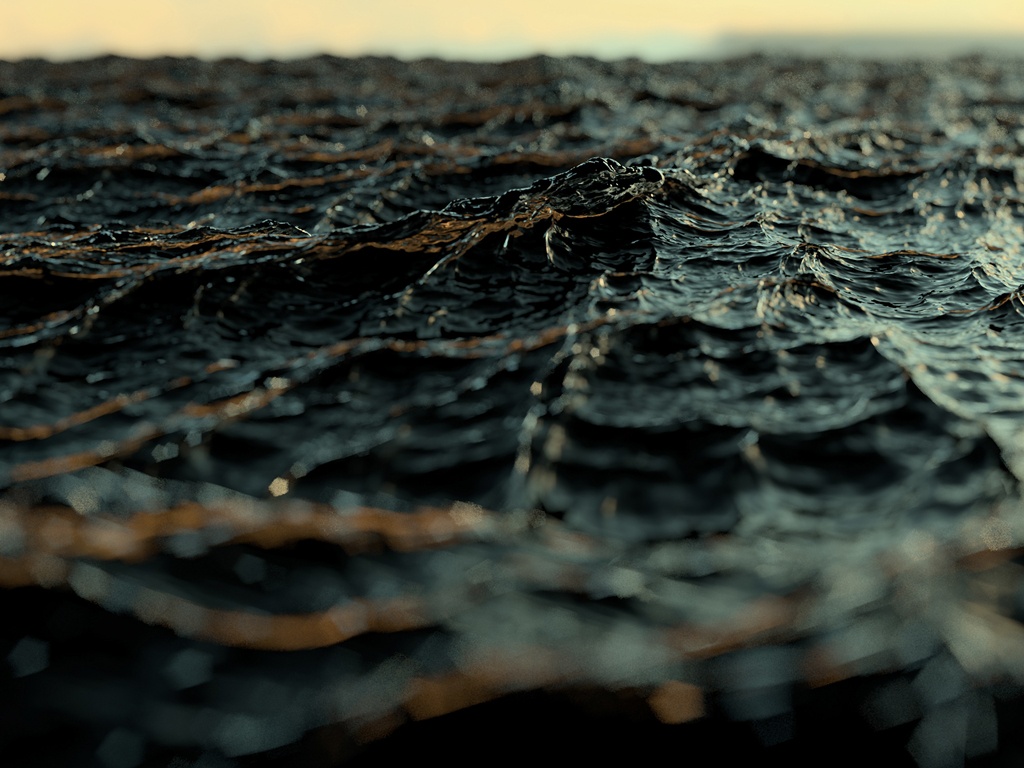
İş akışı örneği


