
“Arka Plan Resmi Seç” iletişim kutusu, görünüm penceresi arka planı için bir dosya veya dosya dizisi seçmenize olanak tanır.
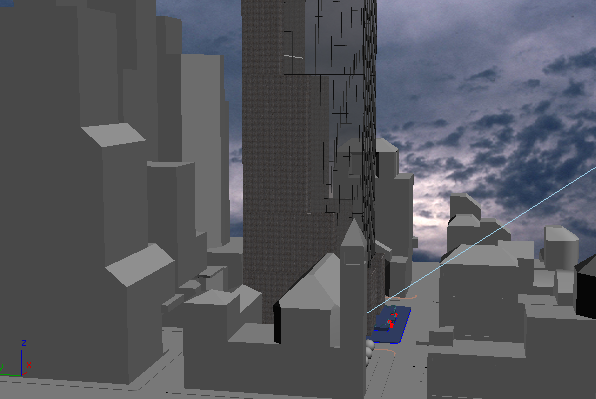
Gökyüzü görüntüsünün görüntüleme alanı arka planı olarak kullanıldığı şehir manzarası modeli.
Ayrıca, ardışık olarak numaralandırılmış bir dosya kümesini Görüntü Dosya Listesi’ne (IFL) dönüştürebilirsiniz . Bu işlem, IFL Yönetici Yardımcı Programı tarafından kullanılan işlemle aynıdır.
Prosedürler #
Bir görüntüleme penceresi için arka plan resmi seçmek için:
- Görüntüyü yerleştirmek istediğiniz görüntüleme alanını etkinleştirin.
- Görünüm menüsünü seçin
 Görünüm Alanı Arka PlanıGörünüm Alanı Arka Planı.
 - Görüntülenen iletişim kutusunda, Arka Plan Kaynağı altında Dosyalar’a tıklayın.
- “Ara” alanında, arka plan olarak kullanmak istediğiniz dosyayı içeren dizine gidin.
Not: Arka Plan Görüntüsü Dosyası Seç iletişim kutusu , Kullanıcı Yollarını Yapılandır iletişim kutusunda tanımlanan varsayılan bitmap yolunu değil, en son seçilen bitmap konumunu kullanır .
- Dosya listesi penceresinde dosya adını vurgulayın.
- Görüntüyü seçmek ve iletişim kutusunu kapatmak için “Aç” düğmesine tıklayın.
- Görünüm Arka Planı iletişim kutusunu kapatmak ve arka plan resmini görüntülemek için Tamam’ı tıklayın.
Görüntü arka planı olarak bir dizi hareketsiz görüntü seçmek için:
- Görüntüyü yerleştirmek istediğiniz görüntüleme alanını etkinleştirin.
- Görünüm menüsünü seçinGörünüm Alanı Arka PlanıGörünüm Alanı Arka Planı.
- Arka Plan Kaynağı altında, Dosyalar’a tıklayın.
- “Ara” alanında, dosya dizisini içeren dizine gidin.
Dosyalar ardışık olarak numaralandırılmalıdır (örneğin, image01.bmp, image02.bmp, image03.bmp ).
İpucu: Gerekirse, Dosya Türleri seçeneğini dizinin dosya uzantısıyla eşleşecek şekilde değiştirin veya Tüm Biçimler’i seçin. - Sıralı işlemi etkinleştirin ve ilk sıralı dosyanın adını seçin (örneğin, image01.bmp) .
İpucu: Görüntü Dosyası Listesi Kontrolü iletişim kutusunu görüntülemek için Kurulum düğmesine tıklayın .
- Görüntü Dosyası Listesi Denetimi iletişim kutusunda, Hedef Yol’u sabit diskinizdeki bir dizine ayarlamak için Gözat düğmesini kullanın. Bu yolu bir CD-ROM sürücüsüne ayarlamayın, çünkü dosyayı oraya kaydedemezsiniz.
- İstediğiniz seçenekleri belirleyin ve ardından Tamam’a tıklayın.
Görüntü Dosya Listesi (IFL) dosyası hedef dizine kaydedilir.
Arayüz #
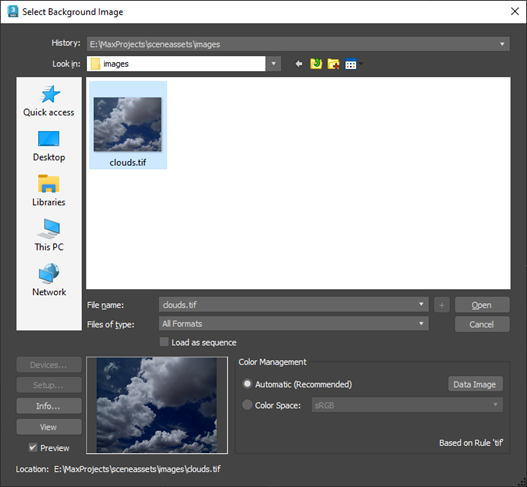
- Tarih
- En son aranan dizinlerin listesini görüntüler. Bir resim seçildiğinde, kullanılan yol, en son kullanılan yol olarak geçmiş listesinin en üstüne eklenir. Geçmiş bilgileri 3dsmax.ini dosyasına kaydedilir.
- Arama konumu
- Diğer dizinlere veya sürücülere göz atmak için bir gezinme penceresi açar.
 En Son Ziyaret Edilen Klasöre Git
- Daha önce göz attığınız klasöre geri dönmek için tıklayın.
 Bir Üst Kat
- Bu, dizin yapısında bir üst seviyeye çıkmanızı sağlar.
 Yeni Klasör Oluştur
- Bu iletişim kutusu içindeyken yeni bir klasör oluşturmanıza olanak tanır.
 Menüyü Görüntüle
- Dosya listesinde görüntülenecek detay seviyesini seçmenizi sağlar.
- Küçük Resimler: Bir dizinin içeriğini ayrıntılar olmadan küçük resimler olarak görüntüler.
- Kutucuklar: Bir dizinin içeriğini ayrıntılar olmadan büyük simgeler olarak görüntüler. Diyalog kutusunu genişletirseniz, bu simgeler genişlik boyunca kutucuklar halinde yerleşir.
- Küçük Simgeler: Bir dizinin içeriğini, ayrıntıları göstermeden, genişlik boyunca yan yana dizilmiş küçük simgeler olarak görüntüler.
- Liste: Bir dizinin içeriğini ayrıntılar olmadan görüntüler.
- Ayrıntılar: Bir dizinin içeriğini boyut ve tarih gibi tüm ayrıntılarıyla birlikte görüntüler.
- [dosya listesi penceresi]
- Dizin içeriğini, Görünüm menüsünde belirtilen biçimde listeler.
İpucu: Menüyü Görüntüle“Ayrıntılar” seçeneği seçildiğinde, dizinin içeriği Ad, Boyut, Tür, Değiştirme Tarihi ve Özellikler ile birlikte görüntülenir. Her bir sütun etiketine tıklayarak bu sütunlara göre sıralama yapabilirsiniz.
- Dosya adı
- Listede seçilen dosyanın adını görüntüler.
- Dosya türü
- Görüntülenebilecek tüm dosya türlerini gösterir. Bu, liste için bir filtre görevi görür.
- Sıralı olarak yükle
- Aynı kök adına sahip ve ardışık sayılarla biten birden fazla dosya varsa, ” Sıralı Yükle” seçeneğini açmak bir Görüntü Dosya Listesi (IFL) oluşturur. Varsayılan değer kapalıdır.
Her resim seçtiğinizde, 3ds Max bir IFL dizisi oluşturulup oluşturulamayacağını kontrol eder. Seçilen resim bir liste oluşturmuyorsa, bu seçenek kullanılamaz.
Görüntü dosyalarını filtrelemek için joker karakterler kullanabilirsiniz. ” Sıralı Yükle” seçeneği açık olduğunda, IFL dosyasını yapılandırmak için “Kurulum”a tıklayabilirsiniz.
- Açık
- Seçilen dosyayı işaretler ve iletişim kutusunu kapatır.
- İptal etmek
- Seçimi iptal eder ve iletişim kutusunu kapatır.
- Cihazlar
- Donanım çıkış aygıtını seçmenize olanak tanır; örneğin, dijital video kaydedici. Aygıtı kullanabilmek için aygıtın, sürücüsünün ve 3ds Max eklentisinin sisteminize kurulu olması gerekir.
- Kurmak
- Sıralama özelliği açık olduğunda ve görüntülenen dizinde ardışık dosyalar bulunduğunda, Kurulum’a tıklamak, bir IFL dosyası oluşturmak için bir Görüntü Dosyası Listesi Denetimi iletişim kutusu görüntüler.
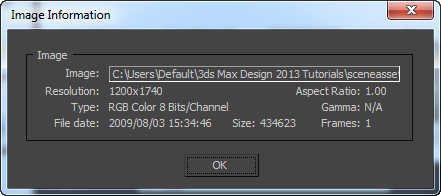
- Bilgi
- Dosya hakkında kare hızı, sıkıştırma kalitesi, dosya boyutu ve çözünürlük gibi genişletilmiş bilgiler görüntüler. Buradaki bilgiler, dosya türüyle birlikte kaydedilen bilgi türüne bağlıdır.
Dosyada gömülü bir değer varsa, bu iletişim kutusu o değeri görüntüler. Aksi takdirde, “N/A” (Geçerli Değil) ifadesi görüntülenir.
- Görüş
- Dosyayı gerçek çözünürlüğünde görüntüler. Dosya bir film ise, oynatılabilmesi için Windows Media Player açılır.
- Önizleme
- Görüntüyü resim penceresinde küçük resim olarak görüntüler. Varsayılan değer=açık.
- Görüntü Penceresi
-
Seçilen dosyanın küçük bir önizleme resmini görüntüler.
Renk Yönetimi [Yalnızca OCIO renk yönetimi modları için] #
Görüntünün kullandığı renk uzayını tanımlar, böylece renkler doğru şekilde işleme alanına dönüştürülebilir.
- Otomatik (Önerilir)
- Otomatik Renk Alanı Atama Kuralları tarafından belirtilen renk alanını atar. Atanan alan, Renk Alanı kutusunda salt okunur olarak gösterilir ve ilgili kural aşağıda görüntülenir. Kurallar, Renk Yönetimi Ayarlarınızda görüntülenebilir veya düzenlenebilir .
Görüntü dosyası listeleri (IFL) için, Otomatik seçeneği, ayarlar tarafından belirlenen dönüşümü her dosyaya ayrı ayrı uygular. Bunun yerine manuel olarak bir Renk Dönüştürme belirtirseniz , bu dönüşüm listedeki tüm görüntülere uygulanır.
- Renk Alanı
- Görüntü dosyası için bir giriş renk alanı belirler. Bunu yalnızca kurallar tarafından atanan alan, görüntü tarafından kullanılan alanla aynı değilse kullanın.
- Veri Görüntüsü
- Renk alanını Raw olarak ayarlar . Bu genellikle normal haritalar, ağırlık haritaları vb. gibi renk dışı veriler içeren dosyalar için kullanılır ve genellikle arka plan resimlerine uygulanmaz.
Gama [Yalnızca Gama İş Akışı renk yönetimi modu için] #
Bitmap görüntüsü için gama değerinin nasıl işleneceğini belirtir.
- Otomatik (Önerilir)
- Gelen bitmap’e gömülü gama değerini kullanır. Gömülü bir gama değeri yoksa, 3ds Max görüntünün bit derinliğine bağlı olarak akıllı bir karar verir. Düşük dinamik aralıklı görüntüler (8 veya 16 bit) standart sRGB gama değeri olan 2,2’ye sahip olarak kabul edilir ve yüksek dinamik aralıklı (kayan noktalı veya logaritmik) görüntüler doğrusal olarak kabul edilir ve 1,0 gama değeri kullanır (düzeltme yapılmaz).
Çoğu sahne için gama ayarını Otomatik olarak bırakmalısınız.
- Geçersiz kıl
- Kullanıcı tanımlı bir gama değerini geçersiz kılma olarak ayarlar.
Not: Yalnızca sahnenizde çeşitli diğer programlar tarafından oluşturulmuş (veya düzenlenmiş) bitmap’ler kullanıyorsanız ve her program için gama değerini farklı şekilde ayarlamanız gerekiyorsa Geçersiz Kıl seçeneğini kullanın.
- Veri Görüntüsü
- Geçersiz kılmayı etkinleştirir ve değeri 1.0 olarak ayarlar. Bu genellikle normal haritalar, ağırlık haritaları vb. gibi renk dışı veriler içeren dosyalar için kullanılır ve genellikle arka plan resimleri için geçerli değildir.
- Konum
- Dosyanın tam yolunu görüntüler.


