
Arc fonksiyonunu kullanarak dört köşeden oluşan açık ve kapalı kısmi daireler oluşturun.
 Panel oluştur >
  (Şekiller) > Eğriler > Nesne Türü açılır menüsü > Yay
Prosedürler #
Uçtan uca ve ortadan uca yöntemini kullanarak bir yay oluşturmak için:
- Oluştur paneline gidin ve (Şekiller) özelliğini açın .
- Arc’a tıklayın.
- Oluşturma Yöntemi açılır menüsünde, Uçtan Uca-Ortaya seçeneğinin işaretli olduğundan emin olun.
- Yayın iki ucunu ayarlamak için görünüm alanında sürükleyin.
- Fare düğmesini bırakın, ardından fareyi hareket ettirin ve iki uç nokta arasındaki yay üzerinde üçüncü bir nokta belirtmek için tıklayın.
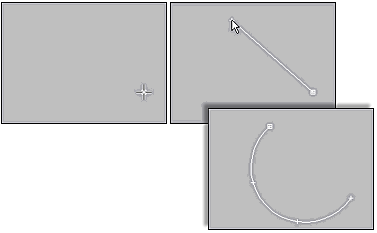
Uçtan Uca ve Ortaya Oluşturma Yöntemi Kullanarak Yay Oluşturma
Merkezden uca, uçtan uca yöntemiyle bir yay oluşturmak için:
- Oluştur paneline gidin ve (Şekiller) özelliğini açın .
- Arc’a tıklayın.
- Oluşturma Yöntemi açılır menüsünde, Merkez-Uç-Uç seçeneğinin seçili olduğundan emin olun.
- Yayın radyal merkezini ayarlamak için fare düğmesine basın.
- Fare düğmesini sürükleyip bırakarak yayın başlangıç noktasını belirleyin.
- Fareyi hareket ettirin ve tıklayarak yayın diğer ucunu belirtin.
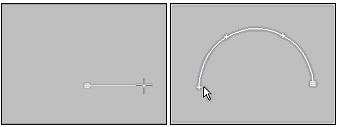
Merkezden Uçtan Uca oluşturma yöntemi kullanılarak yay oluşturma
Arayüz #
Oluşturma ve İnterpolasyon uygulamaları #
Spline tabanlı şekillerin çoğu bu parametreleri paylaşır. Ayrıntılar için, İşleme (Rendering) ve İnterpolasyon (Interpolation) seçeneklerine bakın .
Oluşturma Yöntemi dağıtımı #
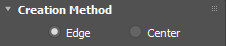
Bu seçeneği kullanarak, yay oluşturma işleminde yer alan fare tıklamalarının sırasını belirtebilirsiniz.
- Uç-Uç-Orta
-
Yayın iki uç noktasını belirlemek için sürükleyip bırakın, ardından iki uç nokta arasındaki üçüncü noktayı belirtmek için hareket ettirin ve tıklayın.
- Merkez-Uç-Uç
-
Yayın yarıçapını ve bir uç noktasını belirlemek için sürükleyip bırakın, ardından yayın diğer uç noktasını belirlemek için hareket ettirin ve tıklayın.
Klavye Girişi özelliğinin kullanıma sunulması #
Klavyeden bir yay eğrisi oluşturur. Merkez noktasını belirtmek için X/Y/Z ayarlarını, yarıçapı ve yay sınırlarını belirtmek için ise kalan parametreleri kullanın, ardından Oluştur’a tıklayın. Eğriyi oluşturduktan sonra, ayarları düzenlemek için Parametreler açılır menüsündeki kontrolleri kullanabilirsiniz (aşağıya bakınız).
Parametrelerin kullanıma sunulması #
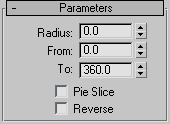
Bir yay oluşturduktan sonra, aşağıdaki parametreleri kullanarak değişiklikler yapabilirsiniz:
- Yarıçap
-
Yay yarıçapı.
- İtibaren
-
Başlangıç noktasının, yerel pozitif X ekseninden ölçülen bir açı olarak konumu.
- İle
-
Uç noktanın konumu, yerel pozitif X ekseninden ölçülen bir açı olarak ifade edilir.
- Pasta Dilimi
-
Etkinleştirildiğinde, uç noktalardan radyal merkeze doğru düz segmentler ekleyerek kapalı bir spline oluşturur.
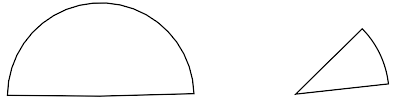
Kapalı pasta dilimi yayları
- Tersi
-
Etkinleştirildiğinde, yay eğrisinin yönü tersine çevrilir ve ilk köşe noktası açık bir yayın karşı ucuna yerleştirilir. Şekil orijinal bir şekil olarak kaldığı sürece (ve düzenlenebilir bir eğri olmadığı sürece), Tersine Çevir seçeneğini açıp kapatarak yönünü değiştirebilirsiniz. Yay düzenlenebilir bir eğriye dönüştürüldüğünde, yönü tersine çevirmek için Eğri alt nesnesi düzeyinde Tersine Çevir seçeneğini kullanabilirsiniz.


