
| Ayrıca Arnold Kullanıcı Kılavuzu’ndaki Çıktı ve AOV’lere bakın. |
AOV’ler (Rastgele Çıkış Değişkenleri), herhangi bir keyfi gölgelendirme ağı bileşenini farklı görüntülere dönüştürmenin bir yolunu sağlar. Örneğin, bir sanatçı doğrudan ve dolaylı aydınlatma katkılarını ayırmayı ve daha sonra kompozisyon sırasında bunları yeniden birleştirmeyi uygun bulabilir. Arnold, derinlik, konum ve hareket vektörlerini çıktılamak için yerleşik AOV’ler sunar.
- MAXtoA , Cryptomatte AOV gölgelendiricilerini destekler .
- Kompozisyon için AOV’lere giriş niteliğindeki bir eğitim videosuna buradan ulaşabilirsiniz .
- All In One File (RGBA) kullanılarak çok kanallı EXR dosyaları oluşturmak mümkündür .
- AOV’leri kullanan eğitim videolarına buradan ulaşabilirsiniz .
- AOV’lere herhangi bir Pozlama Kontrolü (ton eşleme) uygulanmaz. Ancak, Ortak sekmesinde belirtilen güzellik geçişine uygulanır ve bu, Oluşturulan Kare Penceresinde görünür. Oluşturma Öğelerinin aksine , AOV’ler Arnold tarafından kaydedilir ve oluşturma işleminden sonra pencerede görünmezler.
- Kapanış işlemlerinin AOV olarak kullanılması şu anda desteklenmemektedir.
AOV’ler , oluşturulan görüntünün bileşenlerini ayırıp ayrı bir çıktı dosyasına ve/veya EXR’de bir kanal olarak göndermeleri bakımından Render Elements’e benzer bir konsepte sahiptir . Arnold, Render Elements’te bulunmayan çıktı türlerini ve özelliklerini destekler.
MAXtoA’da AOV’lerin kullanımıyla ilgili video eğitimlerine buradan ulaşabilirsiniz .
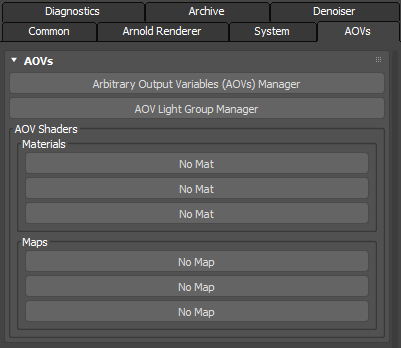
Rastgele Çıktı Değişkenleri (AOV) Yöneticisi ve AOV Hafif Grup Yöneticisi (AOV sekmesi aracılığıyla)
Rastgele Çıktı Değişkenleri penceresi #
Rastgele Çıktı Değişkenleri (AOV) Yöneticisi, AOV Listesinden AOV’leri AOV dosyalarına sürükleyip bırakmanıza olanak tanır. (topicid=arnold_for_3ds_max_ax_render_setup_ax_light_group_manager_html) window.
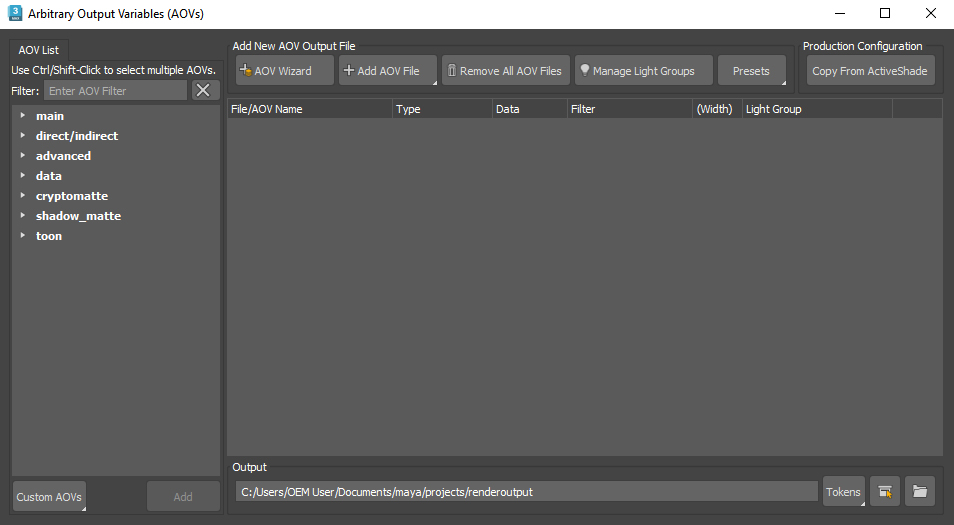
Ana görünümde, Sürücüleri ve AOV’leri eklemek için (sürükle bırak yöntemiyle) bir AOV listesi gösterilmektedir.
AOV Sihirbazı #
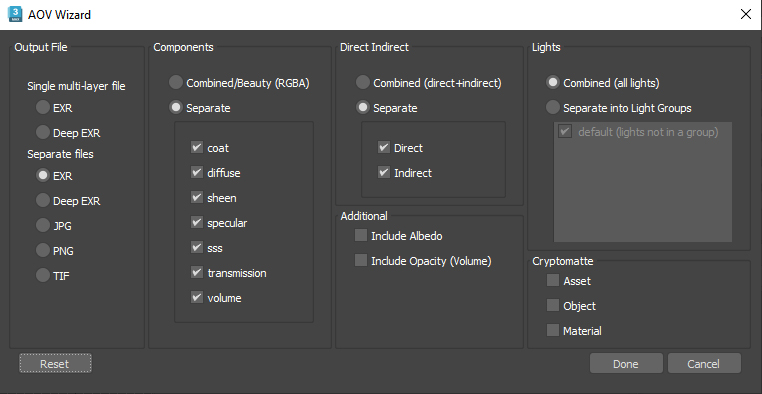
AOV sihirbazı , Sürücüleri ve AOV’leri ekleyebileceğiniz yerdir ( ayrıca + AOV Dosyası Ekle menüsünde de mevcuttur).
Çıktı Dosyası #
Tek bir çok katmanlı dosya veya ayrı dosyalar (varsayılan) arasında seçim yapın .
Bileşenler #
Ayrı ayrı bileşen AOV’leri (varsayılan) veya birleşik/Güzellik (RGBA) AOV’leri arasında seçim yapın .
Doğrudan/Dolaylı #
Doğrudan ve dolaylı AOV’leri ayrı ayrı ayırmayı veya birleştirmeyi (doğrudan+dolaylı) seçebilirsiniz.
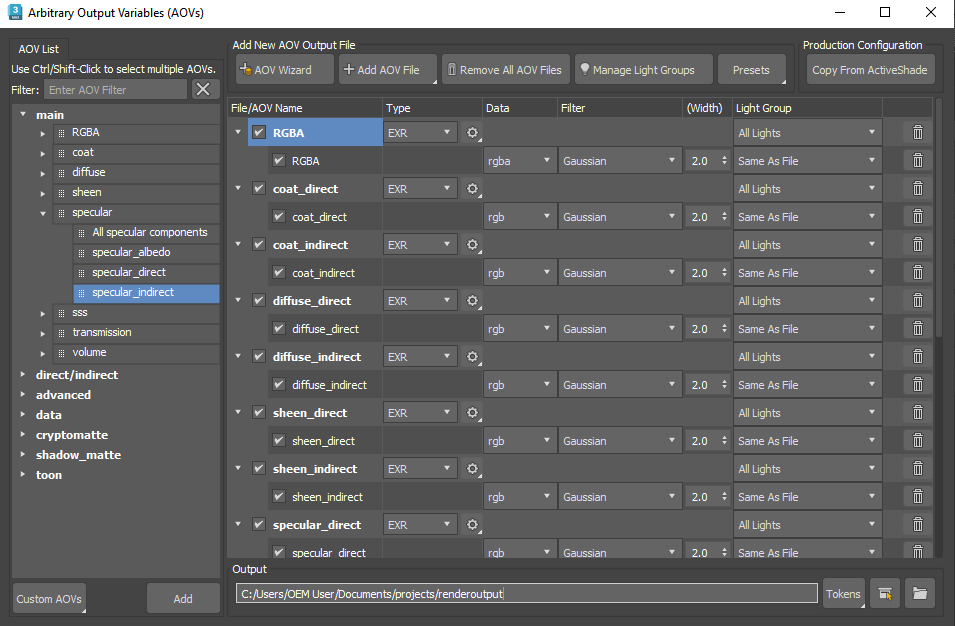
Ayrı doğrudan/dolaylı AOV’ler ( birleştirilmiş devre dışı bırakma).
Işıklar #
Tüm ışıkların bir arada olmasını veya ışık gruplarına ayrılmasını seçebilirsiniz.
Yeni AOV Çıktı Dosyası Ekle #
MAXtoA dosya merkezli bir yaklaşım benimser. AOV’lerinizi tanımlamaya, öncelikle üretmek istediğiniz dosya türünü ( +ADD AOV File ) ve ardından bu dosya türüne kaydetmek istediğiniz AOV’leri belirterek başlarsınız.
AOV Listesi #
+ AOV Dosyası Ekle #
- AOV Çıktı Dosyasını seçmek için önce bu düğmeyi seçin .
- Render işleminde kullanmak istediğiniz AOV’leri soldaki AOV listesinden sağdaki ana pencereye sürükleyip bırakabilirsiniz. Ayrıca, mevcut AOV’nin üzerine sürükleyip bırakarak aynı gruba daha fazla AOV ekleyebilirsiniz (aşağıya bakınız).
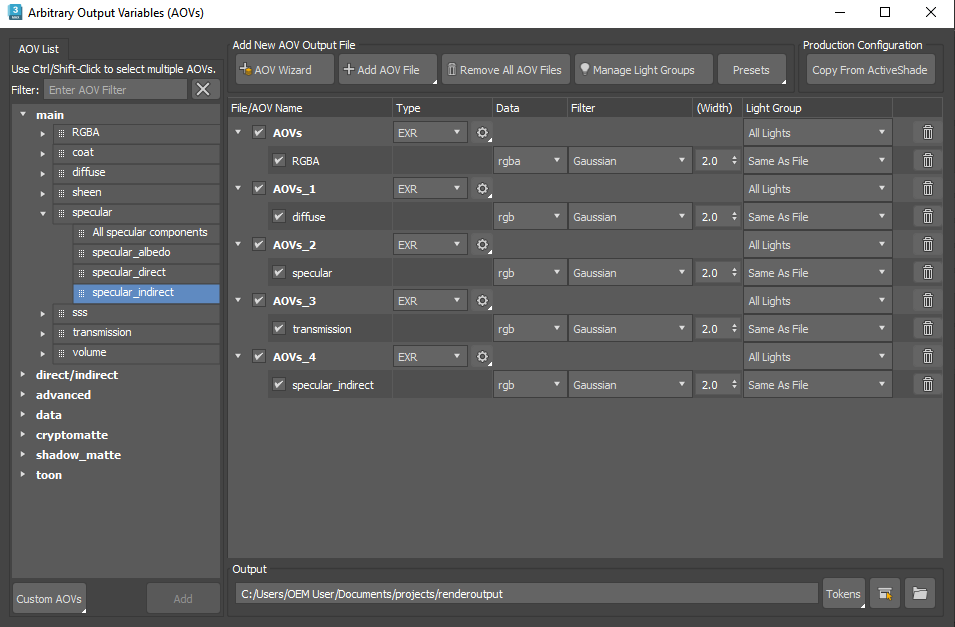
AOV listesinden seçtiğiniz AOV’leri ana alana sürükleyip bırakın; burada seçtiğiniz AOV’lerin türünü, sürücüsünü ve filtresini ayarlayabilirsiniz.
Dosya/AOV Adı #
AOV dosyasının adı. Çıktı dosyalarının adları burada değiştirilebilir. Birden fazla AOV, tek bir AOV grubuna sürüklenebilir. Bu, hem kırmızı hem de mavi ışık grubunda dağınık bir AOV istediğiniz ışık grupları için faydalı olabilir.
Tip #
Burada MAXtoA’dan çıktı olarak almak istediğiniz dosya türünü (sürücü formatını) seçebilirsiniz .
Veri #
AOV’ye yazılacak veri türü – rgba, float, vektör vb. Arnold normalde her AOV için varsayılan bir tür belirtir, bu nedenle bunu açıkça ayarlamanıza gerek yoktur.
Filtrele #
AOV’ler, Arnold Renderer sekmesinde tanımlanan görüntü piksel filtresini kullanır . Varsayılan filtre Gaussian’dır .
Işık Grubu #
Şunlar arasından seçim yapın:
Dosya ile Aynı : (yalnızca AOVS için geçerlidir) – AOV, dosya düzeyinde tanımlanan AOV Işık Grubu ayarını kullanacaktır. Dosya ile Aynı, Tüm ışıklar veya varsayılan.
Tüm ışıklar : AOV(ler), AOV ışık grubu atamasına bakılmaksızın tüm ışıklar kullanılarak işlenecektir.
Varsayılan : AOV(ler), ışık grubuna atanmamış (veya “varsayılan” ışık grubuna atanmış) sahne ışıkları kullanılarak oluşturulacaktır.
Tüm AOV Dosyalarını Kaldır #
Ana panelden tüm AOV dosyalarını kaldırmayı seçin.
Işık Gruplarını Yönetin #
Işık grubu yöneticisi penceresini açar .
Ön Ayarlar #
Farklı AOV ön ayarlarını yüklemeyi/kaydetmeyi seçin.
Özel AOV’ler #
Mevcut AOV listesinde bulunmayan özel bir efekt oluşturmak istiyorsanız, “Özel AOV Ekle” düğmesi aracılığıyla sahnede özel AOV’ler tanımlayabilirsiniz . Bu özel AOV, Nuke gibi herhangi bir kompozisyon yazılımıyla kullanılabilir. Bir shader’ın çıktısını aov_write shader’ı aracılığıyla özel bir AOV’ye yazabilirsiniz.
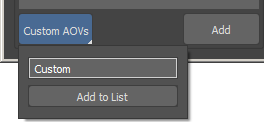
Normal yüzey gölgelendiricisinden sonra değerlendirilecek bir gölgelendirici listesi tanımlanabilir. Bu sayede, orijinal gölgelendirici ağacını değiştirmeden belirli AOV’leri ayarlamak için gölgelendiriciler eklemek mümkün olur. Bu amaçla tasarlanan gölgelendiriciler, aov_shaderkullanıcı arayüzü ipucu olarak düğümün kendisinde adlandırılmış bir boolean meta verisi eklemelidir. options.atmosphereveya options.backgroundayarlanmışsa, bu genel AOV gölgelendiricileri atmosfer ve arka plan bağlamları için de çalıştırılacaktır.
Çıkış Yolu Belirteçleri #
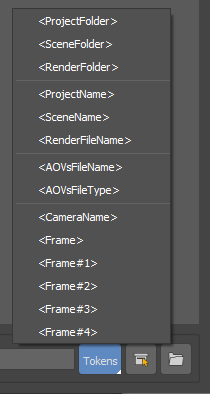
Jetonlar (bir jeton seçin), Çıktı Klasörünü Seçin ve Çıktı Klasörünü Açın
Tokenlar, dinamik AOV çıktı yolları oluşturmak için kullanılır. Tokenları hem klasör yapısını hem de çıktı dosya adlarını tanımlamak için kullanabilirsiniz. Oluşturulan yol geçerli bir dosya uzantısıyla (EXR, PNG) bitmiyorsa, AOV dosyasının varsayılan adı ve uzantısı otomatik olarak eklenecektir.
Çıktı ifadesi geçerli bir dosya uzantısıyla bitmiyorsa, ifadenin bir yol olduğu varsayılır. Geçerli ifadelerin (uzantıların) bitiş noktaları (büyük/küçük harf duyarlılığı olmaksızın) şunlardır:
.exr, .deepexr, .jpg, .jpeg, .tiff, .png, and .<AOVsFileType>
Eğer ifade bir yol olarak çözümlenirse, “/.” tek bir kare için eklenir, “/.” işareti, kare dizisi için eklenir.
Token’lar büyük/küçük harf duyarlılığına sahip değildir.
Sıfır dolgusu kullanır, 4 basamaklıdır.
Örnekler:
- Çıkış yolları
- C:/Program Files/Autodesk/3ds Max 2021/renderoutput
- C:/_/çıktı/
- Çıktı dosyaları
- C:/Program Files/Autodesk/3ds Max 2021/.(mevcut varsayılan – tek kare)
- C:/Program Files/Autodesk/3ds Max 2021/.(mevcut varsayılan – kare dizisi)
- C:/Program Files/Autodesk/3ds Max 2021/_.(Bir dizi için eski AOV arayüz davranışı)
- C:/_//.png


