
 |
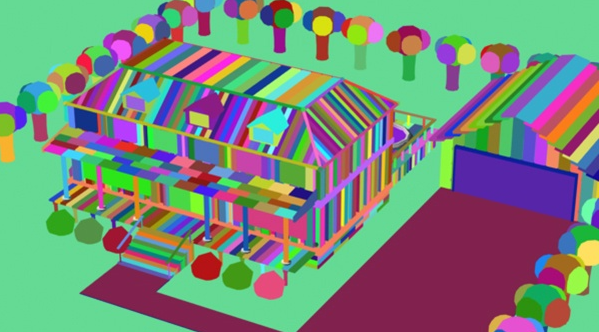 |
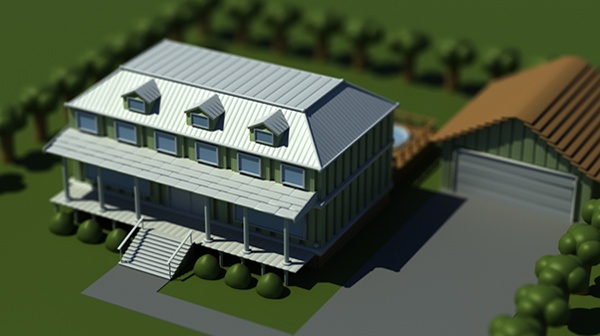
| Güzellik | Nesne Kimliği geçişi (Yardımcı gölgeleyici obj olarak ayarlandı) |
AOV Write gölgelendiricisi, Utility gölgelendiricisiyle birlikte, bir Nesne Kimliği geçişi yazmak için kullanışlı bir kombinasyondur. Bu basit kurulum, kompozisyon yazılımında belirli nesneleri renklerine göre tanımlamak için bir Kimlik geçişi kullanmanıza olanak tanır. Ayrıca belirli nesneleri izole edip, renge göre gruplandırmak için onlara özel kimlikler vereceğiz.
Standart Yüzey #
- Slate Malzeme Düzenleyicisini açın.
- Öncelikle , güzellik gölgelendiricisi olarak kullanmak istediğiniz Standart Yüzey gölgelendiricisini oluşturarak başlayın .
AOV RGB gölgelendiricisini yaz #
- Şimdi bir AOV Write RGB gölgelendirici oluşturmamız gerekiyor (AOV gerektiren her malzemeye bir AOV Write düğümü bağlamanız gerekir). Bu gölgelendiriciyi Nesne Kimliği geçişimizi yazmak için kullanacağız . Soldaki arama çubuğuna ‘aov_write_rgb’ yazın . Bu gölgelendiriciyi ortadaki ana çalışma alanına sürükleyin. Nesne Kimliği render’ı oluşturmak istediğiniz geometriye atayın.
- AOV Write RGB gölgelendiricisini seçin ve aov_name alanına object_id yazın. Bu , oluşturmak istediğimiz Nesne Kimliği işleme geçişinin adıdır .
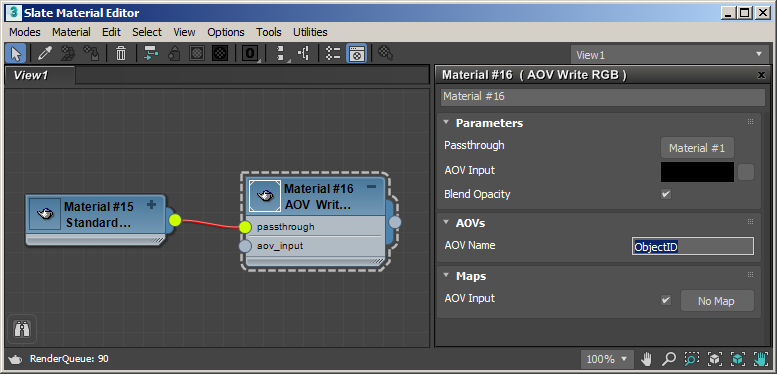
AOV’nin aov_name’ine Nesne Kimliği eklendi. RGB Yazma gölgelendiricisi
Yardımcı gölgeleyici #
- Ardından, bir Yardımcı gölgeleyici oluşturun. Gölgeleme Modunu Düz olarak değiştirin çünkü Nesne Kimliği geçişimiz için yalnızca düz gölgeli renk istiyoruz. Renk Modunu Nesne olarak değiştirin . Nesne modu, sahnedeki nesnelerin adlarını kullanarak rengi hesaplayacaktır.
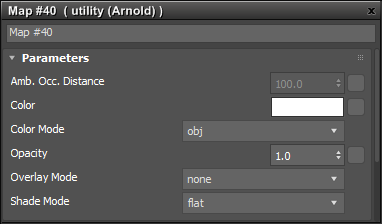
- Utility shader’ı AOV Write RGB shader’ının AOV Input özniteliğine bağlayın . Utility shader’ın çıktısı, AOV Input parametresine bağlanarak özel AOV’mize yönlendirilecektir .
- Standart Yüzey gölgelendiricisinin çıktısını AOV Yazma RGB gölgelendiricisinin Passthrough özniteliğine bağlayın. Passthrough’a bağlanmasının nedeni , Standart Yüzey gölgelendiricisinin çıktısını güzellik renderında görmek istememizdir .
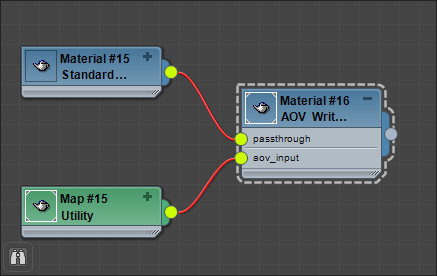
Son gölgelendirici ağı
Özel AOV #
- Önceki kurulumda, özel bir AOV’ye yazılacak verileri tanımlamıştık . Ancak, AOV’mizi henüz sahneye eklemedik. Şimdi, Nesne Kimliğimizi yazacak özel bir AOV oluşturmamız gerekiyor. Render Kurulumu penceresini açın ve AOV’ler sekmesi altında, Keyfi Çıkış Değişkenleri (AOV’ler) Yöneticisi’ni seçin .
- Özel bir AOV oluşturun . Daha önce kullandığımız AOV adı olan ‘ObjectID’ adını ekleyin. Adlar eşleşmezse çalışmaz. AOV penceresinde, adlı yeni bir grup oluşturun.Oluşturuldu. Bu grup, sahnede tanımlanmış tüm özel AOV’leri listeler. Yeni oluşturduğumuz özel AOV varsayılan olarak etkinleştirilmiştir ve sağdaki Etkin AOV’ler listesinde ‘ObjectID’ adını görebilirsiniz .
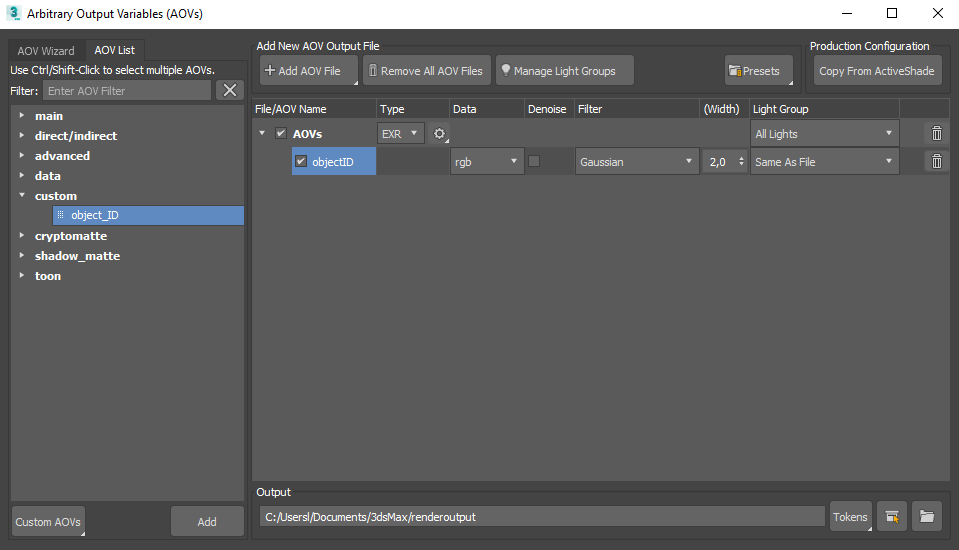
Özel bir AOV ekleyin ve adını ‘ObjectID’ olarak değiştirin ( aov_write_rgb shader’ı için kullanılan adla aynı ).
- Şimdi, sahneyi oluşturduğumuzda, yeni oluşturduğumuz ObjectID AOV’yi görebiliyoruz ! aov_write_rgb fonksiyonu , geometriden ObjectID özniteliğini toplar ve ObjectID AOV’ye iletir.
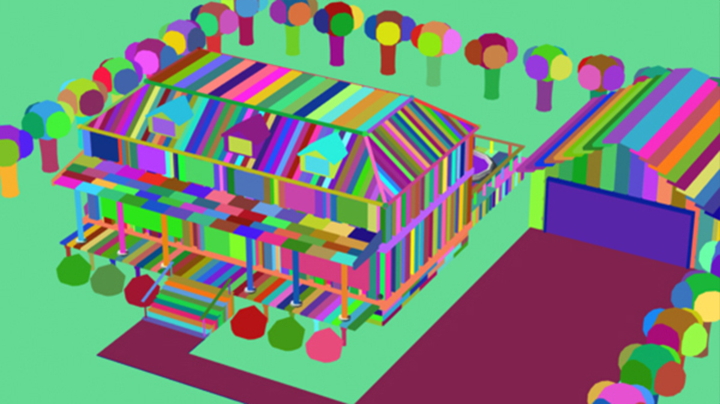
Yardımcı gölgelendiricinin Nesne Modu, rengi hesaplamak için şekillerin adlarını kullanır.
Pencere #
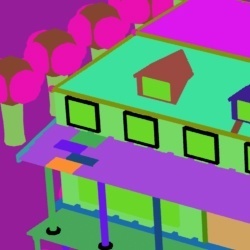
Nesne Kimliği Renk Modu’nu kullanarak bir grup içindeki nesneler için ayrı ayrı kimlikler tanımlayabiliriz. Örneğin, şu anda tüm pencereler birlikte gruplandırılmış durumda ve bu nedenle aynı kimlik rengiyle görüntüleniyorlar. Pencere nesnelerinden birinin rengini değiştirmek istiyorsak, yukarıdaki işlemi tekrarlayabilir ancak farklı bir kimlik numarası ( id 2 ) kullanarak ilk pencereye uygulayabiliriz.
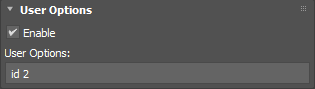
Arnold Özellikleri Değiştiricisi, Kullanıcı Seçeneklerine eklenen ‘id 2’ numaralı ilk pencereye eklendi.
 |
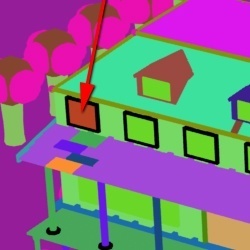 |
| Tüm pencereler, eve atanmış mevcut ‘id1’ kimliğini kullanır. | Pencere grubu içindeki ilk pencereye ‘id2’ Arnold etiketi atandı. |


