

-
- Ekstralar araç çubuğu > (Anlık Görüntü), Dizi açılır menüsünde
- Ekstralar araç çubuğu >
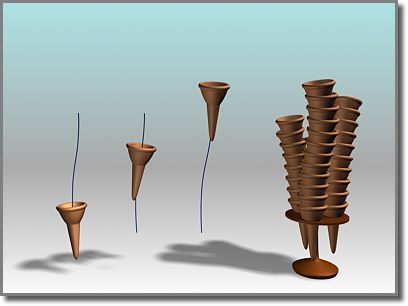
Snapshot, bir yol boyunca hareket eden bir dondurma külahı kullanarak bir külah yığını oluşturur.
Anlık görüntü, klonları zaman içinde eşit aralıklarla yerleştirir. İzleme Görünümü’ndeki ayarlamalar, klonları bunun yerine yol boyunca eşit aralıklarla yerleştirmenizi sağlar (aşağıdaki ikinci prosedüre bakın).

Snapshot, yollar boyunca hareketlendirilmiş araba modellerini kullanarak bir çarpışmanın görüntüsünü oluşturur.
Diğer klonlama teknikleri gibi, Snapshot da kopyalar, örnekler veya referanslar oluşturur. Ayrıca parçacık sistemleriyle kullanım için bir ağ seçeneği de belirleyebilirsiniz.
Parçacık Anlık Görüntüleri #
Parçacık sistemlerini statik ağ nesneleri olarak kopyalayabilirsiniz. Ayrıca, Anlık Görüntü iletişim kutusunu kullanarak parçacıkların kendilerinin de ağ olarak kopyalarını oluşturabilirsiniz. Klonlama YöntemiMesh seçeneği. Bu, MetaParticles kullananlar da dahil olmak üzere tüm parçacık sistemi konfigürasyonlarıyla çalışır. Kullanımı diğer nesne türleriyle aynıdır.
Prosedürler #
Bir nesneyi zaman içinde kopyalamak:
 Animasyon yoluna sahip bir nesne seçin.
Anlık görüntü, döndürme veya ölçeklendirme gibi diğer dönüştürme animasyonlarının yanı sıra parametrik değiştirici animasyonlarının etkisini de gösterir.
Ayrıca bir parçacık sistemi de seçebilirsiniz.
- Aşağıdakilerden birini yapın:
- Ekstralar araç çubuğunda, Dizi açılır menüsünde bulunan (Anlık Görüntü) seçeneğine tıklayın.
- Araçlar menüsünden Anlık Görüntü’yü seçin. Alt menü sistemini kullanıyorsanız, Düzenle menüsünü seçin.KopyalamakAnlık görüntü.
3ds Max, Anlık Görüntü iletişim kutusunu açar.
- Ekstralar araç çubuğunda,
- Diyalog kutusunda parametreleri ayarlayın ve Tamam’ı tıklayın.
Klonları mesafeye göre eşit şekilde dağıtmak:
- Hareketli konuma sahip bir nesne seçin.
- İzleme Görünümünü açın ve orijinal nesneye ait Konum izini bulun.
- “Denetleyici Ata”ya tıklayın
 ve parçanın bir Bezier Konum denetleyicisi kullandığından emin olun. Aşağıdakilerden birini yapın:
- Eğer ray üzerinde halihazırda bir Bezier Konum denetleyicisi kullanılıyorsa, 4. adıma geçin.
- Eğer rayda Bezier Konum kontrolcüsü kullanılmıyorsa, kontrolcüyü değiştirin ve ardından 4. adıma geçin.
- Tüm dönüştürme anahtarlarını seçin ve seçili anahtarlardan birine sağ tıklayarak Anahtar Bilgisi iletişim kutusunu açın .
- İletişim kutusunu genişletmek için Gelişmiş’e tıklayın.
- Zamanı Normalleştir seçeneğine tıklayın.
- Sabit Hızı etkinleştirin.
- Araçlar menüsünü seçin.Anlık görüntü.
3ds Max, Anlık Görüntü iletişim kutusunu açar.
- Diyalog kutusunda parametreleri ayarlayın ve Tamam’ı tıklayın.
Arayüz #
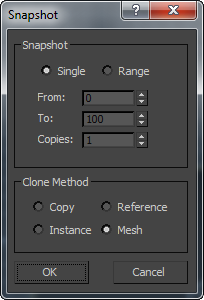
Anlık görüntü grubu #
- Single, mevcut karedeki nesnenin geometrisinin bir kopyasını oluşturur.
- Aralık, yörünge boyunca belirli bir kare aralığında nesnenin geometrisinin kopyalarını oluşturur. Aralığı Başlangıç/Bitiş ayarlarıyla, kopya sayısını ise Kopyalar ayarıyla belirtin.
- Şuradan/Şuraya
-
Klonlanan nesnenin yörünge boyunca yerleştirileceği kare aralığını belirtir.
- Kopyalar
-
Yörünge boyunca yerleştirilecek klon sayısını belirtir. Klonlar zaman dilimi boyunca eşit olarak dağıtılır, ancak yol boyunca mekansal mesafeye eşit olarak dağıtılmaları gerekmez.
Klonlama Yöntemi grubu #
- Kopyala: Seçilen nesnenin kopyalarını oluşturur.
- Seçilen nesnenin örnek kopyalarını oluşturur . Parçacık sistemleriyle kullanılamaz.
- Seçilen nesnenin referans klonları. Parçacık sistemlerinde kullanılamaz.
- Mesh, parçacık sisteminden ağ geometrisi oluşturur. Her türlü parçacıkla çalışır.


