
Anizotropik vurgular, saç, cam veya fırçalanmış metal modelleme için uygundur.

 Malzeme Düzenleyici > Işın İzleme Malzemesi > Işın İzleme Temel Parametreleri Açılır Menüsü > Gölgelendirme: Anizotropik > Parlaklık Vurgusu Grubu
Prosedürler #
Vurgu alanının boyutunu artırmak veya azaltmak için:
- Parlaklık değerini değiştirin.
Önizlemedeki vurgu eğrilerinin ve vurguların genişliği değişir. %0 parlaklıkta, eğriler maksimum genişliktedir. %100 parlaklıkta ise her iki eğri de son derece daralır.
Vurgu yoğunluğunu artırmak veya azaltmak için:
- Yansıma Seviyesi değerini değiştirin.
Önizlemedeki vurgu eğrilerinin ve vurguların yoğunluğu değişir. %0 yansıma seviyesinde vurgu yoktur. %100 yansıma seviyesinde, eğriler aşırı yüklenme olmadan maksimum yüksekliğe ulaşır. %100’den büyük değerlerde, eğriler aşırı yüklenir: Genişlerler ve daha geniş bir alan maksimum vurgu yoğunluğuna ulaşır.
Vurgu eğrilerinin şekli, malzemenin yansıtıcı ve dağınık renk bölgeleri arasındaki geçişi etkiler. Eğri ne kadar dik olursa, geçiş o kadar az olur ve yansıtıcı vurgunun kenarı o kadar keskinleşir.
Vurgu bölgesinin şeklini (anizotropisini) ayarlamak için:
- Anizotropi değerini değiştirin.
Beyaz vurgu eğrisinin genişliği ve önizlemedeki vurgular değişir. %0 anizotropide, her iki vurgu eğrisi de aynıdır ve vurgu, Blinn ve Phong gölgelendirmesinde olduğu gibi daireseldir. %100 anizotropide, beyaz vurgu eğrisi ve vurgular son derece daralır.
Vurgu yönünü ayarlamak için:
- Yönlendirme değerini değiştirin.
Önizlemedeki vurgular, yönelimdeki değişikliği gösterir. Vurgu eğrisinin görüntüsü değişmez.
Arayüz #
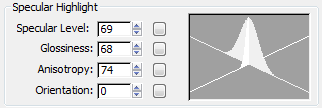
- Yansıma Seviyesi
-
Yansıma vurgusunun yoğunluğunu etkiler. Değeri artırdıkça vurgu daha parlak hale gelir. Varsayılan değer Standart malzeme için 0, Raytrace malzeme için 50’dir.
Yansıma Seviyesi haritası atamak için harita düğmesine tıklayın . Bu düğme bir kısayoldur: Yansıma Seviyesi haritasını Haritalar açılır menüsünden de atayabilirsiniz .
- Parlaklık
-
Yansıma vurgusunun boyutunu etkiler. Değeri artırdıkça, vurgu küçülür ve malzeme daha parlak görünür. Varsayılan değer = 25.
Parlaklık haritası atamak için harita düğmesine tıklayın . Bu düğme bir kısayoldur: Haritalar açılır menüsünden de parlaklık haritası atayabilirsiniz .
- Anizotropi
-
Vurgunun anizotropisini veya şeklini kontrol eder. 0’da vurgu yuvarlak olur. 100’de vurgu son derece dar olur. Vurgu grafiğinin bir ekseni, bu parametredeki değişiklikleri göstermek için değişir. Varsayılan değer = 50.
Anizotropi haritası atamak için düğmeye tıklayın . Bu düğme bir kısayoldur: Haritalar açılır menüsünden de Anizotropi haritası atayabilirsiniz .
- Oryantasyon
-
Vurgulamanın yönünü değiştirir. Örnek yuva, yön değişikliklerini gösterir. Bu, 0 ile 9.999 arasında değişebilen derece cinsinden bir değerdir. Varsayılan değer = 0.
Yönlendirme haritası atamak için harita düğmesine tıklayın . Bu düğme bir kısayoldur: Yönlendirme haritasını Haritalar açılır menüsünden de atayabilirsiniz .
- Grafiği vurgula
-
Bu iki kesişen eğri, Yansıma Düzeyi, Parlaklık ve Anizotropi değerlerinin ayarlanmasının etkisini göstermektedir. Parlaklığı azalttığınızda eğriler genişler; Yansıma Düzeyini artırdığınızda eğriler yükselir. Anizotropiyi ayarladığınızda, beyaz eğri, vurgunun ne kadar geniş veya dar olduğunu gösterecek şekilde değişir.


