
Anizotropi parametresini kontrol etmek için bir bitmap dosyası veya prosedürel harita kullanabilirsiniz. Harita, anizotropik vurgunun şeklini, kabaca (ancak mutlaka değil) Parlaklık parametresiyle belirtilen alan içinde kontrol eder. Siyah ve beyaz değerlerin etkisi azdır. Gürültü veya Azalma gibi çok sayıda gri tonlama değeri içeren haritalar çok etkili olabilir.

Ana araç çubuğundaki Materyal Düzenleyici simgesine tıklayın veya M tuşuna basın. Açılır menüyü görüntülemek için simgeye tıklayıp basılı tutun.

 Malzeme Düzenleyici > Standart Malzeme > Haritalar açılır menüsü > Anizotropi düğmesi (yalnızca Anizotropik veya Çok Katmanlı gölgelendiriciler için görünür)
- Malzeme Düzenleyici > Işın İzleme Malzemesi > Haritalar açılır menüsü > Anizotropi düğmesi
- Malzeme Düzenleyici > Mimari ve Tasarım Malzemesi > Genel Haritalar açılır menüsü > Yüzey Özellik Haritaları grubu > Anizotropi düğmesi
- Malzeme Düzenleyici > Anizotropi bileşenine sahip diğer malzemeler
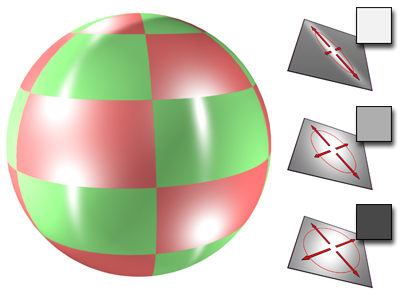
Anizotropi haritası kullanılıyor. Vurgudaki gerilme derecesi, haritadaki gri tonuna bağlıdır.
Anizotropi haritası kullanmanın etkisi, Yansıma Seviyesi oldukça yüksek ve Parlaklık oldukça düşük olmadıkça çok belirgin değildir.
Haritalar bölümündeki Anizotropi haritasının Miktar değerini azaltmak, haritanın etkisini azaltır ve böylece Temel Parametreler bölümündeki Anizotropi değerinin etkisini artırır. Miktar %0 olduğunda, harita hiç kullanılmaz.
Prosedürler #
Anizotropi haritası kullanmak için:
- Anizotropi için Harita düğmesine tıklayın.
3ds Max, Malzeme/Harita Tarayıcısını açar .
- Harita türleri listesinden birini seçin ve ardından Tamam’ı tıklayın.
(Harita türü olarak Bitmap’i seçerseniz, 3ds Max size resim dosyasını seçmenizi sağlayan bir dosya iletişim kutusu açar.)
- Harita ayarlarını yapmak için harita kontrollerini kullanın.
Alternatif olarak, bir harita düğümünü Anizotropi bileşenine bağlamak için Slate Malzeme Düzenleyicisini kullanabilirsiniz .


