
Tam bir animasyon için birden fazla kareyi işlemek, hızlı bir makinede bile zaman alıcı olabilir, çünkü her kare ayrı ayrı işlenir. Gerçekçi malzemeler, gölge oluşturma ve diğer faktörler de süreci yavaşlatabilir. Ancak bu sahne nispeten basit olduğundan, işlenmesi uzun sürmez.
Ortamı hazırlayın:
- Kaydedilmiş animasyonunuzu, yani my_battlefieldattack.max dosyasını veya \scenes\startup\battlefield klasöründe bulunan battlefield_attack.max dosyasını açın .
Not: Tamamlanmış dosyalarınızı \scenes\startup dışında bir klasöre kaydettiyseniz , dosyalarınızdan birini açtığınızda eksik dosyalarla ilgili mesajlarla karşılaşabilirsiniz. Bu sorunla karşılaşırsanız, Eksik Harici Dosyalar iletişim kutusunda Gözat düğmesine tıklayın. Bu, Harici Dosya Yollarını Yapılandır iletişim kutusunu açar. Ekle düğmesine tıklayın. Yeni Harici Dosya Yolu Seç iletişim kutusunu kullanarak orijinal dosyayı yüklediğiniz klasöre gidin ve ardından Yolu Kullan’a tıklayın. Tamam’a ve ardından Devam’a tıklayın.
Animasyonunuzu oluşturun:
Bu eğitim setini tamamlamak için, daha önce oluşturduğunuz animasyonu render edin. Render süresi, bilgisayarınızın hızına bağlı olarak yaklaşık 6 dakika sürecektir.
- Ana araç çubuğunda
 (Render Setup) öğesine tıklayın.
3ds Max, Render Ayarları iletişim kutusunu açar.
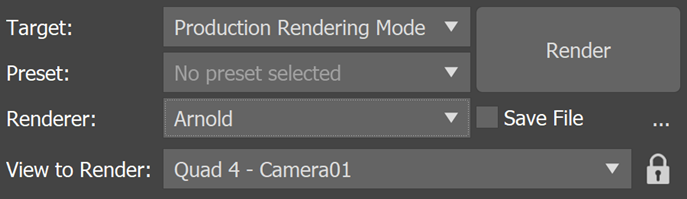
- Render Setup penceresinin en üstünde, Renderer’ı Arnold olarak ayarlayın.
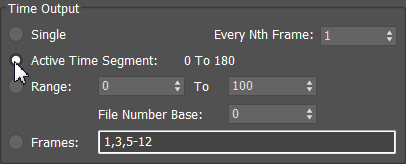
- Zaman Çıkışı grubunda, Aktif Zaman Dilimi’ni seçin. (Ayarı Tekli olarak bırakırsanız, yalnızca şu anda görüntülenen kare işlenir.)
 İpucu: Bilgisayarınız hızlıysa, bir sonraki adımı atlayabilirsiniz.
 - Çıktı Boyutu grubunda, varsayılan değeri (640 x 480) 320 x 240 olarak değiştirin.
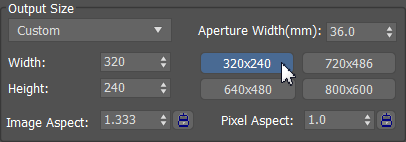
Bu daha küçük boyut, varsayılan boyutun alanının yalnızca dörtte birini kapladığı için, işleme süresi çok daha hızlıdır.
- Oluşturulan Çıktı grubunda, Dosyalar düğmesine tıklayın. (Bu kontrolü görmek için aşağı kaydırmanız gerekebilir.)
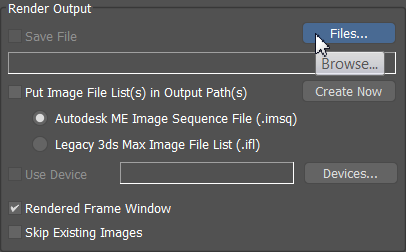
- Oluşturma Çıktı Dosyası iletişim kutusunda, animasyonunuza mybattlefield_attack.avi adını verin . Animasyonu varsayılan klasöre (genellikle \renderoutput) kaydetmek için Kaydet’e tıklayın.
Uyarı: Dosya adına .avi uzantısını eklemelisiniz veya dosya türü olarak AVI’yi seçmelisiniz. Programın animasyonu hangi formatta kaydedeceğini belirtmezseniz, render işlemi çalışmaz.
3ds Max, AVI Dosya Sıkıştırma Ayarları iletişim kutusunu açar.
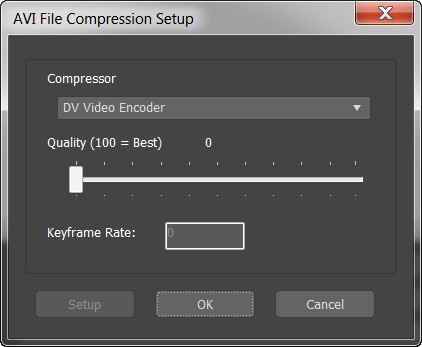
- Varsayılan ayarları seçmek için Tamam’a tıklayın.
Not: Belirli bir video sıkıştırıcı veya kodek seçmek için Sıkıştırıcı açılır listesini kullanabilirsiniz . Mevcut seçenekler sistem kurulumunuza bağlıdır. Birçok kodek, çıktı kalitesini (özellikle çıktı çözünürlüğünü) ayarlamak için Kalite kaydırıcısını kullanmanıza olanak tanır. Varsayılan DV Video Kodlayıcı için bu kontrol mevcut değildir.
Oluşturma Ayarları iletişim kutusunda, Dosyayı Kaydet seçeneği işaretli ve çıktı alanında mybattlefield_attack.avi dosyasının konumu gösteriliyor .
- Oluşturma Ayarları iletişim kutusunun en üstünde, Oluşturulacak Görünüm seçeneğini Camera01 olarak ayarlayın.
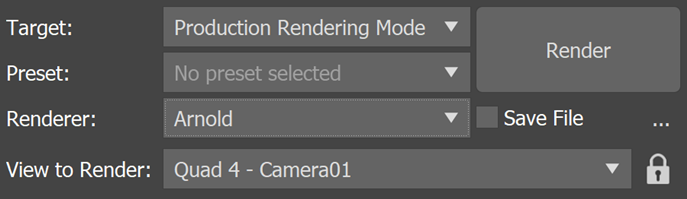
Doğru görüntüleme alanını seçtiğinizden emin olmak için her zaman kontrol edin.
İpucu: Çoğu durumda, kamera görüntü alanını işleyeceksiniz. - Oluşturma işlemine başlamak için Oluştur’a tıklayın.
Oluşturma işleminin iyi bir başlangıç yaptığından emin olmak için birkaç kareyi izleyin. Oluşturma iletişim kutusunda, Toplam Animasyon ilerleme çubuğu, oluşturma işleminin ne kadar süreceği konusunda size bir fikir verir.
Oluşturulan animasyonu oynatın:
- Animasyonunuzun render işlemi tamamlandığında, Rendering menüsünü seçin.
 Resim dosyasını görüntüle.
 - Dosya Görüntüle iletişim kutusunda, Medya Oynatıcısını açmak ve oynatmayı başlatmak için mybattlefield_attack.avi dosyasına çift tıklayın.
Özet #
3ds Max kullanıcı arayüzünde gezinmeyi ve animasyonlu bir sahne oluşturmayı öğrendiniz . Artık görünüm pencerelerinde nasıl gezineceğinizi, temel şekiller kullanarak basit nesneler oluşturmayı ve bunlara materyal atamayı biliyorsunuz. Ayrıca nesneleri nasıl hareket ettireceğinizi, animasyonunuzu nasıl canlandıracağınızı ve render edeceğinizi de öğrendiniz.


