
Animasyon Kaydet özelliği, sahnenizdeki animasyonları XML Animasyon Dosyası (XAF) formatında diske kaydetmenizi sağlar . XAF dosya formatı, sahneden bağımsız olarak istediğiniz sayıda nesne için animasyon kaydetmenize ve yüklemenize olanak tanır.
Animasyon kaydetme ve yükleme işlemlerinin temel yöntemini özetleyen bir prosedür için, “Animasyonu Kaydet” ve “Animasyonu Yükle” komutlarını kullanma bölümüne bakın .
Arayüz #
Animasyonu Kaydet özelliğini kullanmak için, animasyon verilerini kaydetmek istediğiniz nesneleri seçin ve ardından Animasyon menüsünden Animasyonu Kaydet’i seçin. XML Animasyonunu Kaydet iletişim kutusundaki ayarlar yalnızca animasyonu kaydederken seçili olan nesneler için geçerlidir.
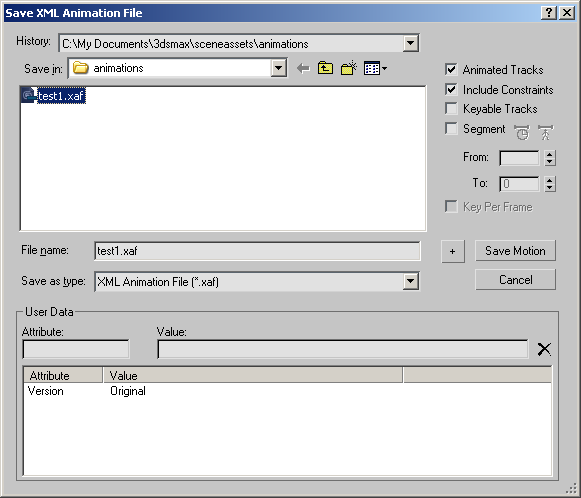
- Dosya kontrolleri
- Diyalog kutusunun sol üst köşesindeki kontroller, standart dosya tarama kontrolleridir.
- Animasyonlu Parçalar
- Yalnızca animasyonlu parçaları kaydeder. Bu özellik varsayılan olarak açıktır ve genellikle açık bırakılmalıdır.
- Kısıtlamaları Dahil Et
- Etkinleştirildiğinde, kısıtlamalardan türetilen hareketi içerir. Yalnızca Hareketli İzler etkinleştirildiğinde kullanılabilir. Varsayılan değer=açık.
Örneğin, bir nesne Döndürme izine bir LookAt kısıtlaması uygulandığı için dönüyorsa, animasyonunu Kısıtlamaları Dahil Et seçeneği açıkken kaydettiğinizde, 3ds Max kısıtlanmış harekete dayalı olarak döndürme anahtarları oluşturur. Gerçek kısıtlamayı kaydetmez. Kapalı olduğunda, yalnızca Bağlantı kısıtlaması gibi kısıtlamalarla gerçekleştirilen animasyon kaydedilmez.
Not: Bu, Yol kısıtlaması gibi kısıtlamalar için geçerli değildir . Bu kısıtlama, animasyonu kısıtlayan nesneden türetmek yerine doğrudan kısıtlanan nesneye atadığı için, Animasyonu Kaydet, Kısıtlamaları Dahil Et seçeneği kapalı olsa bile yol kısıtlamalı animasyonu kaydeder. - Tuşlanabilir Parçalar
- Etkinleştirildiğinde, yalnızca Parça Görünümü’nde tanımlandığı gibi kontrolörlü, tuşlanabilir parçaları kaydeder. Bunu açmak, tuşsuz animasyon parçalarının kaydedilmesine olanak tanır. Varsayılan değer = kapalı.
Hem Animasyonlu İzler hem de Anahtarlanabilir İzler açıksa, animasyon içeren ancak anahtarlanabilir olmayan hiçbir iz kaydedilmez. Bu seçeneği, animasyonu yüklediğiniz sahneyle ilgili olmayan izleri kaydetmekten kaçınmak için kullanabilirsiniz. Örneğin, kısıtlama verilerini kaydetmek istiyorsanız ancak LookAt kısıtlamasından gelen verileri kaydetmek istemiyorsanız (çünkü LookAt genellikle sahneye özgüdür), LookAt izi için Anahtarlanabilir seçeneğini kapatabilir ve ardından Anahtarlanabilir İzler açıkken kaydedebilirsiniz.
Not: Animasyonlu Parçalar, Anahtarlanabilir Parçaları geçersiz kılar. Bir parça anahtarlanabilir ise ancak herhangi bir animasyon verisi içermiyorsa ve Animasyonlu Parçalar açıksa, Anahtarlanabilir Parçalar açık olsa bile parça kaydedilmeyecektir.Not: Hareketlendirilmemiş oluşturma parametresi parçaları gibi kontrol ünitesi olmayan parçalar, Anahtarlanabilir Parçalar özelliği açık olsa bile kaydedilmeyecektir. Hareketlendirilmemiş bir oluşturma parametresi parçasını kaydetmek için bir kontrol ünitesi ekleyin, Hareketlendirilmiş Parçaları kapatın ve Anahtarlanabilir Parçaları açın. - Segment
- Animasyonun tamamı yerine belirli bir kare aralığını kaydetmenizi sağlar. Varsayılan değer kapalıdır.
 Aktif Zaman Aralığı Başlangıç ve Bitiş alanlarını aktif zaman aralığına ayarlamak için tıklayın. Yalnızca Segment açık olduğunda kullanılabilir.
 Nesneler Zaman Aralığı Seçili nesnelerin anahtarlarına karşılık gelen zaman aralığını ayarlamak için “Başlangıç” ve “Bitiş” alanlarını tıklayın. Yalnızca Segment açıkken kullanılabilir.
- Kaydedilecek aralığın başlangıç çerçevesini ayarlar. Yalnızca Segment açık olduğunda kullanılabilir .
- Başlangıç/ Bitiş aralığının kaydedileceği bitiş çerçevesini ayarlar. Yalnızca Segment özelliği açıkken kullanılabilir.
- Kare Başına Anahtar
- Her kare için bir animasyon anahtar karesi kaydeder, böylece animasyonu anahtar karelere “işler”.
Bu, hedef sahnede prosedürel animasyona katılmayacak bir nesneye prosedürel animasyon uyguluyorsanız faydalı olabilir.
- +
- Dosya adının sonundaki sayıyı artırır ve animasyon dosyasını yeni adla kaydeder. Dosya adı şu anda iki veya daha fazla basamaklı bir sayıyla bitmiyorsa, + simgesine tıklamak dosya adına (uzantıdan önce) ” 01″ ekler ve ardından dosyayı kaydeder.
- Kaydetmek
- Animasyonu mevcut dosya adını kullanarak kaydeder.
- İptal etmek
-
Animasyonu kaydetmeden iletişim kutusunu kapatır.
Kullanıcı Verileri grubu #
Bu kontroller, kullanıcı özelliklerini ve adlarını girmenize olanak tanır. Bunlar, animasyon dosyasıyla ilgili basit notlar olabileceği gibi, özel eklentiler ve yardımcı programlar tarafından kullanılacak gerçek veriler de olabilir.
Kullanıcı verilerini girmek için, Öznitelik alanına bir değer yazın, tuşuna basın Tabve Değer alanına bir değer yazın, ardından Enterözniteliği ve değeri aşağıdaki listeye eklemek için tuşuna basın. Bu değerler XAF dosyasıyla birlikte kaydedilir ve Animasyonu Yükle iletişim kutusuyla görüntülenebilir.
- Bağlanmak
- Bir özellik adı girin.
- Değer
- Bir özellik değeri girin. Bu, herhangi bir alfanümerik karakter kombinasyonu olabilir. Özelliği ve değeri dosyaya eklemek için, Enterimleç bu alandayken tuşuna basın.
 Kullanıcı Verilerini Sil
- Seçilen özelliği, ilgili değeriyle birlikte listeden siler.
- Özellik listesi
- Dosyadaki tüm öznitelikleri ve değerleri gösterir. Bir değeri değiştirmek için, listedeki ilgili özniteliğe tıklayarak onu vurgulayın ve Öznitelik ve Değer alanlarına yerleştirin, Değer alanını düzenleyin ve ardından Enter tuşuna basın Enter. Öznitelik alanını da düzenleyebilirsiniz, ancak bu yeni bir giriş oluşturur.
Bir özelliği kaldırmak için, listede adını vurgulayın ve ardından Kullanıcı Verilerini Sil’e tıklayın.


