
Animasyon, insan görüşünün kalıcı görme prensibine dayanır . Birbiriyle ilişkili bir dizi durağan görüntüyü hızlı bir şekilde art arda izlerseniz, bunları sürekli hareket olarak algılarsınız. Her bir görüntüye kare denir ve hareket yanılsaması, görsel sisteminizin her kareyi gördükten sonra kısa bir süre daha aklında tutmasından kaynaklanır.
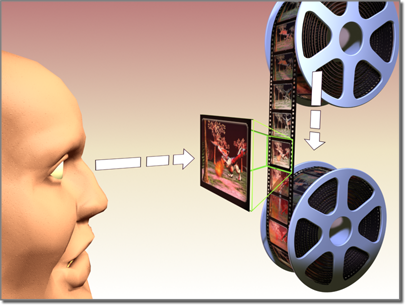
Bir kare, animasyon filmindeki tek bir görüntüdür.
Geleneksel Animasyon Yöntemi #
Tarihsel olarak, animasyon oluşturmanın en büyük zorluğu, animatörün çok sayıda kare üretmek için harcadığı çaba olmuştur. Bir dakikalık animasyon, animasyonun kalitesine bağlı olarak 720 ila 1800 ayrı görüntü gerektirebilir. Görüntüleri elle oluşturmak büyük bir iştir. İşte burada anahtar kareleme tekniği devreye giriyor.
Bir animasyondaki karelerin çoğu, bir hedefe yönelik olarak önceki kareden kademeli olarak yapılan rutin değişikliklerdir. Geleneksel animasyon stüdyoları, sanatçılarının yalnızca önemli kareleri, yani anahtar kareleri çizmelerini sağlayarak verimliliklerini artırabileceklerini fark ettiler. Asistanlar daha sonra anahtar kareler arasındaki karelere neyin ait olduğunu belirleyebiliyorlardı. Ara karelere ise geçiş kareleri (tweens) deniyordu .
Tüm anahtar kareler ve ara kareler çizildikten sonra, son görüntüleri oluşturmak için resimlerin mürekkeple çizilmesi veya işlenmesi gerekiyordu. Günümüzde bile, geleneksel bir animasyonun üretimi genellikle binlerce görüntü oluşturmak için yüzlerce sanatçı gerektirir.
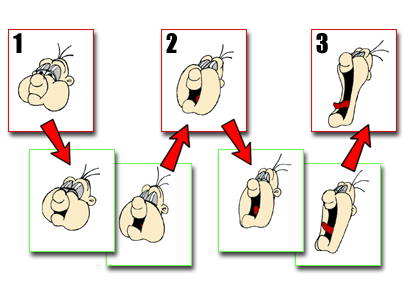
1, 2 ve 3 numaralı kareler ana karelerdir. Diğer kareler ise ara karelerdir.
3ds Max Yöntemi #
Bu program sizin animasyon yardımcınızdır. Ana animatör olarak, her animasyon dizisinin başlangıcını ve sonunu kaydeden anahtar kareleri oluşturursunuz. Bu anahtar karelerdeki değerlere anahtarlar denir . 3ds Max, tamamlanmış animasyonu üretmek için her anahtar çifti arasındaki enterpolasyonlu değerleri hesaplar.
3ds Max, sahnenizdeki hemen hemen her parametreyi canlandırabilir. Bükülme açısı veya incelme miktarı gibi değiştirici parametreleri, bir nesnenin rengi veya şeffaflığı gibi malzeme parametrelerini ve daha fazlasını canlandırabilirsiniz.
Animasyon parametrelerinizi belirledikten sonra, render motoru her karenin gölgelendirilmesi ve işlenmesi işini devralır. Sonuç yüksek kaliteli bir animasyondur.
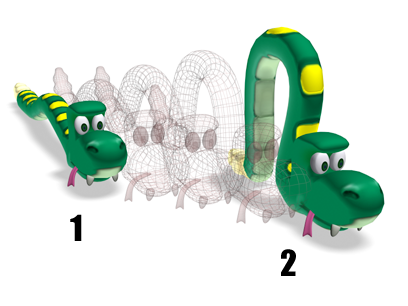
Nesnenin 1 ve 2’deki konumları, farklı zamanlardaki anahtar kare modelleridir. Bilgisayar, aradaki kareleri oluşturur.
Kareleri ve Zamanı Karşılaştırma #
Geleneksel animasyon yöntemleri ve ilk bilgisayar animasyon programları, animasyonu kare kare üretme kavramına sıkı sıkıya bağlıdır. Bu, her zaman tek bir formatta çalışıyorsanız veya belirli bir zamanda animasyon efekti belirtmeniz gerekmiyorsa sorun teşkil etmez.
Ne yazık ki, animasyon birçok formatta karşımıza çıkıyor. En yaygın formatlardan ikisi, saniyede 24 kare (FPS) hızında film ve saniyede 30 kare hızında NTSC video. Ayrıca, animasyonun bilimsel ve hukuki sunumlarda daha yaygın hale gelmesiyle birlikte, kare tabanlı animasyona kıyasla zaman tabanlı animasyonun doğruluğunun önemi de artıyor.
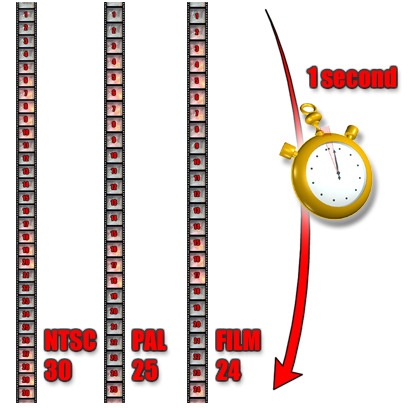
Farklı animasyon formatlarının kare hızları farklıdır.
3ds Max, zamana dayalı bir animasyon programıdır. Zamanı ölçer ve animasyon değerlerinizi saniyenin 1/4800’ü hassasiyetinde saklar. 3ds Max’i, geleneksel kare formatı da dahil olmak üzere, çalışmanız için en uygun formatta zamanı gösterecek şekilde yapılandırabilirsiniz. Zaman Yapılandırması bölümüne bakın .
Aşağıdaki bölümlerdeki örneklerin çoğu, gelenek ve aşinalık adına zamanı kareler yöntemiyle açıklamaktadır. Unutmayın ki, aslında çok hassas bir zaman tabanlı yöntem kullanarak animasyon yapıyorsunuz ve kareler, 3ds Max’e animasyonunuzu oluşturması için talimat verene kadar oluşturulmaz.
Animasyon Araçlarını Tanımlama #
Temel animasyon araçlarını arayüzün aşağıdaki alanlarında bulabilirsiniz:
- İzleme Görünümü
-
Çeşitli kayan veya yerleştirilebilir pencerelerde ayrıntılı animasyon düzenleme yetenekleri sağlar. Bkz. İzleme Görünümü .
- İzleme Çubuğu
-
Anahtar karelere ve enterpolasyon kontrollerine hızlı erişim sağlar. Fonksiyon eğrisi düzenleme için genişletilebilir. İzleme Çubuğuna bakın .
- Hareket Paneli
-
Bu paneli kullanarak, tüm konum, döndürme ve ölçeklendirme animasyonlarını etkileyen dönüştürme denetleyicilerini ayarlayabilirsiniz. Denetleyicilerle Çalışma bölümüne bakın .
- Hiyerarşi Paneli
-
Bu panel, iki veya daha fazla nesnenin bağlantısını yöneten tüm parametreleri ayarlamak için kullanılır. Bunlar arasında ters kinematik parametreler ve pivot noktası ayarlamaları bulunur. Hiyerarşi Paneline bakın .
- Zaman Kontrolleri
-
Bu kontrolleri kullanarak görünüm pencerelerinde zaman içinde hareket edebilirsiniz. İstediğiniz zaman noktasına gidebilir ve görünüm pencerelerinde animasyonlar oynatabilirsiniz. Animasyon ve Zaman Kontrolleri bölümünde belgelenen zaman kontrolleri şunlardır:
- Zaman kaydırıcısı
- Otomatik Tuş düğmesi
- Tuşları ayarla
- Animasyon oynatma düğmeleri
- Mevcut çerçeve alanı
- Tuş Modu geçişi
- Zaman Yapılandırma düğmesi
Animasyona başlamak için Otomatik Anahtar Modunu Kullanma bölümüne bakın .


