
Animasyon Katmanları özelliği, aynı nesne üzerinde birden fazla animasyon izini birleştirmenizi sağlar. Deneme aşamasında farklı animasyonları katmanlarda saklayabilir, istediğiniz gibi açıp kapatabilir ve ağırlıklandırma ayarlarıyla birleştirebilirsiniz. Çoğu durumda, bu özelliği kullanmanın en iyi yolu, bu konudaki Arayüz bölümünde ele alınan Animasyon Katmanları araç çubuğundaki komutları kullanmaktır.
Animasyon Katmanları, Liste Denetleyicisi ve iki ayaklı katman sistemi özelliklerine benzer, ancak animatörler için kullanımı daha kolaydır. Ayrıca daha esnektir.
Animasyon Katmanlarını Etkinleştirme #
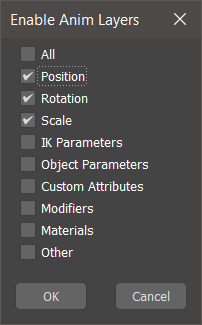
Seçili bir nesne için animasyon katmanlarını etkinleştirdiğinizde, 3ds Max, Animasyon Katmanlarını Etkinleştir iletişim kutusunda belirttiğiniz her animasyon izine bir Katman denetleyicisi atar.
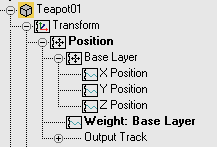
3ds Max bir Katman denetleyicisi eklediğinde , orijinal denetleyiciyi ilk katmanına ( Temel Katman olarak adlandırılır) kopyalar ve içinde zaten bulunabilecek tüm animasyon verilerini korur.
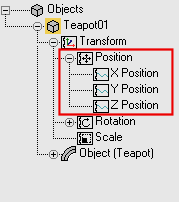
Animasyon katmanlarını etkinleştirmeden önceki orijinal kontrolcü |
 |
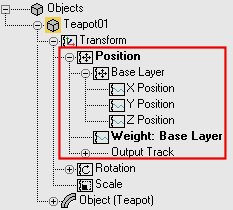
Katman denetleyicisi, orijinal denetleyiciyi Temel Katmanına yerleştirir. |
Katman denetleyicisinden orijinal denetleyiciye geri dönmek için,  Animasyon Katmanları araç çubuğunda (Animasyon Katmanını Devre Dışı Bırak) seçeneğine tıklayın. Devre Dışı Bırak komutunun yalnızca Temel Katman mevcut olduğunda kullanılabildiğini unutmayın; nesneniz birden fazla animasyon katmanı içeriyorsa, önce bunları silmeniz veya daraltmanız gerekir.
Katman denetleyicisini, bir denetleyici izinin en alt seviyesinde (örneğin bir malzemenin Dağılım Rengi izi) veya bir dal seviyesinde (örneğin bir Konum izi) atayabilirsiniz.
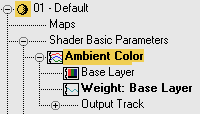
Katman denetleyicisi 3. noktadaki bir dalı etkiler. |
Katman kontrolcüsü bir yaprak izini etkiler. |
Katmanları etkinleştirdiğinizde, seçilen nesnenin zaten bir Liste denetleyici izi varsa, bu denetleyici yeni Katman denetleyicisinin Temel Katmanı içinde korunur.
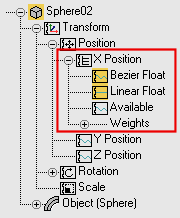
Orijinal Liste denetleyicisi |
|
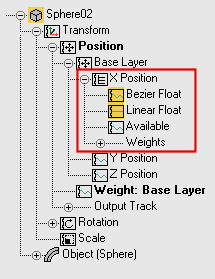
Yeni Katman denetleyicisi, Liste Denetleyicisini iç içe yerleştirir. |
Animasyon Katmanlarıyla Çalışmak #
Animasyon Katmanları araç çubuğundaki animasyon katmanları listesi aşağıdaki gibi çalışır. Yaygın iş akışı örnekleri için, bu konunun devamındaki Prosedürler bölümüne bakın.
- Liste, seçilen nesne için mevcut tüm katmanları gösterir. Seçilen nesne katman etkinleştirilmemişse, bunun yerine “(Katmanları Etkinleştir)” ifadesi görünür.
- Varsayılan olarak, bir nesneyi ilk kez katman etkinleştirdiğinizde Temel Katman etkin katmandır. Bu katman, bir nesneyi katman etkinleştirdiğinizde mevcut tüm animasyon anahtarlarını saklar.
- Bir nesneyi katman özelliği etkinleştirdikten sonra oluşturduğunuz her katman, yeni etkin katman olur ve listede bir önceki katmandan sonra görünür.
- Aktif katman, yeni oluşturulan tüm animasyon anahtarlarını depolar.
- Bir nesne seçtiğinizde, etkin katman otomatik olarak seçilir. Genişletildiğinde, açılır liste etkin katmanı vurgular.
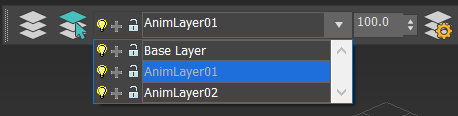
- Farklı aktif katmanlara sahip birden fazla nesne seçtiğinizde, “(Birden Fazla Aktif Katman)” ifadesi görünür.
Açılır listede tüm ortak katmanlar (yani aynı ada sahip olanlar) görüntülenir; tüm katmanlarda ortak olmayan katmanlar kullanılamaz.
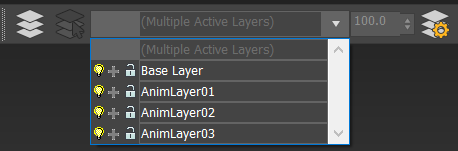
Birden fazla nesne seçtiğinizde, tüm nesnelerde ortak olmayan katmanlar açılır listede görünmez.
- Genişletilmiş listedeki herhangi bir katmanı, ampul simgesine tıklayarak açıp kapatabilirsiniz. Bir katmanı kapatmak, onu silmeden animasyonunu gizler.
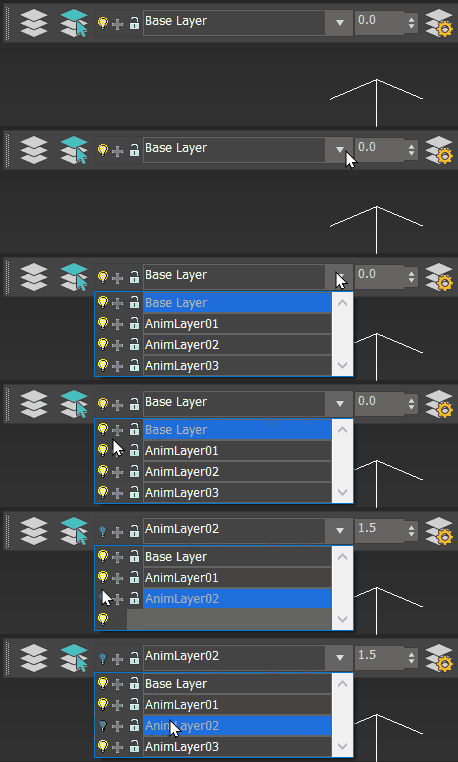
Bir katmanı açıp kapatmak için, o katmanın üzerindeki ampul simgesine tıklayın.
- Çıktı izine herhangi bir katmanı eklemek veya çıkarmak için, ilgili katmanın artı/eksi işaretine tıklayabilirsiniz. Çıktı izi, dahil edilen tüm katmanların animasyonunu birleştirir. Bu izi, MAXScript ve parametre bağlantıları aracılığıyla diğer nesnelerin izlerini kontrol etmek için kullanabilirsiniz.
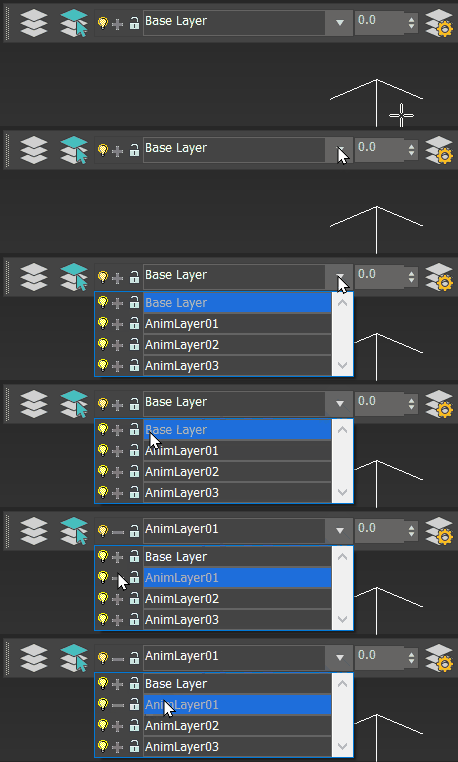
Bir katmanın çıktı parçasına dahil edilip edilmeyeceğini değiştirmek için artı/eksi işareti simgesine tıklayın.
İpucu: Bu seçeneğin nasıl kullanılacağını gösteren bir prosedür için, aşağıdaki Prosedürler bölümünde yer alan “Örnek: Katman Denetleyicisinin çıkış izini kullanarak iki nesneyi kablo parametreleriyle bağlama” başlığına bakın. - Katmanın kilit simgesine tıklayarak katmanı kilitleyebilir ve kilidini açabilirsiniz. Bir katman kilitliyse, katman etkinken katmanın kontrol ettiği nesne özelliklerini (örneğin hareket) değiştiremezsiniz.
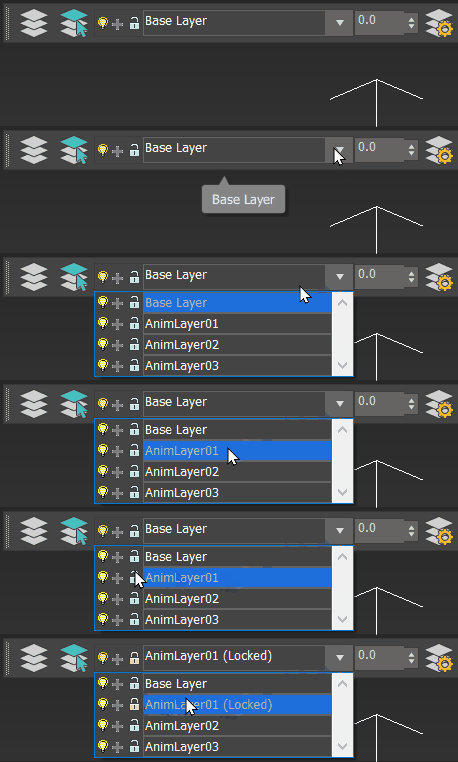
Bir katmandaki animasyonu değiştirme özelliğini açıp kapatmak için, katmanın kilit simgesine tıklayın.
Her animasyon katmanının, değiştirildiğinde o aktif katmandaki her denetleyiciyi etkileyen küresel bir ağırlık değeri vardır. Liste denetleyicisine benzer şekilde, bir katmanın ağırlığını canlandırabilir ve Track Bar Filtresi alt menüsünü kullanarak Track Bar’da oluşan anahtar karelerin görünürlüğünü değiştirebilirsiniz.
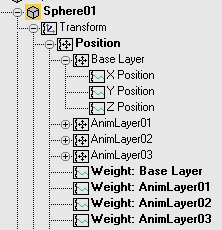
Yeni bir animasyon katmanı eklediğinizde, mevcut bir katman tarafından zaten kullanılan bir adı seçebilirsiniz; bu, artık örneklendirilmiş olan her iki katmanın ağırlık izini birbirine bağlar.
Katmanlar İçeren Birleştirilmiş veya XRef Sahnelerin Kullanımı #
Katmanlar içeren bir kaynak sahneyi (veya nesneyi) ana sahnenize birleştirdiğinizde veya harici olarak referans gösterdiğinizde, sistem gelen katmanları ana sahnenin katman listesine ekler.
Birleştirilmiş veya XRef sahnesindeki bir katman adı ana sahnedeki bir katman adıyla eşleşirse, her iki katman da senkronize olur; yani, ağırlık izi her ikisine de örneklendirilir.
Çökme Katmanları #
Bir katmanı daraltmak, aşağıdaki koşullardan herhangi biri karşılanırsa anahtarları birleştirir:
- İki kontrol cihazı benzer tiplerdedir (Bezier, Float, TCB, vb.).
- Aynı teğet tipine sahipler.
- Katman Denetleyicisi iletişim kutusundaki “Euler’i Kuaterner Olarak Karıştır” seçeneği kapalıdır.
Ancak, kare başına çökmeye (yani her karede bir anahtar kare oluşturmaya) neden olabilecek birçok faktör vardır:
- Bir kontrolör tipi TCB (Quaternion), diğeri ise Bezier (Euler) ise.
- Katman Denetleyicisi iletişim kutusunun “Euler’i Kuaterner Olarak Birleştir” seçeneği açıksa ve her iki döndürme denetleyicisi de Euler tabanlıysa.
- Katman denetleyicisinin “Euler’i Dörtlü Olarak Harflendir” seçeneği kapalıysa ve her iki döndürme denetleyicisi de Euler tabanlıysa, ancak her ikisinin de farklı teğet tipleri varsa.
- Eğer kontrol ünitelerinden herhangi biri tuşlanabilir değilse.
İşlem Adımları: Animasyon Katmanlarını İş Akışına Entegre Etme #
Aşağıdaki işlem dizisi, aynı nesne için farklı animasyon parçalarını hızlı bir şekilde oluşturmak ve birleştirmek üzere iş akışınızda animasyon katmanlarını nasıl kullanabileceğinizi göstermektedir. Aşağıdaki adımlara geçmeden önce animasyonun ve anahtar kare oluşturmanın temellerine aşina olmalısınız.
Örnek: Katmanları etkinleştirmek için:
- Bir çaydanlık oluşturun ve ardından 15. ve 30. karelerde çaydanlığı açıp hareket ettirerek kısa bir animasyon oluşturun
 .
. 
Varsayılan olarak, bu aynı zamanda 1. karede bir anahtar kare oluşturur. Başlangıç anahtar kareniz bunun yerine 0. karede de olabilir; bu örnek için bunun bir önemi yoktur.
- Ana araç çubuğunda Animasyon’u seçin.
 Animasyon Katmanları.
Bu, Animasyon Katmanları araç çubuğunu açar.
- Çaydanlığın seçili olduğundan emin olun, ardından
 (Animasyon Katmanlarını Etkinleştir) seçeneğine tıklayın.
 - Animasyon Katmanlarını Etkinleştir iletişim kutusunda, yalnızca Konum izini açın ve Tamam’ı tıklayın.
Yeni Katman denetleyicisi artık çaydanlığınızın animasyonunu iç içe yerleştiriyor.
Örnek: Bir katman eklemek ve denetleyici türünü değiştirmek için:
Bu, önceki işlemde animasyonlu bir nesne için katmanları etkinleştirmenizin devamı niteliğindedir.
- Animasyon Katmanları araç çubuğunda
 (Animasyon Katmanı Ekle) seçeneğine tıklayın.
 - Yeni Animasyon Katmanı Oluştur iletişim kutusunda, ad olarak “Gürültü Katmanı” girin ve Tamam’ı tıklayın.
Çaydanlık artık iki animasyon katmanına sahip ve bunların her biri, diğerinden bağımsız olarak kontrol edebileceğiniz ayrı bir animasyon içerebilir.
- Çaydanlığa sağ tıklayın ve bağlam menüsünden Eğri Düzenleyici’yi seçin. Soldaki hiyerarşi listesinde, Teapot01 nesnesine kadar aşağı kaydırın. Hiyerarşiyi aşağıdaki gibi genişletin: Teapot01DönüştürKonum.
“Konum” altında Temel Katman, Gürültü Katmanı, iki Ağırlık İzleme Parçası ve Çıkış seçeneklerini göreceksiniz.
- Gürültü Katmanını seçin ve üzerine sağ tıklayın.
- Bağlam menüsünden “Denetim Aleti Ata”yı seçin ve bir Gürültü Konumu denetim aleti belirleyin.
- Bu işlem Gürültü Kontrol Cihazı iletişim kutusunu açar. Seçenekleri olduğu gibi bırakın ve iletişim kutusunu kapatın.
Çaydanlığın konumunu artık iki farklı kontrol cihazı belirliyor.
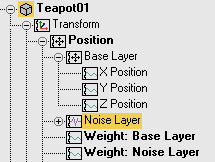
 Animasyonu oynatarak çaydanlığın orijinal animasyon yolu boyunca hareket ederken nasıl titrediğini görebilirsiniz.
Örnek: Bir katmanı açmak ve kapatmak için:
Bu prosedür, mevcut katmanların açılıp kapatılmasını ele almaktadır. Önceki prosedürün devamı niteliğindedir.
- Animasyon Katmanları araç çubuğunda, açılır listeyi genişletin.
Liste şu anda önceki işlemden kalan hem orijinal temel katmanı hem de Gürültü Katmanını içermektedir.
- İmlecinizi listede hareket ettirin ve Gürültü Katmanı’nın yanındaki ampul simgesine tıklayın .
Bu işlem katmanı devre dışı bırakır ve Gürültü kontrol parçasını diğer parçalardan gizler.
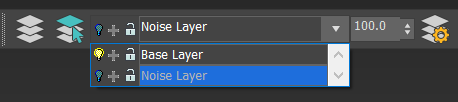
- Zaman kaydırıcısını sürükleyin ve çaydanlığın artık sallanmadığını fark edin.
- Sonuçları görmek için listedeki her iki katmanı da açıp kapatmayı deneyin. İşlem bittiğinde, her iki katmanı da açın.
Örnek: Bir katmanı kilitlemek ve kilidini açmak için:
Bu prosedür, katmanların kilitlenmesi ve kilidinin açılmasını ele almaktadır. Önceki prosedürün devamı niteliğindedir.
- Temel Katman zaten etkin değilse, Animasyon Katmanları araç çubuğunda açılır listeyi genişletin ve Temel Katmanı seçin.
- Açık olduğundan emin olun
 , ardından 20. kareye gidin ve yeni bir animasyon anahtarı ayarlamak için çaydanlığı hareket ettirin.
Şimdi animasyonu oynattığınızda, yeni anahtar da dahil ediliyor .
, ardından 20. kareye gidin ve yeni bir animasyon anahtarı ayarlamak için çaydanlığı hareket ettirin.
Şimdi animasyonu oynattığınızda, yeni anahtar da dahil ediliyor . - Animasyon Katmanları araç çubuğunda, açılır listeyi genişletin. Temel Katman için listedeki öğenin üzerindeki kilit simgesine tıklayarak kilitleyin.
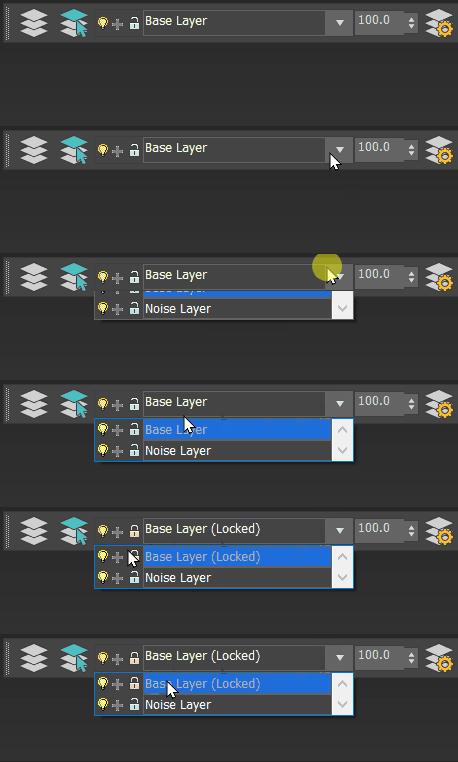
- Temel katman hala aktifken, çaydanlığı hareket ettirmeyi deneyin.
Bunu yapamazsınız, çünkü katman kilitli. Bu, o katmandaki animasyonu yanlışlıkla yapılacak değişikliklerden korur.
- İzleme Görünümünü açın ve Konumu bulun.Çaydanlık için Temel Katman izini seçin ve genişletin. X Konumu izini (veya Y Konumu veya Z Konumu) vurgulayın, ardından vurgulanan iz üzerine sağ tıklayın ve dörtlü menünün sol üst köşesinden Kilidi Aç’ı seçin.
Temel Katman parçalarının ardından artık “(Kilitli)” metni görünmüyor.
- Animasyon Katmanları iletişim kutusuna geri dönün ve Temel Katman kilit simgesini işaretleyin.
Artık kilitli değil. Bu, bir animasyon katmanındaki bir parçanın kilitlenmesinin ve kilidinin açılmasının, o katman tarafından kontrol edilen tüm parçaları etkilediğini gösteriyor.
Örnek: Katman Denetleyicisinin çıkış izini kullanarak iki nesneyi kablo parametreleriyle birbirine bağlamak:
Bu prosedür, çıkış izini kullanarak kablo parametreleri aracılığıyla bir küpün konumunu kontrol etmenin basit bir yolunu ifade eder. Önceki prosedürün devamı niteliğindedir.
- Animasyon Katmanları araç çubuğunda ampul simgeleriyle belirtilen her iki katmanın da açık olduğundan emin olun.
- Çaydanlığın yanına bir kutu yapın.
- Üzerine sağ tıklayın ve dörtlü menüden “Kablo Parametreleri”ni seçin.
- Açılan menüden Z Konumu’nu seçin.
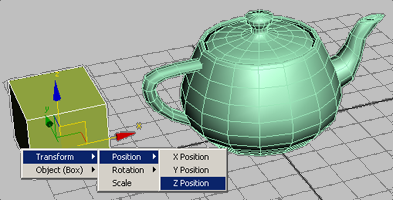
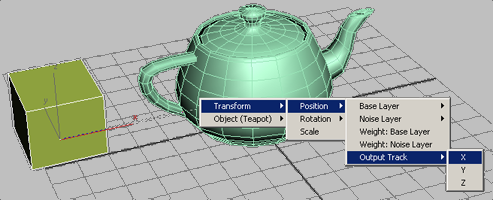
- Kesikli bir çizgi belirir. Çaydanlığa tıklayın ve açılır menüden X Çıkış Parçası’nı seçin.
- 3ds Max , iki parametrenin vurgulandığı Parametre Bağlantısı iletişim kutusunu açar. Çaydanlığın animasyonunu kullanarak küpün konumunu kontrol etmek için sol yön oku düğmesine tıklayın.
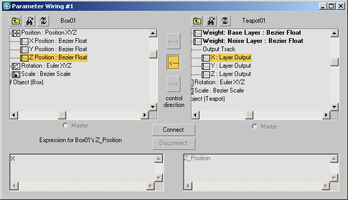
- Bağlan’a tıklayın ve iletişim kutusunu kapatın. Zaman kaydırıcısını sürükleyin ve küpün Z eksenindeki konumunun, çaydanlığın X eksenindeki katmanlı animasyonuyla nasıl eşleştiğine dikkat edin.
 Çaydanlığı seçin ve Animasyon Katmanları araç çubuğundan katman listesini genişletin.
- Gürültü Katmanı’nın yanındaki artı işareti simgesine tıklayın .
Bu işlem, katmanı çıktı parçasından hariç tutar.

- Zaman kaydırıcısını tekrar sürükleyin. Küp, çaydanlık gibi düzensiz hareket etmiyor.
Sonuçları görmek için listedeki her iki katmanı da dahil etmeyi ve hariç tutmayı deneyin.
Örnek: Bir katmanı kopyalayıp yapıştırmak ve etkin katmanı güncellemek için:
Bu işlem, önceki işlemin devamı niteliğindedir ve yalnızca çaydanlığa odaklanır.
- Çaydanlığın seçili olduğundan emin olun ve animasyon katmanları listesinden Temel Katman’ı seçerek etkinleştirin.
- Animasyon Katmanları araç çubuğunda,
 bu katmanı ve içerdiği verileri tampona kopyalamak için (Animasyon Katmanını Kopyala) seçeneğine tıklayın.
 - (Yeni Katman Yapıştır) seçeneğine tıklayın
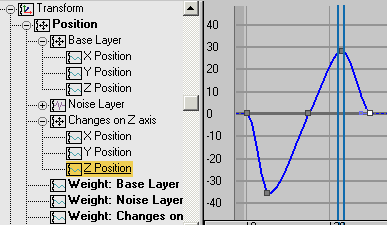
 . Animasyon Katmanını Yeniden Adlandır iletişim kutusunda, ad olarak “Z eksenindeki değişiklikler” yazın ve Tamam’a tıklayın.
Bu yeni katman aktif katman haline gelir.
- Oyun açıkken , 5. ve 20. karelerde çaydanlığı Z ekseni üzerinde hareket ettirin.
Bu animasyon güncellemesi yalnızca aktif katmanın konum izlerini etkiler.
Örnek: Bir katmanı daraltmak için:
Bu işlem, önceki işlemin devamı niteliğindedir.
- Animasyon katmanları listesinde, Gürültü Katmanı’nı devre dışı bırakın. Ardından, etkinleştirmek için Z eksenindeki Değişiklikler’i seçin .
- Animasyon Katmanları araç çubuğunda
 (Animasyon Katmanını Daralt) seçeneğine tıklayın.
Bu işlem, gürültü katmanını (ki bu katman kapalıdır ) atlayarak, katmanı bir sonraki kullanılabilir katmana (Temel Katman) birleştirir .
- Listede Gürültü Katmanını tekrar açın .
Arayüz #

- Animasyon Katmanlarını Etkinleştir
-
Belirttiğiniz parçalara bir Katman denetleyicisi atar.
Not: Animasyon katmanlarını etkinleştirmek yeni bir katman oluşturmaz, bunun yerine seçilen tüm kontrolcü izlerini (aşağıya bakınız) Temel Katmana aktarır.Bu, Katman denetleyicisi atamak için parçaları etkinleştirmenizi sağlayan Animasyon Katmanlarını Etkinleştir iletişim kutusunu açar.
Konum, Döndürme ve Ölçek izleme seçenekleri varsayılan olarak açıktır. Bu iletişim kutusunda etkinleştirilenler dışında diğer öznitelikleri de canlandırabilirsiniz, ancak bunlar Katman denetleyicisinin kontrolüne tabi değildir.
Not: Bir parça türü için Animasyon Katmanlarını etkinleştirdikten sonra, yalnızca ilgili Katman denetleyicisini devre dışı bırakarak kapatabilirsiniz.Hareket Karıştırıcısında animasyon yüklü bir nesne için animasyon katmanlarını etkinleştirirseniz, aşağıdaki iletişim kutusu açılır:
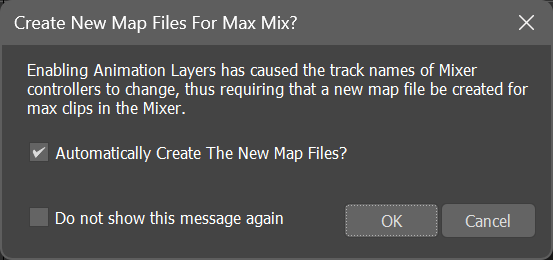
Bu durumda yeniden eşleme gereklidir çünkü Animasyon Katmanlarını etkinleştirmek, tam kontrolcü adlarının değişmesine neden olur. Örneğin, Animasyon Katmanlarını etkinleştirmeden önce bir kürenin X konum izi Sphere01\Transform\Position\X Position ise, animasyon katmanlarını etkinleştirdikten sonra Sphere01\Transform\Position\Base Layer\X Position olarak değişebilir (katman adı kontrolcü adına eklenir).
Varsayılan iletişim kutusu seçeneğini kabul ederseniz, yeni harita dosyalarının otomatik olarak oluşturulması için 3ds Max , XAF dosyalarıyla aynı adlara sahip gerekli tüm XMM dosyalarını otomatik olarak oluşturur ve bunları orijinal harita dosyalarıyla aynı dizine veya harita dosyası yoksa XAF dosyalarıyla aynı dizine yerleştirir. Bundan sonra, bu sahne dosyasını açtığınızda harita dosyası otomatik olarak yüklenir ve ek haritalama gerekmez.
Ancak, Tamam’a tıklamadan önce “Yeni Harita Dosyalarını Otomatik Olarak Oluştur?” seçeneğini kapatırsanız, hiçbir harita dosyası oluşturulmaz ve sahne dosyasını bir sonraki açışınızda harita dosyaları oluşturmanız istenir. Harita dosyaları olmadan animasyon doğru şekilde görünmez.
 Aktif Katman Nesnelerini Seçin
- Sahnenizdeki etkin katmana ait tüm nesneleri seçer.
- [animasyon katmanı listesi]
- Seçilen nesneye ait mevcut tüm katmanları listeler. Listedeki her katman, onu açıp kapatmak ve kontrol cihazının çıkış kanalına dahil edip etmemek için geçiş simgeleri içerir. Listeden seçerek etkin katmanı ayarlayın.
Bu konunun önceki bölümünde yer alan Animasyon Katmanlarıyla Çalışma başlığına bakın.
- [ağırlık]
-
Etkin katman için genel bir ağırlık belirler; bu ağırlık, etkin katman birden fazla nesne tarafından paylaşılıyorsa (örneğin, Temel Katman) hepsini etkiler.
 Animasyon Katmanı Özellikleri
-
Katman denetleyicisi için Katman Özellikleri iletişim kutusunu açar; bu iletişim kutusu, animasyon katmanları için genel seçenekler sunar.
- Animasyon Katmanı Ekle
-
Yeni Katman Oluştur iletişim kutusunu açar ve bu sayede yeni katmanla ilgili ayarları belirtebilirsiniz. Bu işlem, Katman denetleyicisine sahip her parçaya yeni bir katman ekler.
 Animasyon Katmanını Sil
-
Etkin katmanı ve içerdiği verileri siler. Silme işleminden önce bir onay iletişim kutusu görüntülenir.
Not: Temel Katmanı silemezsiniz. Bunun yerine, Katman denetleyicisini tamamen kaldırmak için(Animasyon Katmanını Devre Dışı Bırak) seçeneğine tıklayın. - Animasyon Katmanını Kopyala
-
Etkin katmanın verilerini kopyalar ve Etkin Animasyon Katmanını Yapıştır ve Yeni Katmanı Yapıştır seçeneklerini etkinleştirir.
 Aktif Animasyon Katmanını Yapıştır
-
Etkin katmanın kontrolcü tipini ve animasyon anahtarlarını kopyalanan verilerle değiştirir.
Not: Kopyaladığınız bir katmanı bir nesneden diğerine yapıştıramazsınız. - Yeni Katman Yapıştır
-
Kopyalanan katmanın kontrolcü türü ve animasyon anahtarlarıyla yeni bir katman oluşturur. Varsayılan katman adını kullanabileceğiniz veya kendi adınızı girebileceğiniz Animasyon Katmanını Yeniden Adlandır iletişim kutusunu açar.
- Animasyon Katmanını Daralt
-
Etkin katmanı, kapatılmadığı sürece bir altındaki katmana daraltır. Eğer kapatılmışsa, daraltılan katman, kullanılabilir bir katman bulana kadar listede döngü yapar.
Not: Bir katmanı daraltmak, Katman denetleyicisini kaldırmaz. Kaldırmak için Animasyon Katmanını Devre Dışı Bırak seçeneğine tıklayın. - Animasyon Katmanını Devre Dışı Bırak
-
Seçili nesneden Katman denetleyicisini kaldırır. Temel Katmandaki animasyon anahtarları orijinal denetleyiciye geri döner. Onay için bir iletişim kutusu görüntülenir.
Not: Temel katmanı devre dışı bırakmadan önce, üstündeki tüm katmanları silmeniz veya daraltmanız gerekir.


