
Mesh ve spline gibi düzenlenebilir nesneler veya Mesh Select ve Spline Select gibi alt nesne seviyelerine sahip değiştiricilerle, istediğiniz sayıda başka değiştirici uygulayarak tek bir alt nesne seçimini modellemeye devam edebilirsiniz. Geri dönüp orijinal seçimi değiştirdiğinizde, yeni seçim “yukarı doğru” sonraki değiştiricilere iletilir.
Düzenlenebilir ağlar ve eğriler, temel seviyelerinde “yerleşik” alt nesne seçimine sahiptir. Ancak Mesh Select ve Spline Select ile yaptığınız seçimler, yığın üzerinde tamamen aynı şekilde çalışır.
Değiştirici Bileşenlerin Seçilmesi ve Dönüştürülmesi #
Çoğu değiştirici, bir araç ve merkez gibi alt nesne bileşenlerine sahiptir. Alt nesne geometrisi gibi, bu bileşenlere de alt nesne düzeyinde erişilebilir ve dönüştürülebilir, böylece nesnenin şekli doğrudan değiştirilebilir.
Serbest biçimli deformasyon gibi diğer değiştiriciler, alt nesne düzeyinde kontrol noktalarına ve kafeslere sahiptir. Bu bileşenlerin hareket ettirilmesi, değiştiricinin modelleme etkilerini oluşturur.
İki Seviyede Çalışmak #
Bir nesneyi seçip değiştiriciler (örneğin, Bükme ve Konikleştirme) uyguladığınızda, nesneyle tek bir birim veya “bütün nesne” olarak, nesne düzeyinde çalışıyorsunuz.
Alt nesne seçimi yaptığınızda, yığın ekranı artık tüm nesneyle çalışmadığınızı gösterecek şekilde değişir. Bükme ve Konikleştirme değiştiricileri arasına uygulanan bir Mesh Select’in etkisini düşünün (Bükme, Konikleştirme’nin altındadır). Mesh Select ve Konikleştirme değiştiricilerinin sağında, alt nesne seçiminin artık etkin olduğunu göstermek için bir alt nesne simgesi (Seçim açılır menüsündeki alt nesne düğmesine benzer) görünür.
Mesh Select seviyesinde yapılan köşe alt nesne seçimi, Taper değiştiricisine iletilir. Bu, Taper değiştiricisinin yalnızca Mesh Select seviyesinde seçilen köşelere uygulandığı anlamına gelir.
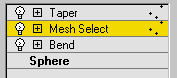
Yığın görüntüsünde değiştirici adlarının sağında alt nesne simgesi (bu durumda, Vertex için)
Alt nesne seçimi, yığın boyunca yukarı doğru taşınır. Daha fazla değiştirici eklerseniz, her biri bu durumu belirtmek için alt nesne simgesini gösterir.
“Yığın yapısını okumayı” öğrenerek, bir nesne üzerinde çalışırken nesne ve alt nesne seviyeleri arasında ileri geri hareket edebilirsiniz.
Bütün Nesne Düzeyine Geri Dönüş #
Belirli bir alt nesne seçiminin modellemesini bitirdiğinizde, tüm nesne üzerinde çalışmaya geri dönebilirsiniz.
Yığın izini nesne düzeyine döndürmek için:
- Yığın içindeki herhangi bir noktada, başka bir Mesh Select değiştirici uygulayın.
- Bu Mesh Select değiştiricisini en üst seviyede (gri renkte vurgulanan nesne seviyesinde) bırakın. Bu değiştiricinin üstündeki yığında zaten bulunan değiştiriciler artık alt nesne simgesini göstermeyecektir. İkinci Mesh Select’in üstüne eklediğiniz tüm değiştiriciler artık tüm nesneye uygulanacaktır.
- Alt nesne seçimini yığın üzerinde yukarı doğru göndermeye devam etmek için ikinci Mesh Select’i silin.
Alt Nesne Seçimlerini Adlandırma #
Alt nesne seçimleri genellikle oldukça karmaşıktır ve ikinci kez seçilmesi zor olacak çok sayıda küçük öğe içerir. Bu nedenle, ana araç çubuğundaki Adlandırılmış Seçim Kümeleri listesini kullanarak önemli seçim kümelerine isim vermek iyi bir fikirdir .
Adlandırılmış alt nesne seçimleri yalnızca ilk adlandırıldıkları seviye türünde görünür. Örneğin, bir dizi köşe noktası seçerseniz, bu köşe noktası alt nesne seviyesinde seçime ad verebilirsiniz. Daha sonra, adlandırılmış seçimi almak istediğinizde, ona yalnızca aynı değiştiricinin köşe noktası alt nesne seviyesinden erişebilirsiniz.
Alt Nesne Seçimlerinin Kopyalanması #
Bir alt nesne seçim kümesine ad verdikten sonra, onu aynı yığındaki değiştiriciler arasında veya aynı türdeki başka bir nesnenin yığınına kopyalayabilirsiniz. Düzenlenebilir ağlar ve Ağ Seçimi (ve bunların spline, patch ve poly karşılıkları), Değiştirme panelinde geometrinin her seviyesinde Kopyala ve Yapıştır düğmelerine sahiptir. Seçim uygulaması başlatıldı.
Adlandırılmış alt nesne seçimlerini kopyalamak/yapıştırmak için:
- Alt nesne seçimi yapın.
- Seçim açılır menüsünde Kopyala’ya tıklayın. Açılan iletişim kutusundan, o geometri seviyesi için mevcut olan adlandırılmış seçim kümelerinden birini seçin.
- Aynı geometri seviyesindeki başka bir Seç değiştiriciye veya düzenlenebilir bir ağa veya çokgene gidin. Kopyalama işlemini tamamlamak için Yapıştır’a tıklayın.


