
Bu, alt nesne seçimine genel bir giriş niteliğindedir. Daha ayrıntılı bilgi için Düzenlenebilir Mesh , Düzenlenebilir Patch , Düzenlenebilir Poly ve Düzenlenebilir Spline bölümlerine bakın ; NURBS alt nesne seçimi hakkında bilgi için ise Alt Nesne Seçimi bölümüne bakın .
Bir nesneyi modellediğinizde, genellikle yüzeyleri veya köşeleri gibi temel geometrisinin bir bölümünü düzenlersiniz. Veya bir modelle çalışırken, temel geometrisinin bir bölümüne eşleme koordinatları uygulamak isteyebilirsiniz. Bu konuda açıklanan yöntemleri kullanarak alt nesne seçimleri yapabilirsiniz.
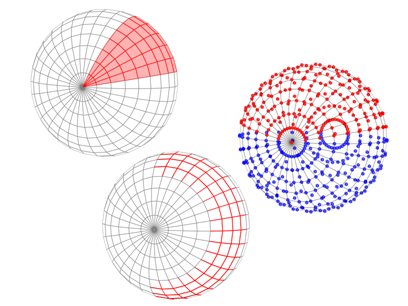
Solda: Yüz alt nesnelerinden bir seçki
Orta kısım: Kenar alt nesnelerinin bir seçimi
Sağda: Köşe alt nesnelerinin bir seçimi
Alt nesne geometrisine çeşitli yöntemlerle erişebilirsiniz. En yaygın teknik, bir nesneyi ağ, spline, patch, NURBS veya poli nesne gibi “düzenlenebilir” geometriye dönüştürmektir. Bu nesne türleri, alt nesne düzeyinde geometriyi seçmenize ve düzenlemenize olanak tanır.
Eğer temel bir nesneniz varsa ve oluşturma parametrelerinin kontrolünü elinizde tutmak istiyorsanız, Edit Mesh , Edit Poly , Edit Spline , Edit Patch veya Mesh Select gibi bir değiştirici uygulayabilirsiniz .
Çizgi eğrileri , NURBS eğrileri ve yüzeyleri bu kuralın istisnasıdır: Bu tür nesneleri oluşturduğunuz anda alt nesnelerini düzenleyebilirsiniz.
 Yığın görünümünde bir alt nesne düzeyi seçersiniz. Alt nesneleri olan bir nesnenin adının yanında görünen artı işaretine tıklayın. Bu, hiyerarşiyi genişleterek mevcut alt nesne düzeylerini gösterir. Seçmek için bir düzeye tıklayın. Alt nesne düzeyinin adı vurgulanır (aktif renk şemasına bağlı olarak vurgu mavi veya sarıdır) ve o alt nesne düzeyine ait simge hem adının hem de üst düzey nesnenin adının sağında görünür.
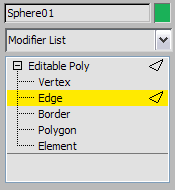
Yığın görünümü, alt nesne hiyerarşisini gösterir ve bir alt nesne seviyesi seçmenize olanak tanır.
Alt Nesne Seviyesinde Düzenleme #
Bir nesneyi alt nesne düzeyinde düzenlediğinizde, yalnızca o düzeydeki bileşenleri seçebilirsiniz: köşeler, kenarlar, çokgenler vb. Geçerli nesnenin seçimini kaldıramaz veya başka nesneler seçemezsiniz. Alt nesne düzenlemesinden çıkıp nesne düzeyinde düzenlemeye geri dönmek için, değiştirici yığınındaki nesnenin en üst düzey adına tıklayın veya vurgulanan alt nesne düzeyine tıklayın.
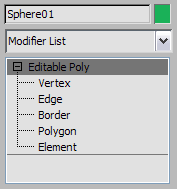
Alt nesne düzenlemesinden çıkmak için en üst düzey nesne adına tıklayın.
Prosedürler #
Alt nesne seçimi yapmak için:
Bu yöntemler, nesnenin alt nesne seviyelerine sahip olduğunu varsayar. Nesnenin alt nesne seviyeleri yoksa (örneğin, küre gibi bir temel şekil), + simgesi görünmez. Bu durumda, alt nesne geometrisini düzenleyebilmek için nesneyi daraltmanız veya bir Düzenleme değiştirici uygulamanız gerekir.
- Düzenlemek istediğiniz nesneyi seçin.
- Nesnenin zaten alt nesne seviyeleri yoksa, Düzenle… gibi bir değiştirici uygulayın.
- Düzenleme panelini açın
 .
. - Değiştirici yığınında, nesnenin hiyerarşisini genişletmek için (+ simgesine) tıklayın.
- Yığın ekranında, Köşe, Kenar veya Yüz gibi bir alt nesne seviyesine tıklayın.
İpucu: Ayrıntılı bir seçim için nesneye yakınlaştırma yapabilirsiniz.
- Araç çubuğundaki seçim düğmelerinden birine tıklayın ve ardından nesnelerde kullandığınız seçim yöntemlerinin aynısını kullanarak alt nesne bileşenlerini seçin. Veya dörtlü menüden seçim yapın.
 Dönüşüm kadranını seçin, seçim yöntemlerinden birini seçin ve alt nesne bileşenlerini seçin.
Alt nesne düzeyine gitmenin iki alternatif yolu vardır:
- Nesneyi seçin ve Değiştir paneline gidin. Ardından nesneye sağ tıklayın ve dörtlü menüyü kullanın.Araçlar 1 (sol üst) çeyrekAlt nesneler alt menüsü.
- Düzenlemekte olduğunuz nesne türü için bir seçenek varsa, Değiştir panelinin Seçim açılır menüsündeki düğmeleri kullanarak seçim düzeyini seçin.
Alt nesne seviyesinden çıkmak için aşağıdakilerden birini yapın:
- Yığın görünümünde, vurgulanan alt nesne adına veya nesnenin en üst düzey adına tıklayın.
- Nesnenin bir Seçim açılır menüsü varsa, kapatmak için etkin alt nesne düzeyinin düğmesine tıklayın.
- Nesneye sağ tıklayın ve ardından dörtlü menünün Araçlar 1 (sol üst) bölümünden Üst düzey seçeneğini seçin.
- Farklı bir komut paneline erişin. Bu, alt nesne düzenlemeyi devre dışı bırakır.
Alt nesne düzenlemeyi kapattığınızı düşünüyorsanız ancak üst düzey nesne seçimi hala geri yüklenmediyse, bunun nedeni aşağıdaki sebepler olabilir:
 Seçiminiz kilitlendi. Kilidi açmak için uyarı satırındaki “Seçim Kümesini Kilitle” düğmesine tıklayın.
- Ana araç çubuğundaki Seçim Filtresini belirli bir nesne kategorisine ayarladınız , bu nedenle diğer kategorilerden hiçbirini seçemezsiniz. Bunu düzeltmek için, Seçim Filtresi listesinden “Tümünü” seçin.


