
| Arnold Kullanıcı Kılavuzunda Alembic’e bakın . |
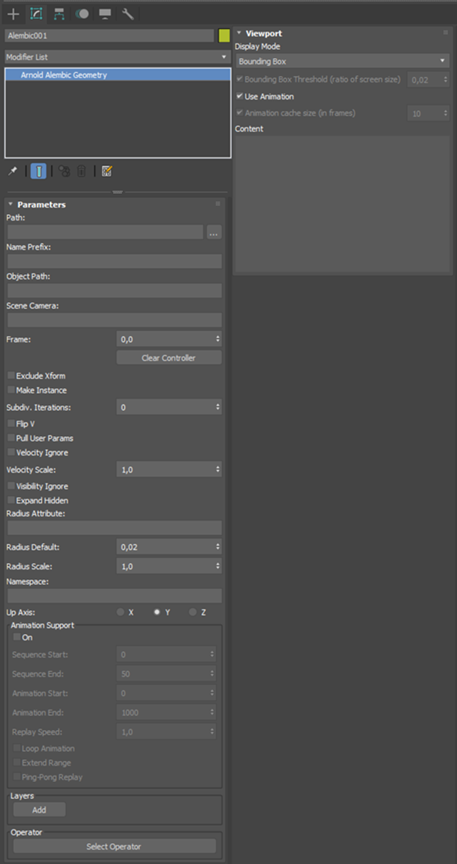
Alembic dosyalarını okuyabilen bir prosedürel düğüm .
Alt bölümleme yinelemelerinin çalışması için Kullanıcı Parametrelerini Çekme özelliğinin etkinleştirilmesi gerekir .
Yukarı Eksen #
Bazı durumlarda, yönlendirmeyi orijinal Alembic dosyasının (diğer uygulamalardan gelen) ekseniyle eşleşecek şekilde değiştirmek faydalı olabilir. Örneğin, yukarı yön +Y yerine +Z’ye eşlenmişse.
Alembic Animasyon Desteği #
Açık #
Dosya dizisi okumayı etkinleştirin.
Sıra Başlangıcı #
.abc dosya dizisinin başlangıç karesi.
Örneğin, diskteki diziniz name1001.abc’den name1100.abc’ye kadar uzanıyorsa, bu değerleri sırasıyla Dizi Başlangıcı ve Dizi Sonu olarak girerek 1050 ile 1080 arasındaki dosyaları seçebilirsiniz.
Sıra Sonu #
.abc dosya dizisinin son karesi.
Animasyon Başlangıcı #
.abc dizisinin kullanılmaya başlandığı zaman çizelgesi karesi.
Animasyon Sonu #
.abc dizisinin bittiği zaman çizelgesi karesi kullanılacaktır. Dizide Animasyon Başlangıç-Bitiş aralığını kapsayacak kadar dosya yoksa, dizi baştan veya ping-pong modunda tekrarlanabilir.
Tekrar Oynatma Hızı #
İşlemsel animasyonun oynatma hızını ayarlar.
Döngü Animasyonu #
Etkinleştirildiğinde, animasyon aralığı sekans aralığını aşarsa, sekans tekrarlanır.
Menzili Genişlet #
Bu seçenek etkinleştirilirse, animasyonun başlangıç ve bitiş karelerinden önce ve sonra sırasıyla dizinin ilk ve son .abc dosyası kullanılır. Aksi takdirde, bu kareler için hiçbir şey işlenmez.
Masa Tenisi Tekrarı #
Etkinleştirildiğinde, animasyon aralığı sekans aralığını aşarsa, sekans önce ileri, sonra geri, sonra tekrar ileri ve bu şekilde devam eder.
Yer tutucu #
Görüntü alanındaki sınırlayıcı kutu gösteriminin boyutunu değiştirir.
Operatör Seçin #
Operatör Grafiği Düzenleyicisinde Prosedürel/Alembic düğümlerini bağlama olanağı sağlar .
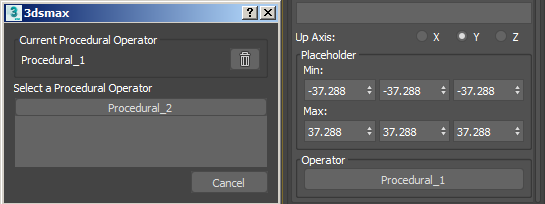
Hangi prosedürü kullanacağınızı seçin.
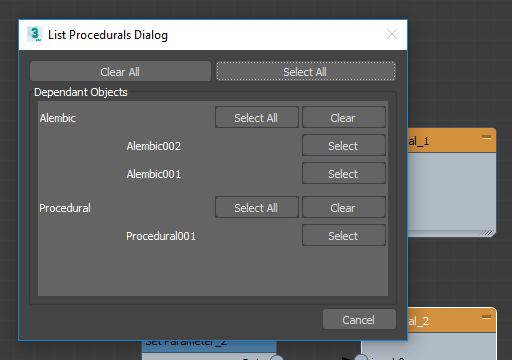
Operatör Grafik Düzenleyicisinden , operatöre bağlı nesneleri listeleyebilirsiniz.

Bu durumda üç INode bulunmaktadır ve bunlardan ikisi aynı Arnold Alembic nesnesinin 3ds MAX örnekleridir.
Görünüm alanı #
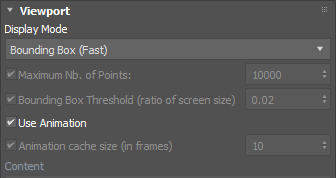
Prosedürel/Alembic dosyaları incelenerek geometri elde edilebilir ve görüntü alanında gösterilebilir.
Ekran Modu #
Kullanılabilir görüntüleme modu seçenekleri şunlardır:
- Sınır Kutusu (Hızlı) : İçeriği bir sınır kutusu olarak görüntüler. Tam ass dosyasının yüklenmesine gerek yoktur; yalnızca “sınırların” mevcut olup olmadığını kontrol eder. Eğer mevcut değilse, önceki davranışı korur.
- Sınır Kutusu (İçerik Listesi): İçeriği sınır kutusu olarak ve içerik listesinde görüntüler.
- Puanlar: İçeriği puan olarak gösterir.
- Wireframe: İçeriği bir wireframe olarak görüntüler.
- Şekil: Tam gölgelendirmeli bir şekil olarak görüntülenir.
Sınır Kutusu Eşik Değeri (ekran boyutunun oranı) #
Nesnenin sınırlayıcı kutusunun ne kadar genişletileceğini tanımlar. Varsayılan değer 0,02’dir.
Animasyon Önbellek Boyutu (kare cinsinden) #
Animasyon kareleri isteğe bağlı olarak yüklenir ve kullanıcı arayüzünde tanımlanan boyutta bir önbellekte saklanır. Önbellek kullanılmazsa, veriler her zaman silinir (önbellek boyutu 1 ile aynıdır).
İçerik #
Dosyanın içeriğini gösterir. İçerik ağacı görünümü seçimi, seçim için kullanılamaz. Çift tıklama, alt düğüm adını (yolunu) kopyalar ve bir operatöre yapıştırılabilir.


