
Alan derinliği efekti, bir kamera merceğinden bakıldığında ön plan ve arka plan sahne öğelerinin doğal olarak bulanıklaşmasını simüle eder. Alan derinliği, sahneyi Z sırasına göre ön plan, arka plan ve net görüntüler olarak ayırarak çalışır. Daha sonra ön plan ve arka plan görüntüleri, alan derinliği efekti parametrelerinde ayarlanan değerlere göre bulanıklaştırılır ve son görüntü, işlenmiş orijinal görüntülerden birleştirilir.
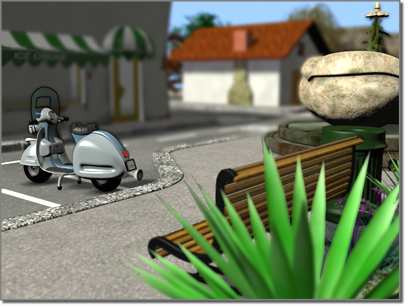
Alan derinliği, scooter’ı ön plana çıkarıyor.
Not: Bir görüntüye veya animasyona ek Render Efektleri uygulanırken, Alan Derinliği efekti en son render edilecek efekt olmalıdır. Render edilecek efektlerin sırası, Ortam ve Efektler iletişim kutusunun Efektler sekmesinde listelenmiştir.
İpucu: Varsayılan tarama çizgisi oluşturucu ile odak dışı alanlardaki örnekleme hatalarını en aza indirmek için, Oluşturma Kurulumu iletişim kutusundaki Karıştırma filtresini kullanmayı deneyin.  Oluşturucu paneliKenar yumuşatma grubu.
Oluşturucu paneliKenar yumuşatma grubu.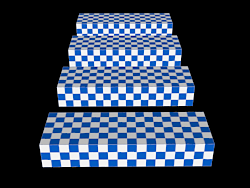

Sahneye alan derinliği efekti uygulanmadan önceki ve sonraki hali.
Arayüz #
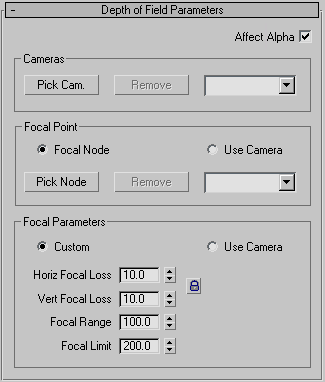
- Alfa’yı Etkile
- Etkinleştirildiğinde, nihai görüntünün alfa kanalını etkiler.
Kamera grubu #
- Kamerayı Seçin
- Bu özellik, görüntü alanından hangi kameraya alan derinliği efektinin uygulanacağını etkileşimli olarak seçmenizi sağlar.
- Kaldırmak
- Açılır listede şu anda seçili olan kamerayı siler.
- Kamera Seçim Listesi
- Efektte kullanılacak tüm kameraları listeler. Bu listeyi kullanarak belirli bir kamerayı vurgulayabilir ve Kaldır düğmesini kullanarak listeden kaldırabilirsiniz.
Odak Noktası grubu #
- Odak Noktası Seçeneği, odak noktası olarak kullanmak üzere bir nesne seçmenizi sağlar. Etkinleştirildiğinde, odak noktası olarak kullanmak üzere doğrudan görünüm pencerelerinden bir nesne seçebilirsiniz.
- Kamerayı Kullan seçeneği , Kamera Seçimi listesinde seçilen kameranın odak uzaklığının odak noktasını belirlemek için kullanılmasını belirtir.
- Düğüm Seç
- HOdak noktası olarak kullanmak istediğiniz nesneyi seçmek için tıklayın. Ayrıca , sahnedeki nesneler listesinden bir odak noktası seçmenizi sağlayan Nesne Seç iletişim kutusunu görüntülemek için de basabilirsiniz .
- Kaldırmak
-
Odak noktası olarak seçilen nesneyi kaldırır.
- [açılır liste]
- Odak noktaları veya odak kameraları olarak seçilen nesneleri seçmenizi sağlar.
Odak Parametreleri grubu #
- Özel ayar, Alan Derinliği efektinin özelliklerini belirlemek için Odak Parametreleri grubunda ayarlanan değerleri kullanır.
- Kamerayı Kullan seçeneği, Odak Noktası grubunda vurgulanan kameradan gelen değerleri kullanır.Odak aralığını, limiti ve bulanıklığı belirlemek için açılır liste.
- Sarı Odak Kaybı
- “Özel” seçeneği seçildiğinde, yatay eksen boyunca bulanıklık miktarı belirlenir.
- Dikey Odak Kaybı
- “Özel” seçeneği seçildiğinde, dikey eksen boyunca bulanıklık miktarını kontrol eder.
- Odak Aralığı
- “Özel” seçeneği seçildiğinde, görüntünün net kalacağı odak noktasının her iki tarafındaki Z mesafesi (birim cinsinden) ayarlanır.
- Odak Sınırı
- “Özel” seçeneği seçildiğinde, odak noktasının her iki tarafındaki Z mesafesi, Kayıp ayar düğmeleriyle belirtilen bulanıklığın maksimuma ulaşacağı nokta olarak birim cinsinden ayarlanır.


