
Bu ayarları kullanarak seçili görüntüleme alanının davranışını özelleştirebilirsiniz.
Arayüz #
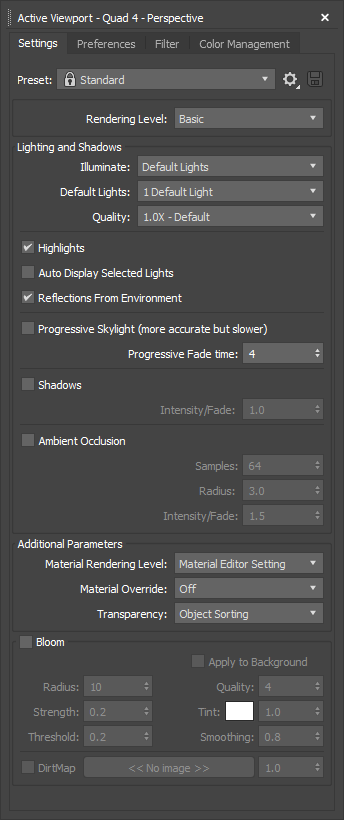
- Önceden ayarlanmış
- Görüntüleme penceresi için görüntü kalitesini ayarlar: Yüksek Kalite, Standart, Performans veya DX modu.
- Hem Standart hem de Performans ayarları varsayılan aydınlatmayı kullanır. DirectX shader materyalleriyle çalışırken DX modunu kullanın. Ayrıca, dişli çark ve disk düğmelerini kullanarak özel ön ayarları kaydedebilir ve kaydedilmiş ön ayarları dosyadan yükleyebilirsiniz.
- İşleme Seviyesi
- Görüntüleme seviyesini ayarlar. Seçenekler Temel, Gelişmiş ve DX’tir.
Aydınlatma ve Gölgeler grubu #
Tel kafes görünümleri dışındaki görüntüleme alanlarında ışıkların nasıl görüntüleneceğini kontrol eder.
Bu kontrollerin varsayılan ayarları ve kullanılabilirliği, seçtiğiniz görsel stile bağlıdır.
- Aydınlatmak
- Görüntü penceresindeki sahnenin nasıl aydınlatılacağını ayarlar:
- Varsayılan Işıklar (Varsayılan.) Görünüm alanını varsayılan ışıkları kullanarak aydınlatır. Sahnede hiçbir ışık yoksa, Sahne Işıkları seçilse bile varsayılan aydınlatma otomatik olarak kullanılır.
Bazen sahnede oluşturduğunuz aydınlatma, nesnelerin görünüm penceresinde görünmesini zorlaştırabilir. Varsayılan aydınlatma, nesneleri eşit şekilde aydınlatır. Bir veya iki ışık kullanabilirsiniz. Varsayılan olarak, 3ds Max bir varsayılan ışık kullanır.
- Sahne Işıkları, sahnedeki ışık nesnelerini kullanarak ve en fazla dört ışık kaynağı kullanarak görüntü alanını aydınlatır.
- Varsayılan Işıklar (Varsayılan.) Görünüm alanını varsayılan ışıkları kullanarak aydınlatır. Sahnede hiçbir ışık yoksa, Sahne Işıkları seçilse bile varsayılan aydınlatma otomatik olarak kullanılır.
- Varsayılan Işıklar
- Varsayılan ışık sayısını, bir veya iki olarak ayarlar.
- 1 Işık, daha az doğal aydınlatma pahasına %20 daha hızlı yeniden çizimle omuz hizasında aydınlatma sağlar.
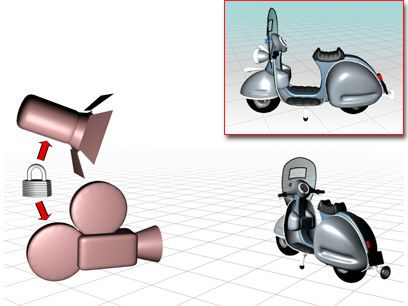
Varsayılan tek bir ışık kameraya bağlıdır ve görüş açınızı değiştirdiğinizde hareket eder.
- 2 Işık (Varsayılan.) Daha doğal bir aydınlatma sağlar, ancak görüntüleme alanı performansını yavaşlatır.
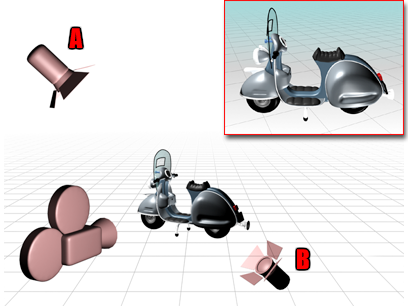
İki adet varsayılan ışık birbirinin karşısına yerleştirilmiştir.
Ana ışık (A), nesnenin önünde, sol üst köşede; dolgu ışığı (B) ise arkasında, sağ alt köşede yer almaktadır.
- 1 Işık, daha az doğal aydınlatma pahasına %20 daha hızlı yeniden çizimle omuz hizasında aydınlatma sağlar.
- Kalite
- Gölgelerin oluşturulmasında kullanılan aydınlatma stilini ve oluşturulan gölge türünü ayarlar. Aralık: Noktasal Işıklar/Sert Gölgeler’den 16.0X – Çok Yüksek Kalite’ye kadar. Ayar Noktasal Işıklar/Yumuşak Kenarlı Gölgeler’den yüksekse, alan ışıkları dikkate alınır. Varsayılan = 1.0X – Varsayılan.
- Öne çıkanlar
- Etkinleştirildiğinde, görüntüleme alanları aydınlatmadan kaynaklanan vurguları içerir. Varsayılan değer=açık.
- Gelişmiş Çatı Penceresi
- Etkinleştirildiğinde, doğru ve tam gölge oluşturan tavan pencereleri kullanılır. Devre dışı bırakıldığında, tavan pencereleri Gerçekçi görünüm pencerelerine basitleştirilmiş aydınlatma sağlar, ancak gölge oluşturan ışıklar olarak değerlendirilmez.
Aşamalı Gökyüzü Işığı dış mekan sahnelerinde iyi sonuçlar verir, ancak iç mekan sahnelerinde sorunlara neden olabilir. Bu ayarı devre dışı bırakmak, fiziksel olarak daha az doğru sahnelerle sonuçlanır, ancak iç mekan sahnelerinin görünümünü iyileştirebilir ve görüntü alanındaki görsel titremeyi azaltabilir.
- Seçilen Işıkların Otomatik Görüntülenmesi
- Etkinleştirildiğinde, seçili ışıklardan gelen ışık otomatik olarak gölgeli görüntüleme alanlarında gösterilir. Varsayılan değer=kapalı.
Bazı varsayılan ayarlar ve bu kontrollerin kullanılabilirliği, seçtiğiniz görsel stile bağlıdır.
- Çevreden Yansımalar
- Etkinleştirildiğinde, Gerçekçi görünüm pencerelerindeki parlak malzemeler ortam haritasını yansıtır. Bu, dış mekan sahnelerinde (örneğin, parlak bir araba gövdesinde) iyi sonuçlar verir, ancak yüksek dinamik aralıklı (HDR) görüntülerde, örneğin parlak zeminlerde olduğu gibi iç mekan sahnelerinde sorunlar ortaya çıkabilir. Herhangi bir sorunu düzeltmek için bu seçeneği kapatın.
- Aşamalı Giriş Süresi
- Kademeli ses yükseltme efektlerinin gerçekleşme hızını ayarlar.
Görünüm penceresindeki çeşitli efektler, örneğin gökyüzü ışığı, alan ışıkları ve alan derinliği (odak dışı) efektleri, aşamalı olarak işlenebilir. Aşamalı efektler zaman içinde hesaplanır ve kademeli olarak iyileştirilir. Sahneyle etkileşimde bulunurken basitleştirilmiş bir görünüm kullanılır; fare bırakıldığında, aşamalı işleme başlar ve basitleştirilmiş görünümün yerini yavaş yavaş alarak belirginleşir.
Not: Bu ayar, yukarıda ayrıntıları verilen Aşamalı Tavan Penceresi özelliğinin yanı sıra tüm bu tür aşamalı efektler için de geçerlidir. - Gölgeler
- Etkinleştirildiğinde, sahne gölgelerle birlikte oluşturulur.
- Gölge Yoğunluğu/Solması
- Gölge yoğunluğunu kontrol eder. Değer ne kadar yüksek olursa, gölgeler o kadar koyu olur.
Ortam Tıkanıklığı grubu #
- Ortam Tıkanıklığı
- Ortam örtüşmesini (AO) etkinleştirir. AO, nesnelerin yakınlığını dikkate alarak gölge kalitesini iyileştirir. AO etkinleştirildiğinde, kontrolleri kullanılabilir hale gelir.
- Örnekler
- Kullanılacak örnek sayısını belirler. Daha yüksek bir sayı daha pürüzsüz bir sonuç üretir ancak işlem daha uzun sürer; daha düşük bir sayı ise daha hızlı işlem yapar ancak daha grenli bir sonuç verir.
- Yarıçap
- Örtücü nesneler için 3ds Max birimlerinde yarıçapı tanımlar. Daha büyük değerler daha geniş alanları kapsar.
- Yoğunluk/Solma
- AO efektinin yoğunluğunu kontrol eder. Değer ne kadar yüksek olursa, gölgeler o kadar koyu olur.
Ek Parametreler grubu #
- Malzeme İşleme Seviyesi
- Malzeme oluşturma işlemindeki detay ve efekt seviyesini ayarlar. Temel pürüzsüz gölgelendirme, gelişmiş yüksek kaliteli gölgelendirme veya mevcut malzeme düzenleyici ayarı arasından seçim yapabilirsiniz.
Not: Bu seçenek yalnızca görüntüleme alanındaki malzeme görünümünü etkiler, nihai render’ları etkilemez.
- Malzeme Geçersiz Kılma
- Hızlı gölgelendirme veya UV kontrol görüntüsü içeren malzemeleri geçersiz kılar.
- Şeffaflık
- Şeffaflığı açar ve kapatır. Bu ayar kapalıyken şeffaf malzemelere sahip nesneler siyah görünür.
- Tüm Görüntüleme Alanlarına Uygula
- Etkinleştirildiğinde, Tamam’a tıklandığında seçili ayarları tüm görünür görüntü alanlarına uygular.
Bloom grubu #
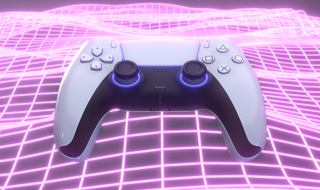
Bloom efekti, sahneyi yakalayan kamerayı aşırı derecede aydınlatan parlak ışığın etkisini yeniden üretir. Görüntüdeki parlak alanların sınırlarını genişleten bir ışık parıltısı/halesi oluşturur. Bloom efektini fotogerçekçiliği artırmak veya rüya benzeri bir etki yaratmak için kullanabilirsiniz.
- Arka Plan Başvurusu
- Hem arka plana hem de seçili nesnelere parlama efekti uygular.
- Yarıçap
- Parlama efektinin genişliğini kontrol eder. Daha yüksek değerler daha geniş bir efekt sağlar.
- Kalite
- Gauss çekirdek filtresine dayalı olarak bulanıklık, detay ve gürültüyü kontrol eder. Daha yüksek değerler daha iyi kalite sağlar.
- Kuvvet
- Genel etkiyi kat kat artırır.
- Renk tonu
- Seçilen rengin tonlama etkisini çarpar. Varsayılan değer beyazdır.
- Eşik
- Piksel yoğunluğuna bağlı olarak uygulanan parlama miktarını kontrol eder. Daha yüksek değerler daha fazla ışığı filtreler.
- Pürüzsüzleştirme
- Çiçeklenme efektinin kenarlarını yumuşatır.
- Kir Haritası
- Fotoğraf makinesi objektifindeki kir ve çiziklerin görünümünü daha da belirginleştirir.


