

- Üzerine “Deri” değiştiricisi uygulanmış bir nesne seçin. >
 Değiştir paneli > Deri değiştirici > Parametreler açılır menüsü > Ağırlık Özellikleri grubu > Ağırlık Aracı düğmesi
Bu araçları kullanmak için Parametreler kullanıma sunulur. Zarf düzenleme özelliği açık olmalı, Parametreler kullanıma sunuluyor.Grup seçinKöşeler açık olmalı ve en az bir köşe seçili olmalıdır.
Ayrıca, bir tepe noktasını etkileyen tüm kemiklerin toplam ağırlığı her zaman 1,0’dır; bu nedenle, birden fazla kemik bir tepe noktasını etkiliyorsa ve bir kemiğin ağırlık değerini değiştirirseniz, diğerlerinin ağırlık değerleri de değişir.
Prosedürler #
Örnek: Seçili Köşelere Ağırlıkları Ayarlamak ve Birleştirmek:
- Kemiklerine kadar derisi yüzülmüş bir silindir zincir hazırlayın.
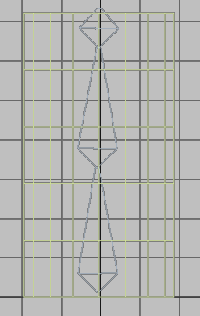
- Değiştir panelindeParametreler kullanıma sunuldu, Zarfları Düzenle seçeneğini etkinleştirin.
- Seçim grubunda, Köşe Noktalarını etkinleştirin.
- Ağırlık Özellikleri grubunda (Ağırlık Aracı) seçeneğine tıklayın.
3ds Max, Ağırlık Aracı iletişim kutusunu açar.
- Birkaç köşeyi seçin ve ardından
 (0,25 ağırlık düğmesine) tıklayın.
Seçilen köşeler, aktif kemik için 0,250 ağırlıklandırılır (Parametreler açılır listesinde vurgulanmıştır) ve bu nedenle sarı renkte gösterilir.
Not: Gerekirse, aktif kemik, seçilen her bir köşeyi etkileyen kemikler listesine eklenir.Not: Zarf Özellikleri grubunda , köşe ağırlıklandırmasını (Göreceli) olarak değiştirmeniz gerekebilir .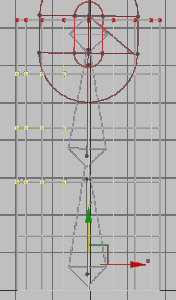
 Köşeler kırmızı olana kadar (yani ağırlıkları 1,0 olana kadar) (0,9 ağırlık düğmesinin hemen altındaki) düğmeye art arda tıklayın .
Köşe noktalarının ağırlığını artırdıkça, renkleri de kademeli olarak değişir.
- Birkaç farklı köşe noktası seçin ve bunlara (0,250) ağırlık değeri atayın.

Sol köşeler 1,0, sağ köşeler ise 0,25 ağırlıklandırılmıştır.
- Ağırlıklı tüm köşe noktalarını seçin, ardından Karıştır düğmesine art arda tıklayın.
“Karıştırma” düğmesine her tıkladığınızda, her bir köşe noktasının ağırlığı, seçili komşuluktaki diğer ağırlıklarla uyumlu olacak şekilde ayarlanır. Bu, seçili tüm köşe noktaları arasında yumuşak bir ağırlık geçişi oluşturur.
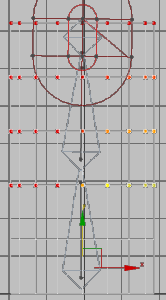
İki ayrı renk, yumuşak bir geçiş oluşturacak şekilde birbirine karışıyor.
Arayüz #
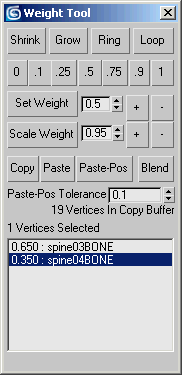
- Çekmek
- Mevcut köşe seçimini, en dıştaki köşeleri seçimden kademeli olarak çıkararak değiştirir. Bir nesnedeki tüm köşeler seçiliyse hiçbir etkisi olmaz.
- Büyümek
- Seçili nesnenin komşu köşelerini kademeli olarak ekleyerek mevcut köşe seçimini değiştirir. Seçiminizi genişletebilmek için en az bir köşe ile başlamanız gerekir.
- Yüzük
- Mevcut köşe seçimini, paralel kenarlardaki tüm köşeleri içerecek şekilde genişletir.
Not: Halka seçimi özelliğini kullanmak için en az iki köşe noktası seçmeniz gerekmektedir.
- Döngü
- Mevcut köşe seçimini, devam eden kenarlardaki tüm köşeleri içerecek şekilde genişletir.
Not: Döngü seçimi özelliğini kullanmak için en az iki köşe noktası seçmeniz gerekmektedir.
 [belirli ağırlık değerleri]
- Seçilen noktalara, aktif kemik için 0 ile 1 arasında mutlak bir ağırlık değeri atar.
Not: Bu düğmelerden birine tıkladığınızda, gerekirse aktif kemik, seçilen her bir köşeyi etkileyen kemikler listesine eklenir.
- Ayarlanan Ağırlık
- Alan değerine bağlı olarak mutlak bir ağırlık belirler. Varsayılan değer = 0,5.
Not: Döndürme düğmesi, alan değerini 0,05’lik adımlarla artırır.
- +/-
- Seçilen her bir köşe noktasının ağırlığını 0,05 artırır/azaltır.
- Terazi Ağırlığı
- Seçilen her bir köşe noktasının ağırlık değerini alan değeriyle çarparak göreceli bir ağırlık değişimi elde eder. Varsayılan değer = 0,95.
Not: Döndürme düğmesi, alan değerini 0,05’lik adımlarla artırır.
- +/-
- Seçilen her bir köşe noktasının ağırlığını yüzde beş artırır/azaltır.
- Kopyala
- Geçerli ağırlık değerini/değerlerini kopyalama arabelleğine kaydeder.
- Yapıştır
- Kopyalama arabelleğinden ağırlık değerlerini alır ve seçilen köşelere atar.
- Paste-Pos
- Kopyalama arabelleğinde bulunan ağırlık değerlerini, aralarındaki mesafeye ve kopyalanan köşelere göre (aşağıda açıklanan Yapıştırma Konumu Toleransı değeri ile belirlenir) seçilen köşelere atar.
Bu, ortak bir kemiği paylaşan üst üste bindirilmiş iki iskeletli ağ modeli arasındaki ağırlıkları eşleştirmeniz gerektiğinde kullanışlıdır.
- Karışım
- Seçilen ağırlık değerlerini, bu değerler ile çevrelerindeki noktalar arasındaki geçişi yumuşatacak şekilde değiştirir.
- Macun-Poz Toleransı
- Yapıştırma pozisyonunun etki alanını belirler. Varsayılan değer = 0,1.
- [köşe bilgisi]
- “Yapıştır-Konum Toleransı” alanının altında, kopyalanan ve seçilen köşe noktalarının sayısını gösteren bir metin ekranı bulunur.
- [tepe noktası ağırlık listesi]
- Seçilen tepe noktasının ağırlığına katkıda bulunan kemik zarflarını ve her bir zarfla ilişkili ağırlığı görüntüler. Geçerli görünümde, listedeki ilgili kemiği vurgulayarak tek tek zarfları seçebilirsiniz.
Not: Birden fazla köşe noktası seçerseniz, listede yalnızca ilk seçilen köşe noktasının ağırlığı görüntülenir.


