
Civil View ağaç nesneleri, tescilli bir parametrik ağaç nesnesi eklentisi kullanılarak oluşturulur.
Civil View’da ağaç nesneleri, düz dikdörtgen bir düzleme yansıtılan iki bitmap aracılığıyla oluşturulur. Bu bitmaplerden ilki, dağılım haritası, ağaç nesnesine doğal rengini verir. İkincisi, dikdörtgen düzlemin hangi kısımlarının görülebileceğini ve hangi alanların şeffaf olduğunu tanımlayan bir opaklık haritasıdır . Beyaz alanlarda, dağılım haritası görünür. Siyah alanlarda ise nesne şeffaf görünür.
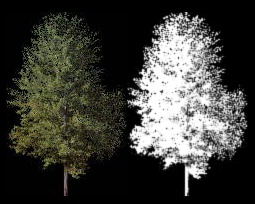
Sol: Dağılım haritası
Sağda: Şeffaflık haritası
Bu tür ağaç nesnesi, ağaç nesnelerini temsil etmek için karmaşık ağların kullanımını önler ve özellikle 3ds Max sahnesine çok sayıda ağaç yerleştirildiğinde, işleme süresinde ve görüntü alanı performansında büyük iyileştirmeler sağlar.
Civil View, CivilViewTrees materyalini tüm ağaç nesnelerine uygular.
Ağaç nesnelerinin önizleme görüntüleri doğrudan yaygın bitmap’ten elde edilir.
Nesne INI Dosya Yapısı #
|
Ağaç Nesnesi INI Dosyası |
|
[Parametreler] Genişlik= Yükseklik=
[Haritalar] Yayılma = Opaklık=
[Ağaç Varsayılanları] Stil=
[Grup] İsim=
|
[Parametreler] #
- Genişlik / Yükseklik
-
Ağaç dikdörtgeninin genişliğini ve yüksekliğini ayarlayın. Her iki boyut da pozitif değer olmalıdır.
[Haritalar] #
- Dağınık
- Ağacın rengini ve görünümünü tanımlayan bitmap dosyasının adını belirtir. Bu bitmap dosyası, herhangi bir güncel Civil View kaynak kitinin içindeki /matlibs/treemaps klasöründe bulunmalıdır.
- Opaklık
-
Oluşturma sırasında ortaya çıkan ağacın şeklini tanımlayan bitmap’in (genellikle siyah beyaz veya gri tonlamalı) adını belirtir. Bu harita her zaman diffuse haritasıyla aynı ağacı göstermelidir. Bitmap’in siyah alanları, nesnenin şeffaf kısımları olarak oluşturulur. Bu bitmap dosyası, diffuse haritasıyla aynı /matlibs/treemaps klasöründe bulunmalıdır.
[Ağaç Varsayılanları] #
- Stil
-
Ağaç nesnesinin türü. Bu ayar “1” veya “2” olmalıdır (tırnak işaretlerine gerek yoktur):
- 1: Yukarıda açıklandığı gibi standart bir Civil View ağaç nesnesi.
- 2: Bir 3ds Max Bitki Örtüsü nesnesi .
Bitki örtüsü nesneleri detaylı geometri kullandığı için, sahnenizde çok sayıda ağaç olacaksa bunları önermiyoruz.
2. seçenek etkinleştirildiğinde, Civil View Genişlik/Yükseklik ve Dağılım/Opaklık parametrelerini dikkate almaz.
[Grup] #
- İsim
- Bu nesnenin listeleneceği kategori alt grubunun adı. Eğer bir ad belirtilmezse, nesne gruplandırılmamış olarak listelenecektir.
Kütüphaneye Özel Ağaçlar Ekleme #
Dağılım ve opaklık bitmap’lerini oluşturun ve bunları mevcut herhangi bir Civil View kaynak kitindeki /matlibs/treemaps klasörüne ekleyin. Ardından, yukarıda açıklanan formatta ilgili bir INI dosyası oluşturun ve aynı kaynak kitinin /objlibs/trees klasörüne yerleştirin. Birden fazla INI dosyası aynı bitmap’lere referans verebilir.
Lütfen Civil View Nesne Kütüphanesi Genel Bakışı bölümündeki nesne kütüphanesi özelleştirmesine ilişkin genel talimatlara da bakın .


