
ActiveShade kayan penceresine sağ tıkladığınızda, dörtlü menü ActiveShade için bir dizi komut görüntüler.
Arayüz #
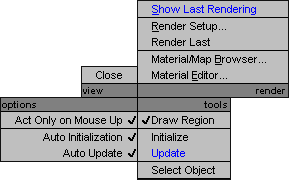
Scanline ActiveShade için dörtlü menü
Çeyreği oluştur (sağ üst) #
Bunlar genel amaçlı komutlardır.
- Son Oluşturulan Görüntüyü Göster
-
Oluşturulan Kare Penceresinde son oluşturulan görüntüyü gösterir. Bu oturum sırasında hiçbir görüntü oluşturulmadıysa kullanılamaz.
- Render Ayarları
-
Oluşturma Ayarları iletişim kutusunu görüntüler. ActiveShade dörtlü menüsünü kullandığınızda, Oluşturma Ayarları başlangıçta ActiveShade penceresini oluşturacak şekilde ayarlanır.
- Son Oluştur
-
Son render işlemini, en son render aldığınız görüntü alanını kullanarak tekrarlar.
- Malzeme/Harita Tarayıcısı
-
Modelsiz bir Malzeme/Harita Tarayıcı iletişim kutusu açar.
- Malzeme Editörü
-
Malzeme Düzenleyiciyi açar.
Araçlar bölümü (sağ alt) #
Bunlar ActiveShade işlemlerini gerçekleştiren komutlardır.
- Çizim Bölgesi
-
Etkinleştirildiğinde, ActiveShade penceresinin dikdörtgen bir bölgesini çizmenizi sağlar. Etkin olduğu sürece, etkileşimli yeniden gölgelendirme yalnızca bu bölgeyi günceller. Bu, zamandan tasarruf etmenizi ve ayrıca işlenecek görüntünün yalnızca bir bölümüne odaklanmanıza yardımcı olabilir. Varsayılan değer = kapalı.
Çizim Bölgesi özelliğini kapatmak için dikdörtgen bölgenin dışına tıklayın. ActiveShade penceresinin tamamı tekrar güncellenebilir hale gelir.
- Başlat (Yalnızca Scanline ActiveShade için)
-
ActiveShade penceresini başlatır. ActiveShade penceresinin geçerli kalması için, geometriyi dönüştürdükten, değiştirdikten veya başka bir şekilde değiştirdikten sonra Başlat seçeneğini seçmeniz gerekir. Otomatik Yeniden Başlatmayı kapattıysanız, eşlenmiş bir materyali güncelledikten sonra da Başlat seçeneğini seçmeniz gerekir.
Görüntü oluşturma işlemi yavaş olabilir. Başlatma aşaması, güncelleme aşamasının mümkün olduğunca hızlı bir şekilde gerçekleşmesini sağlamak için görüntü oluşturmanın en zaman alan kısımlarını halletmeyi amaçlar. Başlatma aşağıdaki adımları içerir:
- Sahne geometrisini ağlara dönüştürün.
- Uzay bükülmelerini uygulayın.
- Dönüştürme ve kırpma işlemlerini yapın.
- Malzemelerin dokularını ve gölgelerini değerlendirin.
- Daha sonraki işlemleri hızlandırmak için optimizasyonlar gerçekleştirin; örneğin, aynı yüzeyde bulunan ve aynı pikselde yer alan parçaları birleştirin.
Başlatma işleminin sonucu bir arabellektir. Bu, G-Buffer gibi, oluşturulan görüntüyü ve ikinci adımda (güncelleme) kullanılan ek bilgileri içeren sıkıştırılmış bir görüntüdür.
Başlatma işlemi sırasında, ilerleme, ActiveShade penceresinin üst kenarı boyunca hareket eden bir piksel satırı (varsayılan olarak beyaz) ile gösterilir.
- Güncelleme (Yalnızca Scanline ActiveShade için)
-
ActiveShade penceresini günceller. Gölgelendirme güncellemesi, ilk geçişte (başlangıç) oluşturulan arabelleği alır ve sahnedeki ışıklarda ve malzemelerde değişiklik yaptığınızda piksellerin rengini değiştirmek için bu arabellekteki bilgileri kullanır.
Güncelleme işlemi sırasında, ilerleme, ActiveShade penceresinin sağ kenarından aşağı doğru inen bir piksel satırı (varsayılan olarak beyaz) ile gösterilir.
ActiveShade penceresinin güncel kalması için, daha önce Otomatik Gölgelendirme Güncellemesini kapattıysanız Gölgelendirmeyi Güncelle seçeneğini seçmeniz gerekir.
- Nesne Seç
-
Etkinleştirildiğinde, ActiveShade penceresinde tıklayarak bir nesne seçebilirsiniz. Aynı anda yalnızca bir nesne seçebilirsiniz.
ActiveShade penceresinde bir nesne seçildiğinde, Initialize işlemi yalnızca o nesneye ait dokuları yeniden örnekler. Bu, pencerenin işleme hızını artırır ve doku görüntüleme ayarlarını yaparken faydalıdır.
Seçenekler bölümü (sol alt) #
Bu komutlar ActiveShade penceresinin nasıl davranacağını kontrol eder.
- Yalnızca fare yukarı kalktığında harekete geçin.
-
Açık olduğunda, ışık ve malzeme parametrelerinde (örneğin, RGB veya Çarpan döndürme düğmeleri) yaptığınız değişiklikler, yalnızca fareyi bıraktığınızda ActiveShade penceresini günceller. Kapalı olduğunda, bu parametrelerde yapılan değişiklikler fareyi sürüklediğiniz anda anında güncellenir. Varsayılan=açık.
“Yalnızca Fareyi Bıraktığınızda Hareket Et” özelliğini kapatmak, ActiveShade penceresinin değişikliklere daha hızlı yanıt vermesini sağlayabilir, ancak performansı da yavaşlatabilir.
- Otomatik Başlatma
-
Etkinleştirildiğinde, eşlenmiş malzemeler de dahil olmak üzere malzemelerde yaptığınız değişiklikler, ActiveShade penceresinin otomatik olarak başlatılmasına neden olur. Varsayılan değer=açık.
Karmaşık sahnelerde başlatma işlemi zaman alıcı olabilir. Zaman kazanmak için Otomatik Yeniden Başlatmayı kapatabilir veya başlatma ve gölgelendirme güncellemelerini sahnenin yalnızca bir bölümüyle sınırlandırmak için Çizim Bölgesini kullanabilirsiniz.
- Otomatik Güncelleme
-
Etkinleştirildiğinde, aydınlatmada ve harita içermeyen malzemelerde yaptığınız değişiklikler, ActiveReshade penceresinin otomatik olarak güncellenmesine neden olur. Varsayılan değer=açık.
Dörtlü görünüm (sol üst) #
- Kapalı
-
ActiveShade penceresini kapatır.


