
Açma/Kapama kontrolcüsü, ikili izleme kontrolü sağlar. Mantıksal kontrolcüye benzer . Örneğin, bir nesnenin Görünürlük izlemesine Açma/Kapama kontrolcüsü uygulayabilirsiniz.
Bu kontrol cihazının eğrisini Eğri Düzenleyici’de görüntüleyebilirsiniz, ancak herhangi bir anahtar içermediğinden düzenlenemez. Ayrıca, bu kontrol cihazı için Özellikler iletişim kutusu da bulunmamaktadır.
Prosedürler #
Örnek: Bir nesnenin görünürlüğünü kontrol etmek için Açma/Kapama düğmesini kullanmak:
- Bir silindir oluşturun, ardından İz Görünümü’nü açın. Düzenleyici menüsünden Dope Sheet’i seçin.
- İz Görünümünde, Silindir izini vurgulayın ve Düzenle menüsüne tıklayın.
 Görünürlük İzlemeEklemek.
Track View, Silindir izinin altına bir Görünürlük izi ekler.
- Görünürlük adlı parçayı vurgulayın.
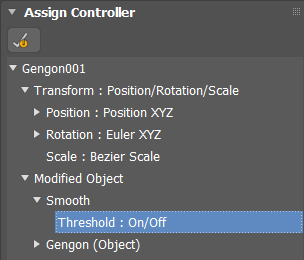
- Düzenle menüsünü seçinKontrolörDenetleyici Ata iletişim kutusundan Açık/Kapalı seçeneğini belirleyin ve atayın. Tamam’a tıklayın.
Tüm pist alanı mavi bir çubukla kaplıdır. Bu, animasyon boyunca Görünürlüğün açık olduğu anlamına gelir.
- Track View araç çubuğunda
 (Anahtar Ekle) öğesine tıklayın ve 20. kare civarındaki Görünürlük izine tıklayın (bu alıştırma için tam olarak aynı olması gerekmiyor).
Tıkladığınız yere yeni bir tuş belirir ve mavi çubuk aynı çerçevede durur.
- 60. kareye yakın bir yere başka bir tuş yerleştirin.
60. kareden sonra pist tekrar mavi renge döndü.
- Görünürlük İzleme bölümüne ek tuşlar yerleştirin. Her yeni tuş, yerleştirilen tuşu takip eden açma/kapama mavi desenini tersine çevirir.
- Animasyonu oluşturun.
Silindir yalnızca Görünürlük özelliği açık olduğunda karelerde görünür.
Arayüz #
Açma/Kapama Kontrol Cihazını İzleme Görünümünde atarsınız.

Açık/Kapalı izleme çubuğu, Açık olan karelerde düz mavi renk, Kapalı olan karelerde ise renksiz görüntü gösterir. İzleme çubuğunun Açık bölümüne bir anahtar eklediğinizde, o anahtarı takip eden bölüm Kapalı olur. Kapalı bölümüne bir anahtar eklediğinizde ise, takip eden bölüm Açık olur ve mavi renkte görüntülenir.


