
Bu konu, DRF dosyalarıyla nasıl çalışılacağına dair ipuçları sunmaktadır.
DRF Dosyalarını Kaydetme #
DRF dosyaları 3ds Max’te MAX dosyası olarak kaydedilmelidir .
Varsayılanlar #
3ds Max, pazara özgü çeşitli varsayılan ayarlar setleriyle birlikte gelir. Tasarım görselleştirme türündeki dosyalar üzerinde çalışıyorsanız, DesignVIZ varsayılan ayarlarını yüklemelisiniz.
Birimler #
VIZ Render’da sistem birimi olarak yalnızca metre kullanabilirsiniz. Ancak 3ds Max , kendi sistem biriminizi ve birimlerin nasıl görüntüleneceğini tanımlamanıza olanak tanır.
Kayıp Haritalar #
Bir DRF dosyasını açtığınızda, genellikle “Eksik Harici Dosyalar” iletişim kutusuyla karşılaşırsınız. Eksik dosyaları bulmak için, “Kullanıcı Yollarını Yapılandır” iletişim kutusuna uygun VIZ Render dizinlerini ekleyin. Harici Dosyalar paneli.
3ds Max’te Bağlantılı Geometrinin İşlenmesi #
Bağlantılı nesneler, Değiştirme panelinde Bağlantılı Geometri nesneleri olarak görünür. Bu nesneler, küçük düzenlemelerin yapılabileceği alt nesne seviyelerine erişime izin vermez. Bağlantılı bir geometri nesnesi taşınır, döndürülür veya ölçeklendirilirse, Konumu Sıfırla seçeneğiniz mevcuttur.
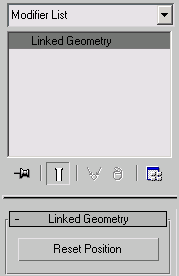
Değiştirme panelindeki Bağlantılı Geometri kullanıcı arayüzü.
3ds Max, VIZ Render’da oluşturulmuş bir MAX dosyasını açtığınızda Bağlantılı Geometri nesnelerini tanır. Bağlantılı geometri nesneleri, Değiştirme panelinde herhangi bir parametre sunmadığından, alt nesne seviyelerine erişmek için önce nesneye bir Düzenleme Ağı değiştiricisi eklemeniz veya bağlantılı geometri nesnesini Düzenlenebilir Ağ’a dönüştürmeniz gerekir. Bağlantılı geometriye bir değiştirici eklerseniz, bu değiştirici o nesnenin tüm örneklerine uygulanır.
Bağlantılı Geometri nesnelerine özel bir Link™ denetleyicisi atanır. Nesne Düzenlenebilir Mesh, Poly, NURBS veya Düzenlenebilir Spline’a dönüştürülürse, Link™ denetleyicisi bir PRS denetleyicisi ile değiştirilir.
Yerine Geçen Nesneler #
Eğer değiştirilmiş nesneler içeren bir DRF dosyasını açarsanız, 3ds Max bu değişiklikleri tanır ve değiştirilmiş nesneleri sahneye ekler.
Kullanıcı Arayüzü Değişiklikleri #
3ds Max’teki bazı kullanıcı arayüzü öğeleri, VIZ Render’dan geliyorsanız beklediğiniz yerde olmayabilir. Örneğin, görünüm penceresi kontrolleri sol üst köşe yerine sağ alt köşede yer alıyor.
Oluşturma Ön Ayarları #
3ds Max’teki render ön ayarları, VIZ Render’daki ön ayarlardan çok farklıdır.


