
Bu konu, Arnold kullanarak 3ds Max’te bir sahneyi nasıl oluşturacağınıza dair basit bir örnek üzerinden size yol gösterecektir.
Bu, aşağıdakilere zaten sahip olduğunuzu varsayar:
- 3ds Max için Arnold eklentisini yükledim .
- Lisanslamayı ayarlayın (3ds Max’inizi bir render çiftliğinde kullanmayı veya komut satırından ya da Backburner ile render almayı planlıyorsanız, MAXtoA için bir lisansa ihtiyacınız olacaktır).
- 3ds Max’i başlatın.
- Arnold, Render Ayarları iletişim kutusunda (üst menü çubuğundan, Rendering > Render Setup… veya tıklayarak) geçerli render motoru olarak görünmelidir ; Render motoru açılır menüsünden Arnold’u seçin .
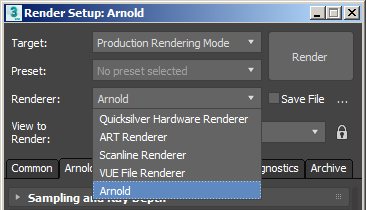
Oluşturucu seçeneklerinin gruplar halinde nasıl düzenlendiğine dikkat edin (bu konu Arnold Oluşturucu Kurulumu sayfasının alt başlıklarında daha ayrıntılı olarak ele alınmıştır ).
- Ardından, zemin görevi görecek bir düzlem oluşturun. Oluştur > Standart Temel Şekiller > Düzlem . Düzlemin köşesini yerleştirmek için tıklayın ve düzlemin boyutunu ayarlamak için sürükleyin.
Standart Yüzey Gölgelendirici #
- Varsayılan olarak, zemin düzlemine herhangi bir malzeme atanmamıştır ve varsayılan bir Lambert gölgelendirici ile işlenir. Bunun yerine bir standard_surface gölgelendirici atayacağız. Slate Malzeme Düzenleyici penceresinde, soldaki Malzeme/Harita Tarayıcı bölmesindeki Arnold kategorisi altında sürükleyerek veya çift tıklayarak bir standard_surface malzemesi oluşturun. Parametrelerini Malzeme Parametre Düzenleyici’de görüntülemek için ortadaki Görünüm penceresinde çift tıklayın. Gölgelendiriciyi düzleme atayın.
- standard_surface.base_color’ı mavi olarak değiştirin .
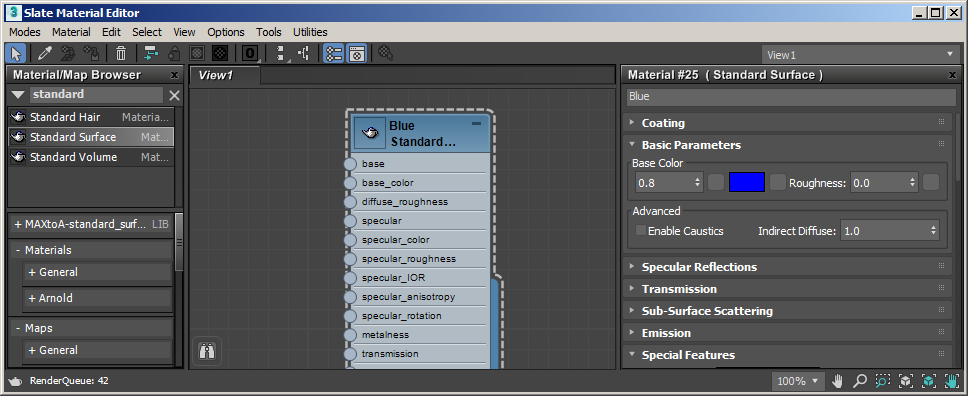
standard_surface.base_color maviye değiştirildi
- Ardından, yine Oluştur > Standart Temel Şekiller > Küre seçeneğini kullanarak bir küre oluşturun ve zemin düzlemine yerleştirin. Varsayılan olarak, küre zemin düzlemini y ekseninde kesecektir (bu, Varsayılan Gölgeli görünümde açıkça görülecektir). Şimdilik bu sorun değil. Olduğu gibi bırakın.
- Bu nesne için, daha önce yaptığınız işlemi kullanarak başka bir standard_surface gölgelendirici atayın. Şimdilik, base_color için yeşil bir renk seçin .
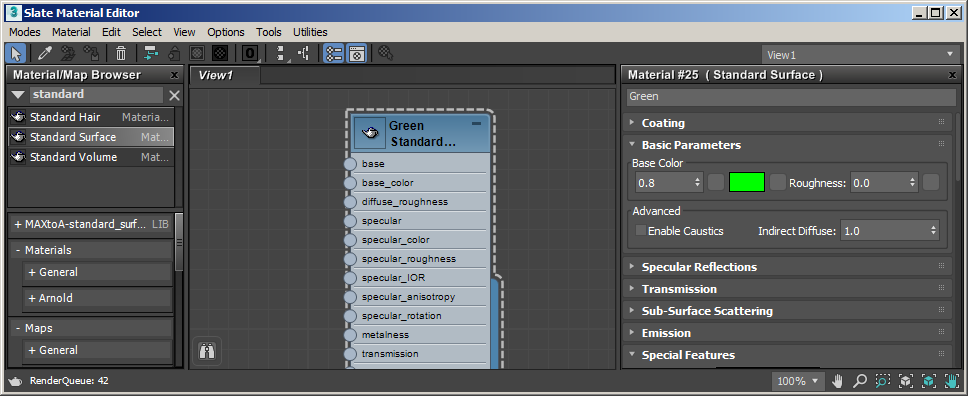
Küreye yeşil standart yüzey gölgelendiricisi atandı.
- Şimdi de başka bir nesne oluşturalım… bu sefer bir silindir seçelim. Onu sahneye yerleştirelim.
- Yeni bir standard_surface shader’ı daha atayın. Bu sefer diffuse rengini kırmızıya ayarlayın. Artık sahneniz şöyle görünmeli.

Arnold Işığı #
- Oluşturma Paneli’ndeki Işıklar sekmesinden bir Arnold ışığı seçebiliriz .
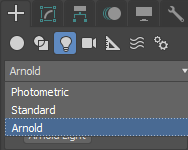
- Varsayılan olarak, bir quad_light kullanılır. Sahnedeki tüm nesnelerin üstünde ve önünde olacak şekilde konumlandırın.
- Şimdi ışığın pozlamasını artırmamız gerekiyor . Işığı seçin ve “Değiştir” panelinin altında pozlama seçeneğini göreceksiniz . Sahnedeki aydınlatmanın etkisini görmek için değerini ayarlamayı deneyin.
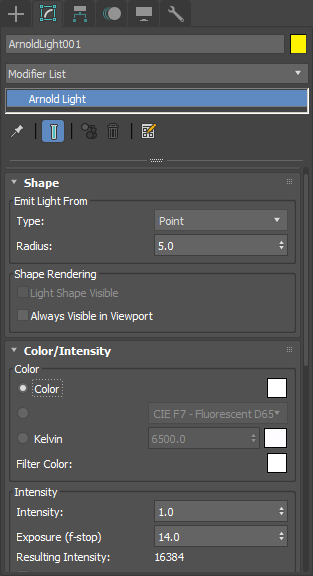
Arnold Işık Tipi: Nokta. Pozlama 14’e yükseltildi.
Sahneye, eğer hiç ışık oluşturulmamışsa (örneğin görüntüleme penceresinde olduğu gibi) yönlü bir ışık eklenir.
Oluşturma #
- Şimdi render işlemine hazırız. İkona tıklayarak Active Shade render işlemini başlatın
 . Eğer bu ikonu görmüyorsanız, fareyi basılı tutun ve açılan menüden ‘ActiveShade’ düğmesini seçin.
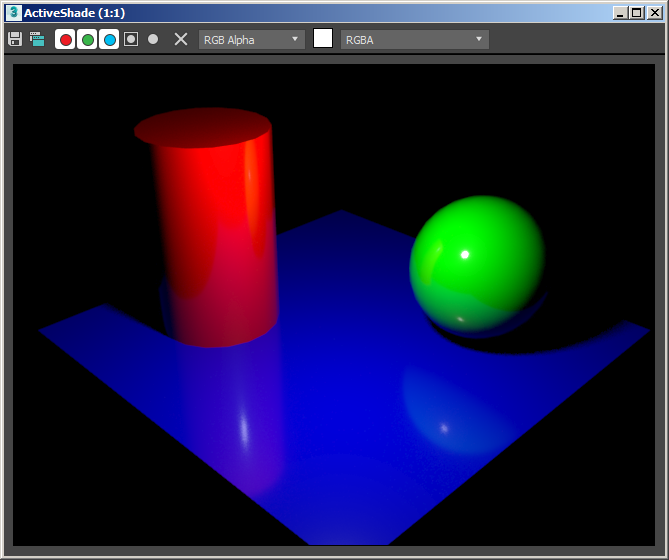
- Sahnenin yine de zevkinize göre biraz karanlık olduğunu düşünebilirsiniz. Bu noktada, Arnold’daki ışıkların varsayılan olarak karesel azalma kullandığını belirtmekte fayda var (çünkü gerçek dünyada olan budur ve Arnold, modelleme ve aydınlatmaya fiziksel olarak doğru bir yaklaşımla çalışacak şekilde tasarlanmıştır). Ayrıca, ışığın yoğunluğunu değiştirerek ‘çok karanlık’ sorununu da çözebilirsiniz. Genel olarak, daha gerçekçi olduğu için karesel azalmayı kullanmanızı öneririz, bu nedenle yoğunlukları (ve modelin ölçeğini) buna göre seçmeli ve ardından ince ayar yapmak için pozlama ayarını kullanmalısınız.
- Işık kaynağının yarıçapını artırırsanız (nokta ışığını seçin ve yarıçapı artırın), yumuşak gölgeler elde edersiniz. Gölgelerdeki gürültüyü azaltmak için nokta ışığı için ışık örneklerinin sayısını 1’den 3’e çıkarın .
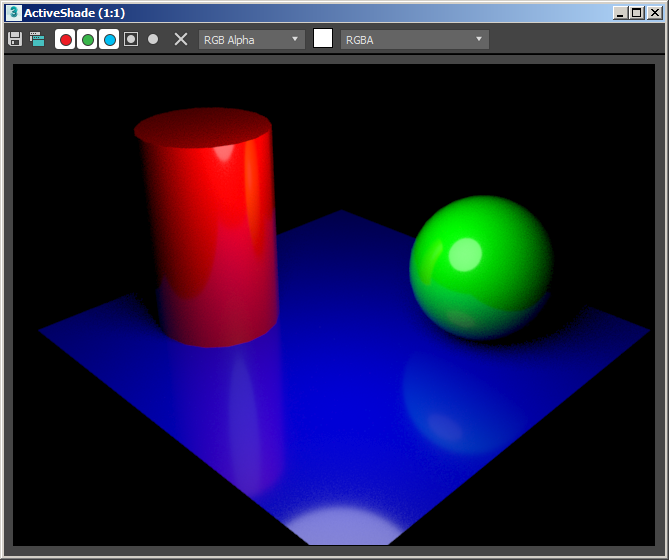
Işığın yarıçapını artırmak daha yumuşak gölgeler oluşturur.
- Küreye atanmış olan yeşil standard_surface gölgelendiricisinin specular_roughness değerini artırmayı deneyin .
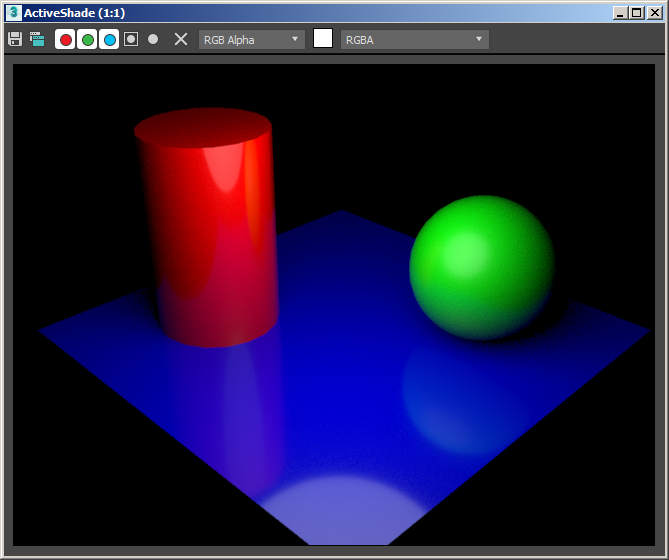
Specular_roughness değerini artırmak, speküler yansımayı veya küreyi bulanıklaştırır.
Tüm bu değişikliklerin sonucu, Aktif Gölgelendirme penceresinde anında görülebilir; böylece etkileşimli olarak çalışabilir, malzemeleri ve aydınlatmayı değiştirebilir ve değişikliklerinizin etkisini görmek için yeniden render almanıza gerek kalmaz. Her şey doğru şekilde ayarlanmışsa, daha kaliteli bir render için biraz daha beklemeniz yeterlidir.
Bu kısa giriş niteliğindeki eğitim burada sona eriyor. Artık Arnold gölgelendiricilerini nasıl atayacağınızı ve düzenleyeceğinizi, ayrıca ışıkların Arnold ayarlarını nasıl değiştireceğinizi bildiğinize göre, devam etmeden önce birkaç dakika çeşitli ayarlarla denemeler yapmanız faydalı olabilir.
Bu eğitim videosunu bitirdiğinizde, MAXtoA’ya giriş niteliğinde başka bir eğitim videosuna buradan ulaşabilirsiniz .


