
Eylemleri, araçları ve ayarları aramanıza olanak tanır.
Arama çubuğunu açmak için:
- XMenüler açık değilken basın.
- Ana menüden Yardım’ı seçin.
 3ds Max Komutlarını Ara
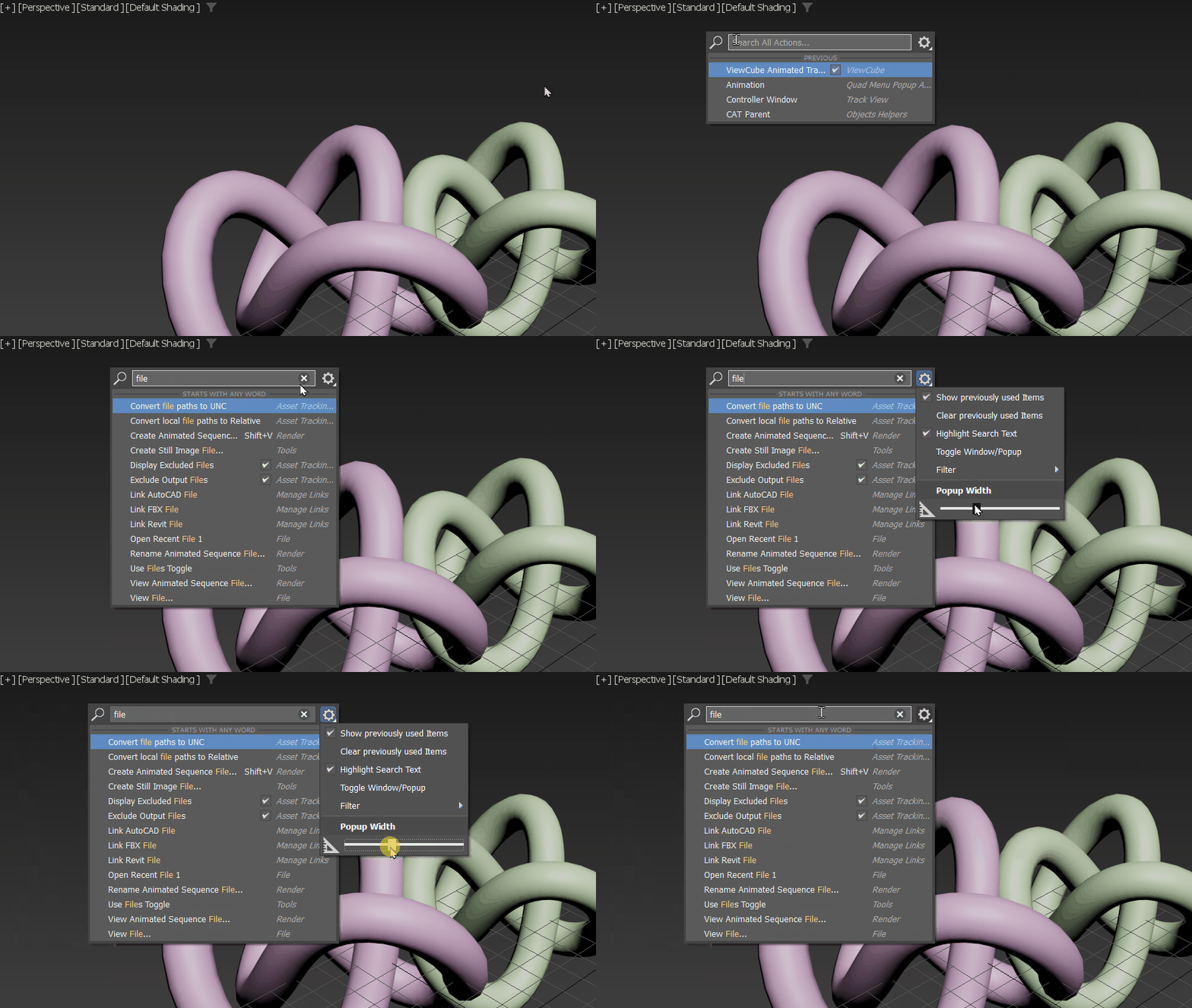
İmleç konumunda bir iletişim kutusu açmak için x tuşuna basın .
3ds Max Arama çubuğu , birden fazla menü ve seçenek arasında gezinmek zorunda kalmadan belirli araçları, işlevleri ve ayarları bulmanızı sağlar. Yazdıkça, iletişim kutusu benzer isimli eylemlerin bir listesiyle otomatik olarak tamamlanır. Eylemi uygulamak ve iletişim kutusunu kapatmak için bu listeden eylemi seçin.
Prosedürler #
Arama iletişim kutusunu açmak için:
- Menüden Yardım’ı seçin.3ds Max Komutlarını Ara
- Xİmlecin bulunduğu konumda arama çubuğunu açmak için basın .
Bir eylemi aramak için:
- İşlemin ilk birkaç harfini yazın.
Bu iletişim kutusu, adı dizeyle eşleşen eylemlerin bir listesini görüntüler. Arama, arama sonuçlarını, “Şununla Başlar” bölümünde yazılan harflerle başlayan eylemlere göre önceliklendirir ; ardından “Herhangi bir kelimeyle başlar” listesinde girilen metin dizesini içeren herhangi bir kombinasyon gelir .
Aşağıdaki örnekte, girilen ” tar ” dizesi önce “Tar get ” gibi “Tar” ile başlayan kelimeleri , ardından da “Find Tar get” ifadesini gösterir.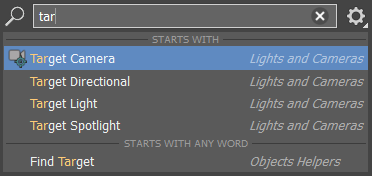
“Katran” ifadesini aramak
Arama, açtığınızda varsayılan olarak son kullandığınız 5 öğeyi gösterir ve yazmaya başladığınızda arama dizenizle eşleşecek şekilde sonuçlar filtrelenir. Kaydedilen varsayılan ayarları, Arama ayarlarındaki ” Önceden kullanılan öğeleri temizle” seçeneğiyle yapılandırabilirsiniz ( aşağıdaki Arama Ayarları bölümüne bakın).

Arama dizesini temizlemek için
Arama alanının sağ ucundaki X simgesine tıklayın.
Aramayı kapatmak için
Görünüm alanının boş bir bölgesine tıklayın veya tuşuna basın Esc.
Bir ürün seçmek için
Arama listesindeki öğenin adına tıklayın veya listede yukarı veya aşağı hareket etmek için ok tuşlarını kullanın.
Arama ayarları #
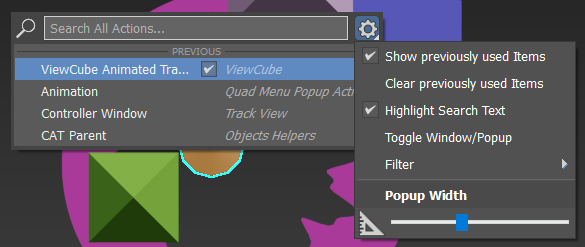
Arama ayarları
Arama ayarlarını genişletin.
- Daha önce kullanılan ürünleri göster
- Son beş kullanılan işlemin geçmişini göstermek için bu seçeneği işaretleyin. Bu seçenek varsayılan olarak açıktır.
- Daha önce kullanılmış eşyaları temizleyin.
- Son kullanılan işlemlerin listesini siler.
- Arama Metnini Vurgula
- Girilen arama karakterlerini arama sonuçlarından farklı bir renkte gösterir.
- Pencereyi/Açılır Pencereyi Aç/Kapat
- Açılır iletişim kutusundan pencereye geçiş yapar.
İpucu: Arama çubuğu penceresini 3ds Max arayüzüne sabitleyebilirsiniz. Pencere haline getirdikten sonra, pencereye sağ tıklayın > Sabitle > Üst , Alt , Sol veya Sağ seçeneklerinden birini seçerek sabitleyebilir ve her zaman erişilebilir hale getirebilirsiniz.
- Açılır Pencere Genişliği
- Arama açılır penceresinin uzunluğunu ayarlamanıza olanak tanır; bu, örneğin ” Görünümden Standart Kamera Oluştur” gibi daha uzun öğe adlarına sahip aramalar için daha iyidir .


