
Sistem günlüğü, 3ds Max’in durumu hakkında önemli bilgiler içerir ve kullanıcıların ve sistem yöneticilerinin uygulamanın durumunu izlemelerine yardımcı olabilir. Varsayılan olarak, sistem günlüğü C:\Users\<kullanıcı>\AppData\Local\Autodesk\3dsMax\<Max sürümü>\<Max dili>\Network\Max.log konumuna yazılır . Sistem günlüğünün konumu, MAXScript komutuyla sorgulanabilir. logsystem.getNetLogFileName()(MAXScript Yardımında “Günlük Sistemi” bölümüne bakın).
Sistem günlüğünde saklanacak veri miktarı, Dosya Tercihleri iletişim kutusunda belirtilir.
3ds Max oturumu başına, sistem günlüğüne yazılanla aynı içeriğe sahip, ancak kullanıcı tarafından belirtilen bir konumda ayrı bir özel günlük dosyası da oluşturulabilir. Bu dosya şu durumlarda oluşturulur:
- 3ds Max , özel günlük dosyasının adını ve konumunu belirten -log komut satırı seçeneğiyle başlatılır .
- Ortam değişkeni olarak adlandırılan bir değişken ADSK_3DSMAX_OTURUM_KAYDIÖzel günlük dosyasının adını ve konumunu belirten bir değerle birlikte mevcuttur.
Sistem günlük mesajı formatı boşlukla ayrılmış olup aşağıdaki bilgileri içerir:
- Tarih, Saat
- Mesaj Türü: Hata Ayıklama (DBG), Bilgi (INF), Uyarı (WRN) veya Hata (ERR) seçeneklerinden biri.
- İşlem Kimliği
- Konu Kimliği
- Mesaj dizisi
3ds Max, lisanslama sistemi durumu, sürücü ve eklenti yükleme ve komut dosyası olayları da dahil olmak üzere birçok farklı olayı günlüğe kaydeder.
Sistem günlüğüne aşağıdaki komut dosyasıyla ilgili olaylar kaydedilir:
| Etkinlik | Notlar | Örnek |
|---|---|---|
| MAXScript yükleniyor |
|
2021/07/05 11:39:28 INF: [14004] [19512] Makro komut dosyası yüklendi: C:\Program Files\3ds Max 2022\MacroScripts\Macro_AdvancedLighting.mcr |
| Python dosya yükleme |
|
2021/07/06 14:00:11 INF: [27704] [29892] Python dosyasını yürütme: “c:\programdata\autodesk\applicationplugins\substancein3dsmax2022\scripts\post-startup\..\python\substance\SubstanceRendererCompatibility.py”. |
| Python içe aktarmaları |
|
2021/07/06 13:59:26 INF: [27704] [29892] “sys” python modülü içe aktarılıyor. |
| Eklenti paketi yükleniyor |
|
2021/07/12 09:47:34 INF: [25320] [20972] Eklenti paketi başarıyla yüklendi – Adı: Autodesk 3ds Max Sahne Güvenlik Araçları – Şirket: Autodesk, Inc. – Sürüm: 2.0.1 – Konum: c:\programdata\autodesk\applicationplugins\3dsmaxscenesecuritytools\ |
Prosedür #
Microsoft Excel’de max.log dosyasını görüntülemek için :
- Excel’i başlatın, ardından günlük dosyasını açın.
Tüm Dosyalar (*.*) seçeneğini seçmelisiniz.
Excel, Metin İçe Aktarma Sihirbazını açar.
- Sihirbazın 1. adımında, Sınırlandırılmış seçeneğini seçin.
- Sihirbazın 2. adımında, ayırıcılar kümesine boşluk eklemek için onay kutusunu tıklayın.
- Sihirbazın 3. adımında varsayılan ayarları kabul edin.
Excel, günlük dosyasını elektronik tablo formatında görüntüler.
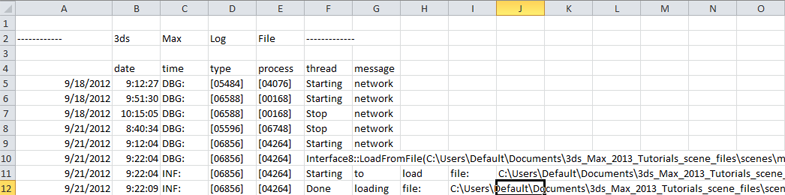 İpucu: Tarih (ilk sütun) veya saat (ikinci sütun) “#######” şeklinde görünüyorsa, sütunu daha geniş yapın.


