
MaterialX, Lucasfilm tarafından geliştirilen ve uygulamalar arasında malzeme ve görünüm geliştirme iş akışlarının paylaşımını kolaylaştırmayı amaçlayan açık kaynaklı bir standarttır. MaterialX’te oluşturulan malzemeler, 3ds Max gibi çeşitli uygulamalarda ve render motorlarında kullanılabilir ve işlenebilir. MaterialX’in amacı tüm uygulamalar ve render motorlarında tutarlı bir render deneyimi sağlamak olsa da, bu standardın ve desteğinin sürekli olarak geliştiğini unutmayın. 3ds Max için MaterialX eklentisi, şu anda USD aracılığıyla çapraz DCC iş akışlarını teşvik etmenin bir yolu olarak 3ds Max USD eklentisiyle birlikte sunulmaktadır.
| MaterialX Sürümü | 3ds Max Sürümü |
|---|---|
| 1.38.4 | 2025 |
| 1.38.4 | 2024 |
| 1.38.0 | 2023 |
| 1.38.0 | 2022 |
Birlikte gelen MaterialX eklentisinin birkaç önemli özelliği vardır:
- MaterialX Malzemesi: Bu betik tabanlı malzeme, MaterialX dosyalarını (.mtlx) Malzeme Düzenleyicisine yükleyebilir. Aslında, arka planda MaterialX dosyalarını, OSL doku ağından oluşan bir Fiziksel Malzemeye aktarır.
- MaterialX İçe Aktarıcı: Bu yardımcı program MaterialX materyalleri için kullanılır. Not: 3ds Max Yardımcı Programları sekmesindeki MtlxIO Yardımcı Programında daha fazla özellik mevcuttur.
- MaterialX Veri Oluşturma: Bu eklenti, Slate’teki OSL haritalarına MaterialX verilerini oluşturmak için kullanılabilecek tamamen yeni bir kategori ekler.
- MaterialX Dışa Aktarıcı: Bu eklenti, fiziksel bir malzemeyi MaterialX’e dışa aktarabilir.
- MAXScript: Otomasyon ve betik oluşturmaya olanak sağlamak için MaterialX İçe Aktarıcı ve Dışa Aktarıcı MAXScript’e sunulmuştur.
- USD ile entegrasyon: MaterialX eklentisi, 3ds Max USD eklentisi için bir Shader Writer ile birlikte gelir; bu sayede MaterialX materyali kullanan sahneleri dışa aktarırken USD dışa aktarımı, MaterialX dosyalarına yapılan referansları USD Prim’lerine bağlayabilir.
3ds Max’e bir MaterialX dosyası yükleyin. #
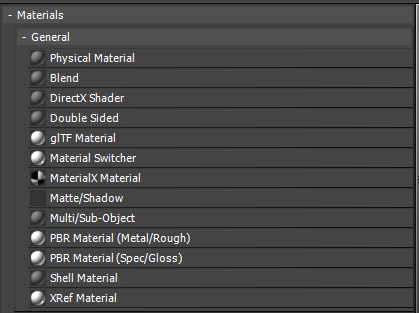
- MaterialX’i kullanmanın en basit yöntemi, bir MaterialX dosyasını MaterialX Materyaline yüklemektir. A. Bu materyali Materyal Tarayıcısında MaterialX Materyali olarak bulabilirsiniz .
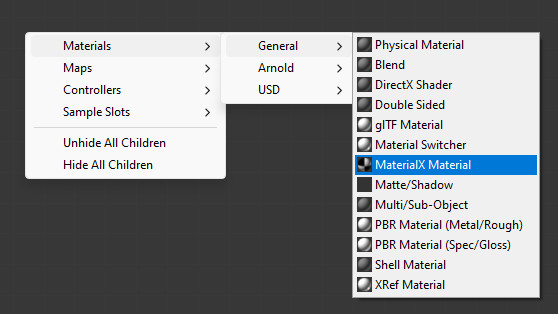
B. Ayrıca , Slate görünümünde sağ tıklayıp Malzemeler > Genel listesine bakarak da bulabilirsiniz .
- Yükleme tamamlandıktan sonra, Malzeme Düzenleyici’de ” MaterialX dosyasını seç” seçeneğine tıklayarak bilgisayarınızdaki dosyayı seçebilirsiniz .
.mtlx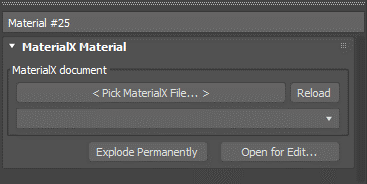 Uç:
Uç:İnternette ücretsiz olarak erişilebilen, yüksek kaliteli malzemelerden oluşan çeşitli kütüphaneler bulunmaktadır; bunlardan biri de AMD’nin açık kaynaklı MaterialX Kütüphanesidir .
- MaterialX Malzeme bölümündeki açılır liste, aynı MaterialX tanımı içindeki farklı malzemeler arasında geçiş yapmanıza olanak tanır, çünkü bir MaterialX dosyası birden fazla malzeme içerebilir. Ancak çoğu dosya yalnızca tek bir malzeme listeler.
- Seçtiğiniz malzeme(ler)le çalışmak için MaterialX Malzeme bölümündeki aşağıdaki özellikleri kullanın.
- Yeniden Yükle : Bu düğme, mevcut MaterialX dosyasını yeniden içe aktaracak ve materyali dosyadan güncelleyecektir. Dosya güncellendiyse ve sonuçları görmeniz gerekiyorsa bu kullanışlıdır. Bu işlev, bir sahne yüklendiğinde otomatik olarak çalıştırılır.
- Kalıcı Olarak Patlat: Bu düğmeye basıldığında, MaterialX Materyali, MaterialX uyumlu OSL düğümlerine sahip Fiziksel bir Materyale dönüştürülür ve bu materyal Slate’te görüntülenir. Bu, materyali Slate içinde düzenlemenize olanak tanır. Basıldığında, sahnedeki MaterialX Materyali yeni Fiziksel Materyal ile değiştirilir.
- Uyarı: Mevcut MaterialX materyali, siz bir materyal seçene kadar materyal düzenleyicisinde kalır.
- Düzenlemeye Açık: Düzenlemeye Açık seçeneği, mevcut MaterialX materyalini OSL düğümlerine sahip fiziksel bir materyal olarak görüntüler. Bu materyalde yapılan değişiklikler görünüm alanında yansır, ancak sahne kapandıktan veya MaterialX materyalini yeniledikten sonra sahnede kalıcı olmaz. Bu özellik deneyseldir ve hata ayıklama amaçlıdır. Bu işlev gelecekteki güncellemelerden kaldırılabilir.
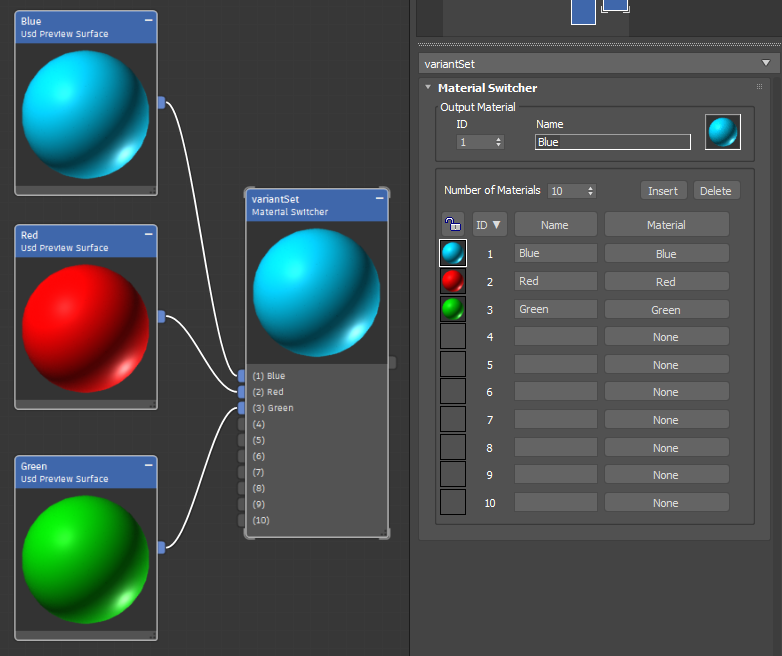
- Malzeme Değiştirici : 3ds Max 2024 ve üzeri sürümler için Malzeme Değiştirici USD yazıcısı, Slate Malzeme Düzenleyici > Malzeme Değiştirici bölümünden edinilebilir . USD primlerinize malzemeleri atadıktan sonra, dışa aktarma iletişim kutusunda, tüm malzeme girdilerini malzeme varyantlarına dışa aktaran “varyant seti olarak dışa aktar ” (varsayılan) veya yalnızca etkin malzemeyi dışa aktaran ve primle bağlayan “yalnızca etkin malzemeyi dışa aktar” seçeneklerinden birini seçin .
Not: Karmaşık malzeme girdileri (çoklu malzemeler gibi) Malzeme Değiştirici’den varyant setleri olarak dışa aktarılamaz.
MaterialX yardımcı programlarını ve araçlarını kullanın. #
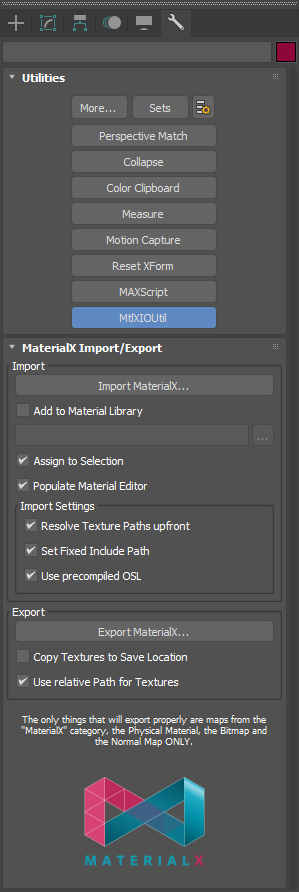
MaterialX Yardımcı Programları, MaterialX dosyalarını içe ve dışa aktarmak için kullanılan araçlardır. Bunları Komut Paneli > Yardımcı Programlar Sekmesi > Daha Fazla… > seçeneğiniMtlxIOUtil kullanarak bulabilirsiniz .
MaterialX’i İçe Aktarma #
MtlxIOUtilKomut panelinin Yardımcı Programlar sekmesinde açın .- İçe Aktarma bölümünde istediğiniz ayarları kullanın.
- Dosya seçmek için “MaterialX İçe Aktar ” düğmesine tıklayın
.mtlx.
MaterialX’i Dışa Aktarma #
- Sadece fiziksel malzemeler kullanın.
- Yalnızca MaterialX veya BitmapTexture altında bulunan OSL haritalarını kullanın.
- Sahnedeki nesnelere istediğiniz malzemeyi veya malzemeleri uygulayın.
MtlxIOUtilKomut panelinin Yardımcı Programlar sekmesinde açın .- Sahnede, dışa aktarmak istediğiniz malzemelere sahip nesneleri seçin.
- “MaterialX’i Dışa Aktar…” düğmesine tıklayın .
- Bir dosya adı seçin.
- Dışa aktarma ayarlarınızı seçin:
- Doku Dosyalarını Kayıt Konumuna Kopyala: Etkinleştirildiğinde, bitmap’ler .mtlx dosyasıyla aynı konuma kopyalanacaktır. Bu, bir materyali dağıtırken kullanışlıdır.
- Doku Dosyaları için Göreceli Yol Kullan: Etkinleştirildiğinde, dosyadaki doku dosyalarına giden yol
.mtlxdosyaya göre göreceli olacaktır.mtlx. Bu, paylaşılabilir varlıklar oluştururken kullanışlıdır.
MaterialX’i USD cinsinden kullanma #
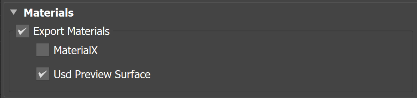
MaterialX eklentisinin en önemli avantajlarından biri, MaterialX dosyalarına referans veren ve bunları kullanan USD varlıkları oluşturmanıza olanak sağlamasıdır. Bunu yapmak için, sahnenizdeki geometride MaterialX Malzemesini kullanmanız ve USD Dışa Aktarıcı’nın Malzemeler > Malzemeleri Dışa Aktar bölümünde MaterialX seçeneğini etkinleştirmeniz yeterlidir .
MaterialX Sınırlamaları #
- 3ds Max 2022 ve 2023 ile birlikte gelen USDView’ı kullanırken: MaterialX verileri içeren mevcut bir .usd dosyasını dışa aktarırsanız veya görüntülerseniz, USDView’daki görüntü alanı siyahlaşabilir ve kullanılamaz hale gelebilir.
- MaterialX materyali dışa aktarılırken parametre kaybı yaşanabilir. Çözüm : ‘Kalıcı Olarak Patlat’ seçeneğini kullanarak MaterialX dosyasının UV koordinatlarını manuel olarak düzenleyin. Ancak bu teknikte, materyal gerçek bir MaterialX örneği yerine MaterialX dosyasını temsil eden bir OSL kompoziti haline gelir.
- USDZ formatı, MaterialX verilerini USDZ çerçevesinin bir parçası olarak dışa aktaramaz. USDZ özelliklerine bakın .


