
 |
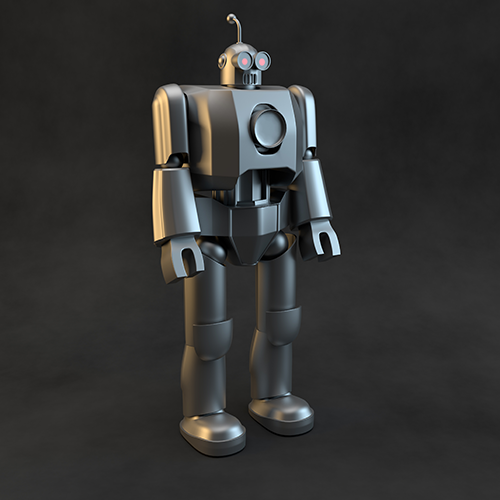
Arnold, uzun metrajlı animasyon ve görsel efekt filmlerinin talepleri için geliştirilmiş gelişmiş bir Monte Carlo ışın izleme render motorudur. Bu, Arnold render motorunu doğrudan Autodesk 3ds Max’te kullanmanıza olanak tanıyan bir eklenti olan MAXtoA’yı tanıtan bir başlangıç eğitimidir. Bu eğitimde, her türlü nesnenin aydınlatılması ve render edilmesi için kullanılabilecek basit bir fotoğrafik aydınlatma stüdyosu kurulumunun nasıl oluşturulacağını ele alacağız. Arnold render motorunu kullanarak bir oyuncak robot modelinin aydınlatılması, gölgelendirilmesi ve render edilmesi adımlarını inceleyeceğiz. Fiziksel olarak doğru, fotogerçekçi bir aydınlatma kurulumu elde etmek için Arnold’un özel ışıklarını kullanacağız.
Robotu gölgelendirmek ve metalik bir görünüm kazandırmak için standard_surface gölgelendiricisini kullanacağız . Standard_surface gölgelendiricisi, basit plastikten araba boyasına veya deriye kadar her türlü malzemeyi üretebilen çok amaçlı bir gölgelendiricidir. Çok güçlüdür ve çok sayıda farklı malzeme türünün oluşturulmasına olanak tanır, ancak ilk başta biraz göz korkutucu olabilir. Çok sayıda kontrol nedeniyle, base , specular , sub-surface_scattering (SSS) vb . gibi çeşitli gruplara ayrılmıştır. İnandırıcı bir fırçalanmış metal efekti elde etmek için base ve specular parametrelerini ayarlamamız gerekecek .
Son olarak, render ayarlarını nasıl optimize edeceğimize ve renderda oluşabilecek gürültüyü nasıl ortadan kaldıracağımıza bakacağız. Bu eğitimde 3ds Max ve MAXtoA kullanılmış olsa da, materyalin büyük bir kısmı genel olarak Arnold ile ilgili olduğundan, örneğin Maya for Arnold (M toA) ve Houdini for Arnold (HtoA) gibi diğer Arnold uygulamalarının kullanıcıları için de geçerlidir.
Bu eğitimin tamamlanması için tahmini süre 30 dakikayı geçmeyecektir.
Son sahne dosyasını buradan indirebilirsiniz .
Sahne kurulumu #
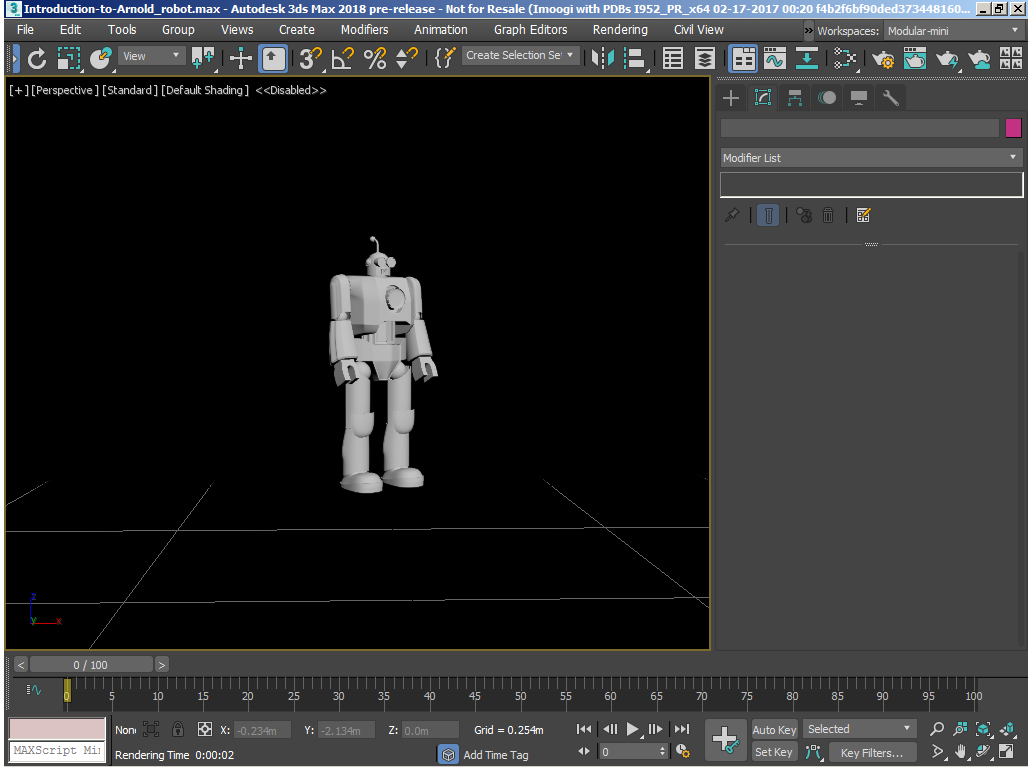
- Öncelikle robot sahnesini açın . Sahnede, robot modelini (3ds Max ızgarasında 0,0,0 konumunda) ve basit bir stüdyo arka plan modelini görmelisiniz.
- Backdrop nesnesine standard_surface gölgelendiricisini atayın . base_color’ı orta griye değiştirin ve specular_reflection ağırlığını 0’a düşürün .
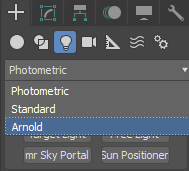
- Şimdi stüdyo sahnemizi aydınlatmak istiyoruz. İlk olarak, Oluştur panelindeki ışık simgesine tıklayarak üç adet Arnold quad_light oluşturun.

- Robotun her iki yanına birer ışık ve üstüne, ortaya bir ışık daha yerleştirin. Aşağıdaki ekran görüntüsünde gösterildiği gibi, ışıkları robota doğru içe bakacak şekilde döndürün.
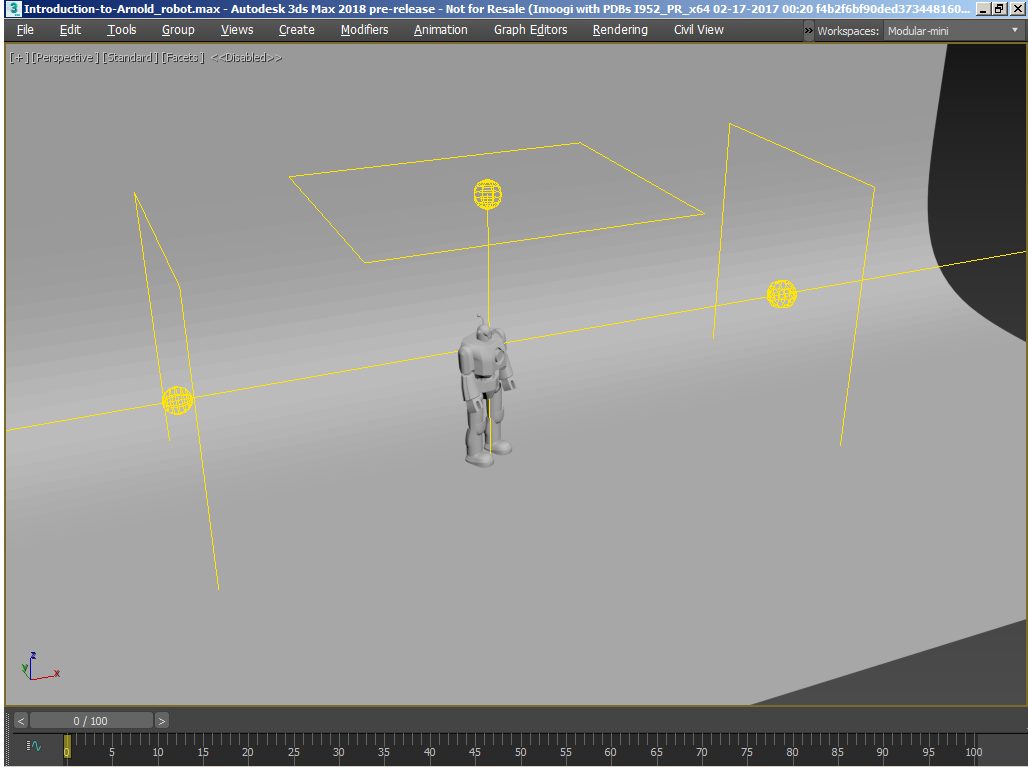
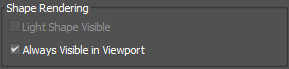
Görünüm penceresinde quad_light’ın dörtgen ışık alanı şeklini göremiyorsanız , ışık için Şekil Oluşturma’da ” Görünüm Penceresinde Her Zaman Görünür” seçeneğini etkinleştirmeniz gerekecektir .
Işık Ayarları #
- Sahne işlendiğinde karanlık görünebilir. Bu nedenle, ışıkların pozlamasını artırmamız gerekiyor. Arnold parametreleri altında, her bir ışık için pozlamayı yaklaşık 8’e yükseltin.
- Işıkların rengini , ışığın renk sıcaklığını değiştirerek değiştirebiliriz . Sağdaki ışığı ve Kelvin değerini seçin. Kelvin sıcaklığını 12000 olarak değiştirin . Bu, ışığa soğuk mavi bir his verecektir. Soldaki ışığı seçin ve aynı işlemi yapın, ancak Kelvin değerini daha sıcak bir renge, örneğin 4000’e değiştirin .
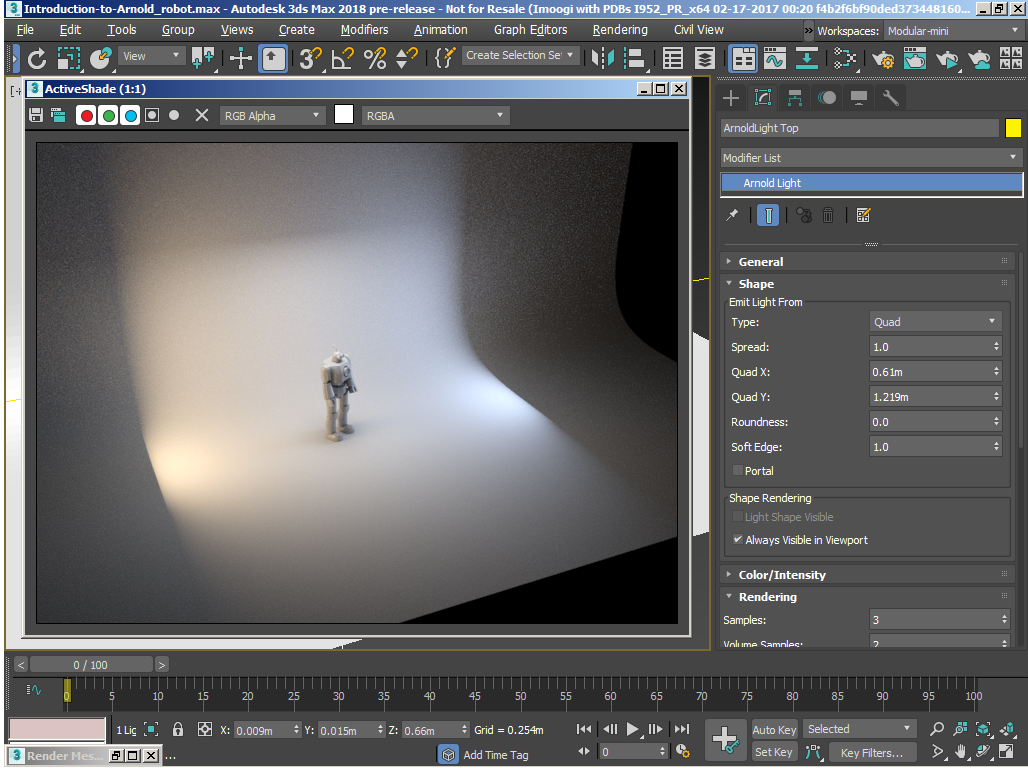
Işık Örnekleri #
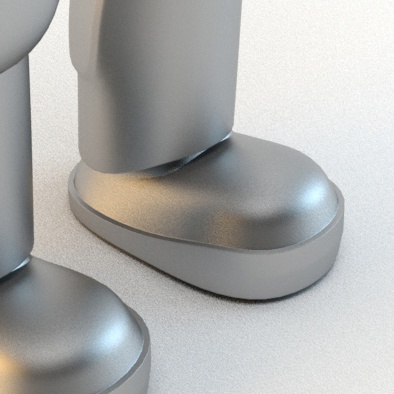
- Dörtlü ışıkların gölgelerinde bir miktar gürültü fark edebilirsiniz . Bunun nedeni, ışığın örnek sayısının varsayılan olarak 1’e ayarlanmış olmasıdır. Gürültüyü azaltmak için, ışık örnek sayısını 3’e çıkarmayı deneyin. Bu ayar, her ışığın içindeki İşleme parametrelerinde bulunabilir. Işık örnekleri, yumuşak gölgelerdeki ve doğrudan yansımalı vurgulardaki gürültünün kalitesini kontrol eder. Örnek sayısı ne kadar yüksek olursa, gürültü o kadar düşük olur ve işleme süresi o kadar uzar.
 |
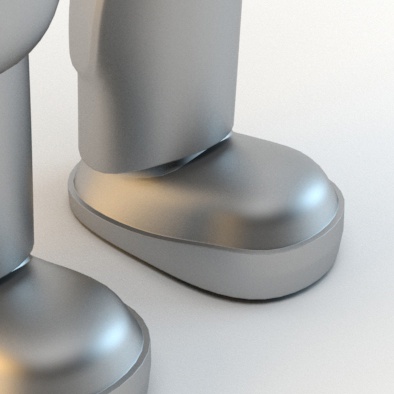 |
| Işık örnekleri: 1 | Işık örnekleri: 3 |
Gölgelendirme #
- Şimdi robot için fırçalanmış metal bir gölgelendirici oluşturmamız gerekiyor. Slate Malzeme Düzenleyicisini (M) açın. standard_surface adında bir malzeme oluşturun ve robota atayın.
- Fırçalanmış metal bir malzeme elde etmek için aşağıdaki ayarları değiştireceğiz. base_color ağırlığını 0,5’e düşürün . Metalness değerini yaklaşık 0,8’e ve specular_roughness değerini yaklaşık 0,4’e yükseltin. Specular_roughness, yansımaların parlaklığını kontrol eder. Değer ne kadar düşükse, yansıma o kadar keskin olur.
Oluşturma #
- Varsayılan Kamera (AA) ayarı olan 3 ile sahneyi oluşturmak, test render’ları için yeterlidir. Ancak, nihai render için, sahnede ayarladığınız alan derinliğine bağlı olarak bunu en az beşe veya daha fazlasına çıkarmanız gerekecektir.
- Robotun yüzeyinde, robotun gölgelendiricisinin dolaylı yansıma bileşeninin yetersiz örneklenmesi nedeniyle fark edilebilir parlak yansıma gürültüsü olabilir. Küresel yansıma değerini 3’e yükseltmek bu gürültüyü gidermeye ve daha temiz görünümlü bir render oluşturmaya yardımcı olur.
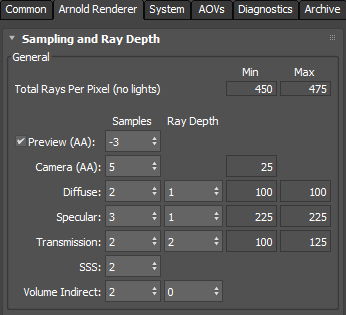
Örnekleme ve gürültü
Gürültü neredeyse her zaman yetersiz örneklemeden kaynaklanır, ancak yanlış ışınlar için örneklemeyi artırmak, gürültüyü gidermeye yardımcı olmadan render sürelerini artırabilir. Amaç, gürültüyü en verimli şekilde en aza indirmek için ışınları mümkün olduğunca etkili bir şekilde dağıtmaktır. Bu nedenle, alan derinliği gürültüsünü gidermek için Kamera (AA) örneklemelerinin artırılması gerekiyorsa, render sürelerini yönetilebilir tutmak için diğer ayarların düşürülmesi gerekir. Bununla birlikte, alan derinliği veya hareket bulanıklığı bir sorun değilse, Kamera (AA) örneklemelerini artırmak diğer tüm gürültüyü giderecektir, ancak gereksiz ışınlardan dolayı render sürelerini de yavaşlatacaktır.


