
 |
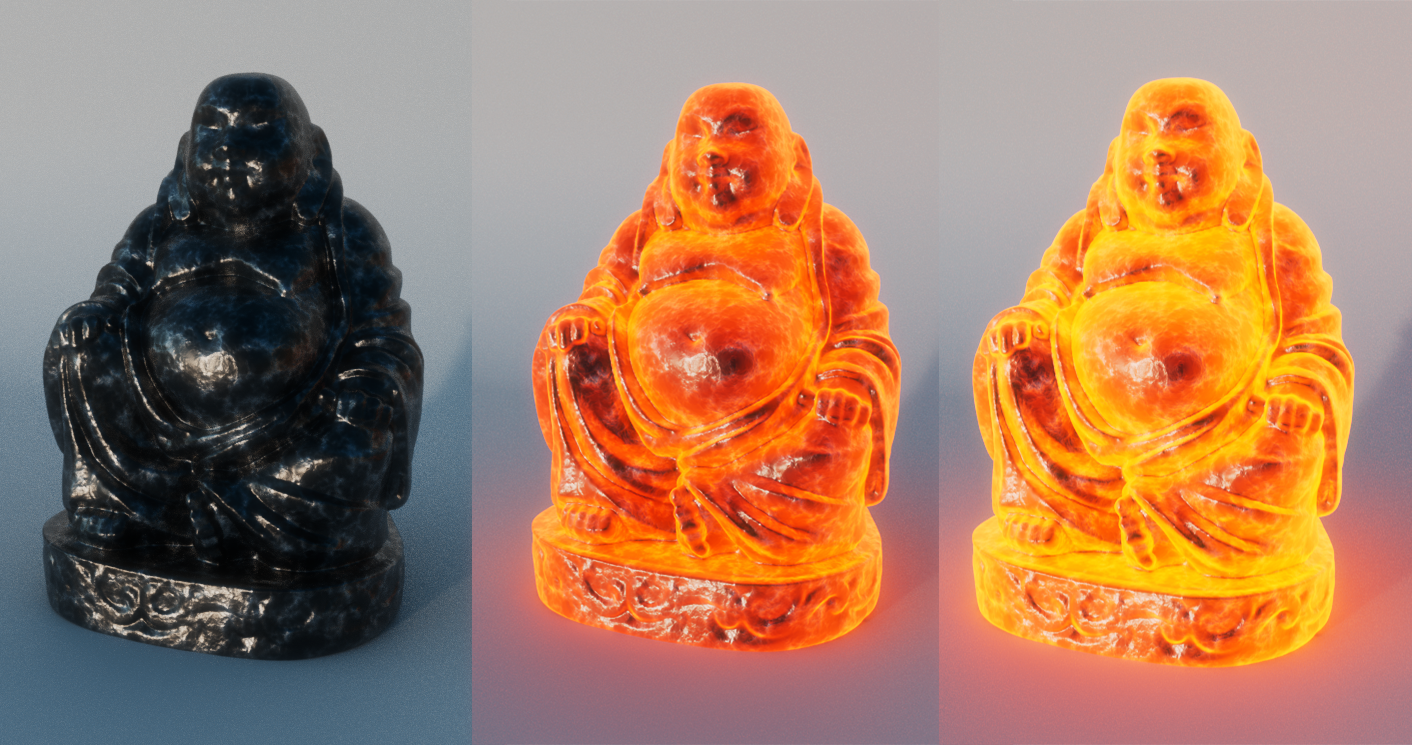
Bu basit eğitim videosu, akkor halindeki metal bir malzemenin nasıl oluşturulacağını göstermektedir. Bu işlemde , standard_surface shader’ının emission_color’ına bağlı facing_ratio, range, multiply ve cell_noise gibi çeşitli shader’lar kullanılmaktadır . Bu eğitim videosuna katkılarından dolayı Slava Sych’e teşekkür ederiz.
Bu eğitimde kullanılan shader’ı burada bulabilirsiniz .
Standart Yüzey #
Standart bir yüzey gölgelendiricisi oluşturun ve modelinize atayın.
- Metaliklik seviyesini 1’e yükseltin .
Hücre Gürültüsü #
Bir cell_noise shader’ı (cell_noise1) oluşturun ve aşağıdaki parametreleri değiştirin:
- desen : worley2
- katkı maddesi : Etkinleştirildi
- oktavlar : 4
- Lakünarite : 1.76
- genlik : 0,72
- Ölçek XYZ: 25 25 25 ( ölçek değerlerinin modelinizin boyutuna bağlı olduğunu unutmayın ).
Aralık gölgelendirici (range3) #
Bir aralık gölgelendirici oluşturun ve bunu standard_surface gölgelendiricisinin base_weight’ine bağlayın . cell_noise gölgelendiricisini range3’ün Input’una bağlayın . Aşağıdaki parametreleri değiştirin:
- giriş_minimum : 0.249
- minimum çıktı : 0.3
- maksimum çıktı : 0,7
- smoothstep : Etkinleştirildi
Aralık gölgelendirici (range2) #
Başka bir Range gölgelendirici oluşturun ve aşağıdaki parametreleri değiştirin:
- giriş_minimum : 0.3
- input_max : 0.7
- minimum çıktı : 0.1
- smoothstep : Etkinleştirildi
Bump2D #
Bir bump2D shader oluşturun ve bump_height değerini 0.02 olarak değiştirin. range shader’ını (range2) bump2d shader’ındaki bump_map’e bağlayın ve bump2d shader’ını standard_surface shader’ının normaline bağlayın .
Yüzey Oranı #
facing_ratio shader’ını oluşturun ve aşağıdaki parametreleri değiştirin:
- sapma : 0,6
- kazanç : 0,48
- doğrusal : Etkin
- tersine çevir : Etkinleştirildi
Renk Düzeltme #
- Renk düzeltme gölgelendiricisi oluşturun . Giriş rengi RGBA’yı şu şekilde değiştirin: 2.9642 0.5212 0 1
facing_ratio shader’ını ve color_correct shader’larını bir multiply shader’ına (multiply1) bağlayın .
Aralık Gölgelendirici (range4) #
Başka bir aralık gölgelendirici oluşturun ve aşağıdaki parametreleri değiştirin:
- giriş_minimum : 0.249
- maksimum giriş : 0,484
- minimum çıktı : 0,7
- maksimum çıktı : 1
- Smoothstep’i etkinleştirin
Hücre gürültüsü gölgelendiricisini (cell_noise1) aralık gölgelendiricisinin (range4) girişine bağlayın .
Çarpma gölgelendiricisi (multiply2) oluşturun . multiply1’i multiply2’nin Input 1’ine bağlayın . Aralık gölgelendiricisini (range4) multiply2’nin Input 2’sine
bağlayın .
Aralık gölgelendirici (aralık 1) #
Bir aralık gölgelendiricisi oluşturun .
- output_max değerini 3 olarak değiştirin .
Çarpma gölgelendiricisini (multiply2) aralık gölgelendiricisinin (range1) girişine bağlayın . Bu, daha yüksek renk yoğunluğu değerleri için gereklidir.
Range shader’ı (range1 ) standard_surface shader’ının emission_color’ına bağlayın .
Artık emisyon ağırlığı (0 ile 1 arası) kullanarak akkorluğu kontrol etmek mümkün . Daha fazla yoğunluk gerekiyorsa, aralık gölgelendiricisindeki (range1) output_max değerini artırın.
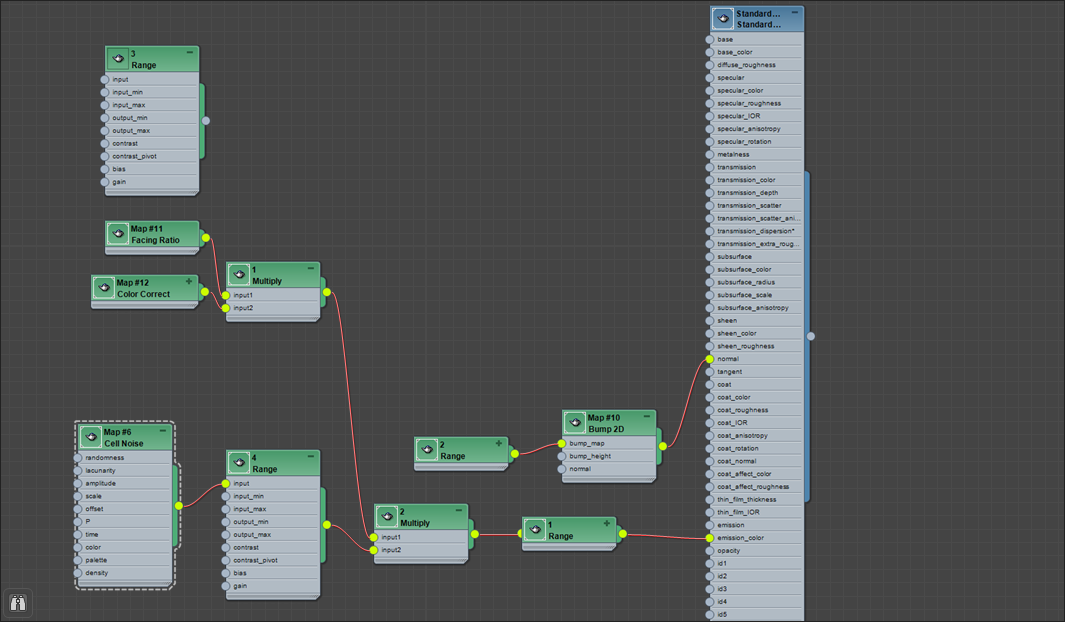
Son gölgelendirme ağı


